要約:
Androidの LOST.DIR フォルダには、システムクラッシュ、転送の中断、またはストレージエラー後に復元可能なファイルが含まれている場合があります。このガイドでは、LOST.DIR ファイルを復元する方法について説明します。
「数年前から使っているSamsungのSDカードがあるのですが、1年前にソフトウェアアップデートをした後、大切な動画や写真がいくつか失われてしまいました。最近になってLOST.DIRフォルダの存在を知り、その機能について理解したのですが、ファイルの復元方法が全く分かりません。簡単に復元できるアプリやPCアプリケーションはありますか?私はあまりITに詳しくないので、どんな情報でも大変助かります。」
- Redditより
AndroidスマートフォンやSDカードにLOST.DIRという名前のフォルダを見つけて、それが何なのか疑問に思ったことはありませんか?通常のフォルダとは異なり、LOST.DIRはAndroidシステムによって自動的に作成され、システムクラッシュ、ファイル転送の不完全、SDカードの不適切な取り外しなど、予期せぬ中断後に復元されたファイル断片を保存します。
LOST.DIRフォルダには復元可能なファイルが含まれている可能性がありますが、ファイル名がランダムであったり、拡張子が欠落していたりするため、このフォルダ内のデータにアクセスするのは困難な場合がよくあります。このガイドでは、LOST.DIRフォルダの意味を説明し、いくつかの実用的な方法を用いてLOST.DIRフォルダからデータを復元する方法をご紹介します。
LOST.DIRは、 Androidデバイス、特に外部SDカードに自動的に生成されるシステムフォルダです。他のオペレーティングシステムにあるリカバリフォルダと同様の働きをし、ファイルシステムエラー発生後にAndroid復元を試みるファイルを保存するように設計されています。
通常、 Android次のような予期せぬ状況が発生した場合に LOST.DIR 内にファイルを作成します。
LOST.DIRに保存されているファイルは、通常、元の名前が付けられていません。代わりに、 Android数字やランダムな文字を使ってファイル名を変更することがあります。場合によってはファイル拡張子も欠落しているため、ファイルが写真、ビデオ、ドキュメント、またはその他の種類のデータであるかを識別するのが困難になります。
例えば、元々holiday.jpgという名前だったファイルが、LOST.DIRフォルダ内では123456のような名前で表示されることがあります。正しいファイル拡張子や復元ツールがない場合、これらのファイルを開くのは困難です。
LOST.DIR ファイルが存在するか、拡張子が欠落しているか、または既に削除されているかによって、異なる復元方法を試すことができます。
LOST.DIRフォルダ内にファイルが見つかるものの開けない場合は、元の拡張子が欠落しているだけかもしれません。正しい拡張子を手動で追加することで、アクセスが回復する可能性があります。
以下の手順に従ってください。
ステップ1. AndroidデバイスまたはSDカード上のLOST.DIRフォルダを開きます。
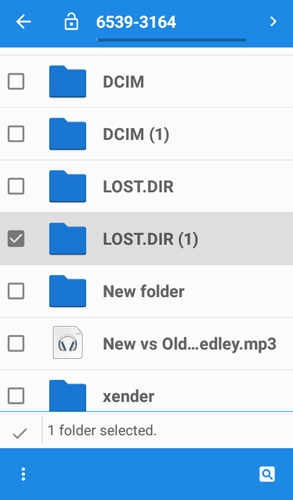
ステップ2. 内部に保存されているファイルを確認し、考えられるファイル形式を特定します。
ステップ3.ファイル名に適切な拡張子を追加します。
ステップ4.対応するアプリケーションでファイルを開いてみてください。
例えば:
ただし、この方法はファイル自体が破損しておらず、元のファイル形式を正しく推測できる場合にのみ有効です。LOST.DIR ディレクトリに多数のファイルが存在する場合や、元のファイル形式が不明な場合は、手動でファイル名を変更するのに時間がかかる可能性があります。
LOST.DIRフォルダ内のファイルにアクセスできなくなったり、誤って削除してしまったりした場合、手動で復元するのは困難です。このような場合は、専門のデータ復旧ツールを使用すると、ストレージデバイスをスキャンして復元可能なファイルを見つけるのに役立ちます。LOST.DIRはAndroid SDカードによく見られるため、SDカードをWindowsまたはMacコンピュータに接続して復元スキャンを実行できます。
Coolmuster Data Recovery(データ復元)、SDカードやその他のストレージデバイスから失われたファイルを復元するデスクトップベースのデータ復旧ソリューションです。失われたデータを簡単にスキャンし、通常の方法ではアクセスできなくなったファイルを復元できます。
このプロ仕様の復旧ツールを使えば、以下のことが可能です。
データ復旧ツールを使ってLOST.DIRファイルを復元する方法は?
01コンピュータにデータ復旧ソフトをダウンロード、インストール、起動します。
02 LOST.DIRフォルダを含むSDカードをコンピュータに接続します。次に、「削除済みリカバリ」を選択してリカバリモードに入り、スキャンの準備をします。

03ドライブ一覧から接続されているSDカードまたは対象ドライブを選択し、「スキャン開始」をクリックします。ソフトウェアは選択した場所をスキャンし、失われた可能性のある復元可能なファイル、またはLOST.DIRフォルダに保存されているファイルを探します。
04スキャン結果をプレビューし、利用可能なファイルの詳細を確認します。スキャンリストから復元したいファイルを選択します。

05コンピュータ上の保存先フォルダを選択し、「コンピュータに復元」をクリックして復元したファイルを保存します。

データ復元ソフトを使ってSDカードから失われたファイルを復元する方法を視覚的に理解するには、以下のビデオチュートリアルをご覧ください。
LOST.DIRファイルが失われる前にAndroidデバイスでクラウドバックアップを有効にしていた場合、バックアップアカウントから失われたデータを復元できる可能性があります。クラウドサービスはLOST.DIRフォルダから直接ファイルを復元することはできませんが、写真、ビデオ、ドキュメント、その他の重要なファイルのコピーが含まれている場合があります。
クラウドバックアップからファイルを復元するには、以下の手順に従ってください。
ステップ1. GoogleフォトやGoogleドライブなど、 Androidデバイスに関連付けられているクラウドバックアップサービスを開きます。
ステップ2. バックアップに使用したアカウントでサインインし、失われたファイルがバックアップまたは同期データ内に存在するかどうかを確認します。
ステップ3.復元したいファイルを選択し、ダウンロードまたは復元オプションを選択します。
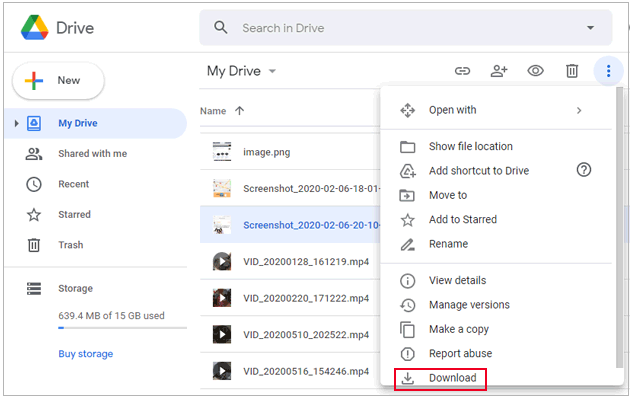
ステップ4.復元したファイルをAndroidデバイスまたは別の安全な場所に保存します。
1. LOST.DIRはウイルスですか?
いいえ。LOST.DIRはウイルスではありません。これは、予期せぬ中断やストレージエラー後に復元されたファイル断片を保存するために作成される、通常のAndroidシステムフォルダです。Android AndroidやSDカードにこのフォルダが見つかっても、心配する必要はありません。
2. LOST.DIRフォルダは削除できますか?
はい、LOST.DIRフォルダ内のファイルが不要な場合は削除できます。ただし、削除してもストレージの問題は解決せず、復元可能なファイルが削除される可能性があります。Android Android 、復元されたファイル断片を保存する必要がある場合、LOST.DIRフォルダを自動的に再作成することがあります。削除する前に、重要なファイルが含まれていないか確認してください。
3. LOST.DIRファイルが開かないのはなぜですか?
LOST.DIR ファイルが開かない理由は以下のとおりです。
正しい拡張子を手動で追加するか、データ復旧ソフトウェアを使用して元のファイルをスキャンして復元してみてください。
LOST.DIRフォルダは、予期せぬ中断、ストレージエラー、または不完全なファイル操作後に復元可能なファイルが含まれている可能性のある、通常のAndroidシステムフォルダです。ファイル拡張子の追加やバックアップからの復元が有効な場合もありますが、削除されたファイルやアクセス不能なファイルの場合は、専門的な復元ソリューションが必要となることがよくあります。
Coolmuster Data Recovery(データ復元) SDカードやその他のストレージデバイスから失われたファイルを効果的にスキャンできるツールです。復元前に復元可能なデータをプレビューでき、 WindowsまたはMacコンピュータから重要な写真、ビデオ、ドキュメント、その他の対応ファイルを復元できるため、LOST.DIRからの復元に最適な選択肢となります。
関連記事:
SDカードから削除した写真を復元する方法:実証済みの5つの方法
AndroidでSDカードの破損を修復する方法とは?【完全ガイド】






 PC版ダウンロード
 Mac版ダウンロード


