要約:
本レビューでは、Apeaksoft Data Recoveryの主な機能、料金プラン、実際のユーザーレビュー、メリットとデメリット、そしてステップバイステップの使用ガイドなど、Apeaksoft Data Recoveryを詳細に解説します。また、コスト効率とスキャン速度の向上を求めるユーザー向けに、 Coolmuster Data Recoveryを有力な代替ソフトとして紹介し、Apeaksoft Data Recoveryがデータ復旧ニーズに最適な選択肢かどうかを判断するのに役立ちます。
大切なファイルを誤って削除してしまうと、特に写真、文書、動画、メールなどの貴重なデータが含まれている場合は、非常に困ります。データ復旧ソフトウェアは、 ハードドライブ、SSD、USBフラッシュドライブ、メモリーカードなどのストレージデバイスから失われたデータを復元するために設計されています。現在利用可能な多くの選択肢の中でも、Apeaksoft Data Recoveryは高速スキャンと高い復旧率を謳う人気の高いソフトウェアです。
しかし、本当に謳い文句通りの性能を発揮するのでしょうか?今回のApeaksoft Data Recoveryレビューでは、その機能、価格、長所、短所、ユーザーからのフィードバック、そしてデータ復旧プロセスを詳しく見ていきます。また、一部のユーザーにとってより優れたデータ復旧体験を提供する可能性のある、強力な代替ソフトもご紹介します。
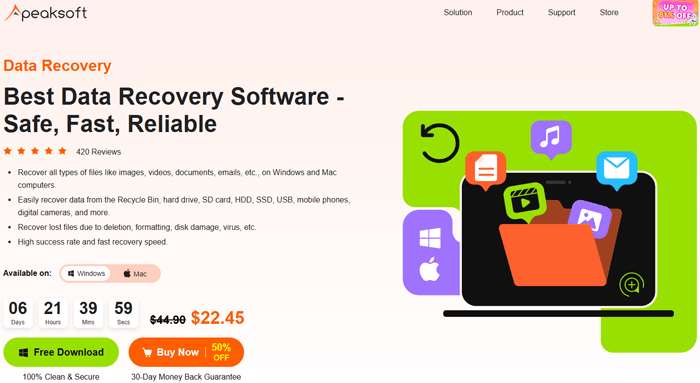
Apeaksoft Data Recoveryは、 WindowsおよびMacユーザー向けに設計されたデスクトップベースのデータ復元プログラムです。内蔵ハードドライブ、外付けドライブ、USBデバイス、SDカード、デジタルカメラなど、さまざまなストレージデバイスから、削除、フォーマット、または紛失したファイルを復元するのに役立ちます。
このソフトウェアは、誤削除、システムクラッシュ、パーティションの損失、ウイルス攻撃、フォーマットエラーなど、複数のデータ損失シナリオに対応しています。
Apeaksoft Data Recoveryは、多様なデータ復旧ニーズに対応するため、包括的かつ実用的な機能を統合しています。主な機能は以下のとおりです。
Apeaksoft Data Recoveryは、写真、ビデオ、音声ファイル、文書、メール、アーカイブなど、幅広い種類のファイルを復元できます。誤って家族写真を削除してしまった場合でも、重要な業務文書を紛失してしまった場合でも、このソフトウェアは効率的に復元できるよう設計されています。
このソフトウェアを使用すると、コンピュータのハードドライブ、SSD、USBフラッシュドライブ、メモリーカード、デジタルカメラ、その他のリムーバブルデバイスなど、さまざまなストレージメディアからデータを復元できます。また、ごみ箱やフォーマットされたパーティションをスキャンして、復元可能なファイルを見つけることもできます。
Apeaksoft Data Recoveryは、誤削除、フォーマット、システムクラッシュ、パーティションの問題、ウイルス攻撃、ストレージデバイスの破損などによって失われたファイルを復元できます。そのため、日常的なデータ損失からより複雑な復旧シナリオまで、幅広く対応可能です。
このプログラムはWindowsとmacOSの両方のシステムに対応しており、Apple、Samsung、Dell、HP、IBM、Toshiba、Sony、Seagate、Kingston、SanDiskなど、多くの有名メーカーのストレージデバイスをサポートしています。この幅広い互換性により、ユーザーは多種多様なデバイスからデータを復元できます。
Apeaksoftによると、このソフトウェアは高速スキャン速度を維持しながら高い復元成功率を実現するように設計されている。ユーザーは削除されたファイルを素早く検索し、長時間の復元プロセスを待つことなく復元できる。
Apeaksoft Data Recoveryは、シンプルで直感的なインターフェースを備えており、復元プロセスを簡単に実行できます。技術的な知識がほとんどないユーザーでも、数回のクリックだけでデバイスのスキャン、検出されたファイルのプレビュー、そして復元プロセスの完了が可能です。
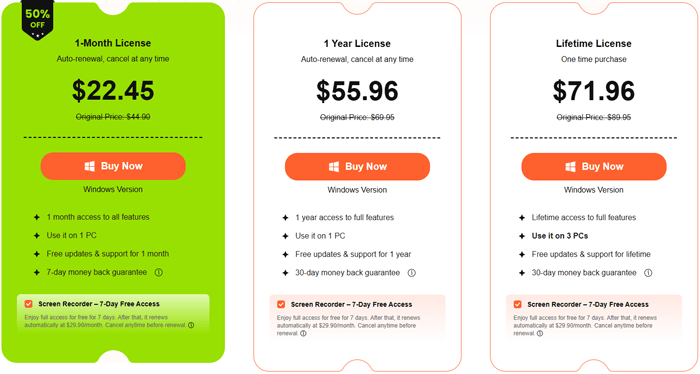
Apeaksoft Data Recoveryはフリーミアムモデルを採用しており、無料トライアルや月額、年額、永久ライセンスといった柔軟なライセンスオプションを提供しています。1ヶ月ライセンスと1年ライセンスは1台のコンピュータでのみ使用可能ですが、永久ライセンスは最大3台のコンピュータで使用できます。以下は2026年の最新公式価格です(実際の価格はプロモーションや購入時の価格表示によって異なる場合があります)。
Apeaksoft Data Recoveryの実際のユーザー体験を示すため、TrustRadius、Software Informer、公式コメント欄など、主要なソフトウェア評価プラットフォームから実際のユーザーからのフィードバックを収集しました。
「停電後、外付けハードディスクが突然読み取れなくなってしまいました。このデータ復旧ツールを試してみたところ、重要なWordファイルとExcelファイルのほとんどを復旧できました。」
「誤ってSDカードをフォーマットしてしまい、数百枚の写真が失われてしまいました。幸い、この専用のSDカードデータ復旧ソフトのおかげで、簡単に写真を取り戻すことができました!」
「このソフトウェアはスキャンして紛失したファイルを見つける機能は優れているのですが、無料版では実際にファイルを復元することはできません。有料プランにアップグレードする必要があるのですが、それは少し残念です。」
徹底的なテストと市場調査の結果、Apeaksoft Data Recoveryの明らかな利点と既存の欠点を整理し、参考資料としてご紹介します。
長所
短所
Apeaksoft Data Recoveryは、シンプルな操作プロセスが特徴です。初心者の方でも効率的にデータ復旧を完了できるよう、以下に手順を追って説明します。
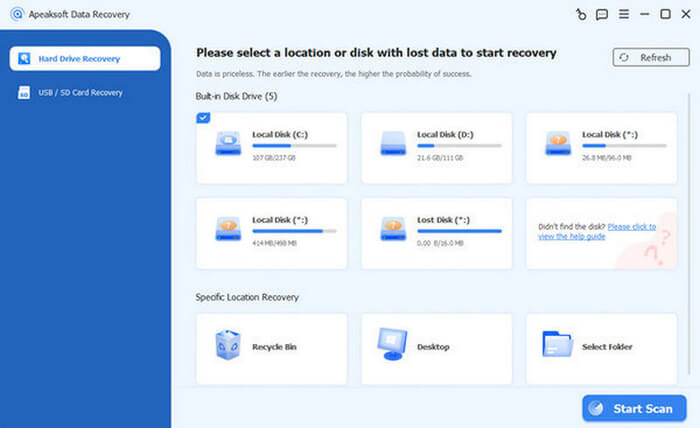
ステップ1. ソフトウェアを起動し、対象デバイスを選択します。
Apeaksoft Data Recoveryを開き、メインインターフェースにアクセスします。失われたデータを復元したいドライブまたはデバイスを選択し、「スキャン開始」ボタンをクリックして開始します。
ステップ2.クイックスキャンとディープスキャンを自動的に実行する
このソフトウェアはまずクイックスキャンを実行して、最近削除されたファイルを検出します。完了後、自動的にディープスキャンに進み、復元可能な可能性のあるすべてのデータをより徹底的に検索します。
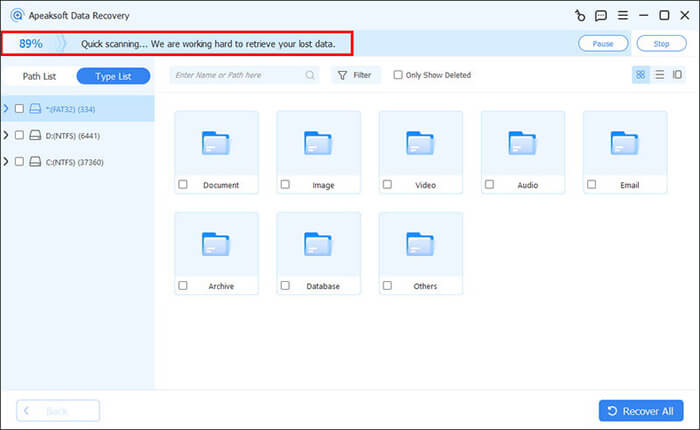
ステップ3:必要なファイルをフィルタリングして見つける
スキャンが完了したら、文書、画像、音声ファイルなどのファイルカテゴリを選択して結果を閲覧してください。また、左上隅にあるファイルタイプ一覧または検索ボックスを使用して、特定のデータをすばやく見つけることもできます。
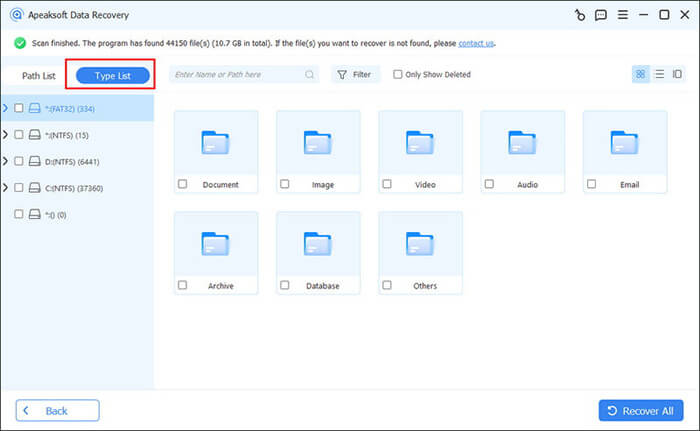
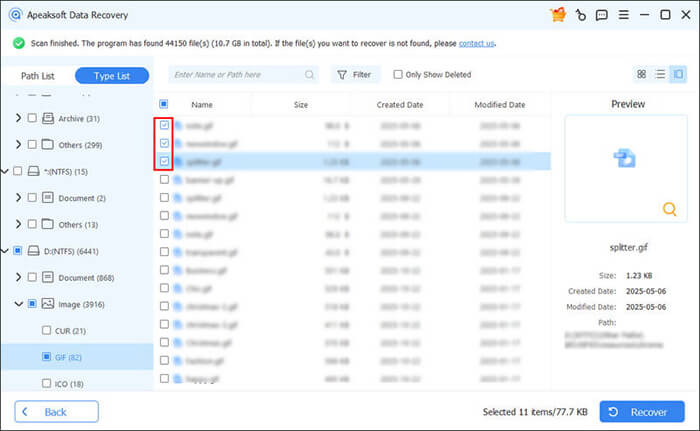
ステップ4.ファイルのプレビューと復元
いずれかのファイルをクリックすると、その内容がプレビューされ、必要なファイルかどうかを確認できます。次に、対象ファイルを選択し、「復元」をクリックして、安全な保存場所を選択してください。
復元したファイルは、既存のデータを上書きしないように、元の場所とは別の場所に保存することをお勧めします。場所の変更が難しい場合は、そのまま作業を進めても構いませんが、上書きされたデータは後で復元するのが難しくなる可能性があります。
Apeaksoft Data Recoveryは信頼性の高いデータ復旧ツールですが、比較的高額な利用料金と、ディープスキャン処理の遅さが、すべてのユーザーのニーズを満たすとは限りません。また、より複雑なデータ損失シナリオに対応する場合、復旧プロセスに限界を感じる場合もあります。
より高速なスキャン速度と安定したデータ復旧性能を備えた、コスト効率の高いソリューションをお探しのユーザーにとって、 Coolmuster Data Recovery(データ復元)検討に値する有力な選択肢です。スムーズなデータ復旧体験を提供し、幅広いファイル形式とストレージデバイスに対応しており、復旧プロセスにおける効率性と成功率の両方を向上させるように設計されています。
Apeaksoftと比較すると、 Coolmuster価格、性能、使いやすさのバランスがより優れており、信頼性の高いデータ復旧ソリューションを必要とする初心者から上級者まで、あらゆるユーザーに適しています。
データ復旧の主な特徴
データ復旧ツールの使い方
01インストール後、コンピューターでデータ復元ソフトを起動します。
02スキャンしたいストレージデバイス(USBドライブ、SDカード、外付けハードドライブなど)をコンピュータに接続します。
03左側のパネルから適切なリカバリモードを選択し、対象のドライブまたはパーティションを選択して、「スキャン開始」ボタンをクリックしてスキャンを開始します。

04スキャンが完了すると、復元可能なファイルがすべて一覧表示されます。ファイルの種類や場所に基づいて、内蔵のフィルターを使用して結果を絞り込むことができます。

05復元したいファイルを選択し、「コンピューターに復元」をクリックします。次に、ファイルを保存する安全なフォルダーを選択し、復元プロセスを確認します。

プロセス全体をより直感的に理解したい場合は、以下のビデオチュートリアルを参照して、より分かりやすい説明をご覧ください。
総合的に見て、Apeaksoft Data Recoveryは、日常的なデータ復旧ニーズに適した、信頼性が高く使いやすいツールです。誤削除、フォーマット、基本的なディスクの問題など、一般的なシナリオにおいて優れた性能を発揮し、幅広い互換性と、分かりやすいインターフェースによる安全な読み取り専用復旧プロセスを提供します。
しかし、無料のデータ復旧アクセスがないこと、大容量ドライブでのディープスキャン性能が比較的遅いこと、サブスクリプション料金が高いことなど、その制限事項も考慮する必要があります。時折データ復旧が必要なユーザーにとっては依然として実用的な選択肢ですが、コスト効率、パフォーマンスの向上、複雑なデータ損失状況におけるより安定した結果を求めるユーザーにとっては、 Coolmuster Data Recovery(データ復元)方が魅力的な代替手段となるでしょう。
関連記事:
Apeaksoft iPhoneデータ復元ソフトのレビュー:機能、メリット、デメリット
Apeaksoft Androidデータ復元ソフトレビュー:包括的なガイド







 PC版ダウンロード
 Mac版ダウンロード


