要約:
Apeaksoft Android Data Backup & Restoreは、連絡先、メッセージ、写真、ビデオ、ドキュメントなど、 Androidデータのバックアップと復元を支援するデスクトップツールです。
連絡先、メッセージ、写真、ドキュメントなどの重要なAndroidデータが失われると、非常に困ります。データの偶発的な損失を防ぐため、多くのユーザーはプロ仕様のAndroidバックアップツールを使用して、コンピューター上に安全なバックアップを作成します。Apeaksoft Android Data Backup & Restoreは、 WindowsとMac両方のユーザー向けに設計された人気のAndroidバックアッププログラムの一つです。
このApeaksoft Androidデータバックアップ&復元レビューでは、その機能、価格、メリット、デメリット、使用手順、そして最適な代替ソフトを検証し、このソフトウェアがあなたのニーズを満たすかどうかを判断するのに役立てていただきます。
Apeaksoft Android Data Backup & Restoreは、データ損失なくAndroidデータのバックアップと復元を可能にするデスクトッププログラムです。選択的なバックアップと復元に対応しており、毎回デバイス全体のバックアップを作成するのではなく、重要なファイルのみを保存できます。
このソフトウェアはほとんどのAndroid端末に対応しており、連絡先、メッセージ、通話履歴、写真、動画、音楽、ドキュメントなど、さまざまなデータ形式をサポートしています。以下に、その主要な機能を詳しく説明します。
Apeaksoft Android Data Backup & Restoreは、簡潔で直感的なユーザーインターフェースを備えており、専門的な技術知識は一切不要です。初心者から経験豊富なユーザーまで、誰でもすぐに操作を習得できます。以下に、データバックアップと復元の手順をステップバイステップで解説します。
ステップ1:コンピューターにApeaksoft Android Data Backup & Restoreをインストールして起動します。USBケーブルでAndroidスマートフォンをコンピューターに接続します。ソフトウェアがAndroidデバイスでUSBデバッグモードを有効にするよう促します。
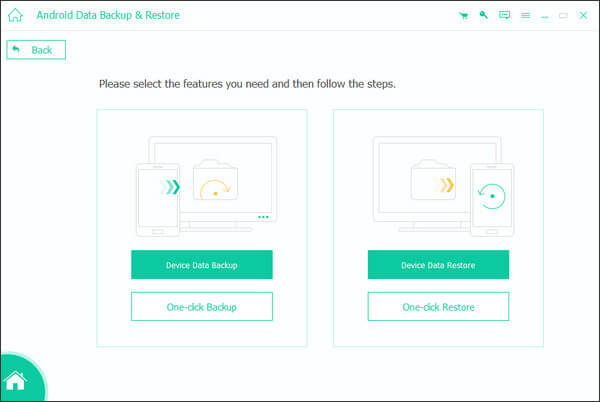
ステップ2. 「デバイスデータバックアップ」をクリックして、 Androidファイルを選択的にバックアップします。すると、連絡先、メッセージ、通話履歴、ギャラリー、ビデオ、オーディオ、ドキュメントなど、サポートされているデータカテゴリが表示されます。
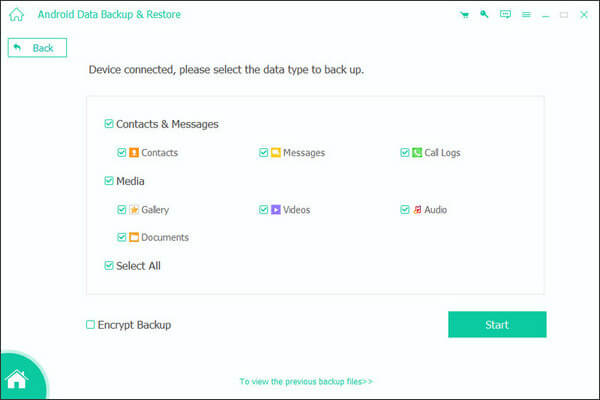
ステップ3.必要に応じて、「暗号化バックアップ」オプションを有効にし、バックアップファイルを保護するためのパスワードを設定します。
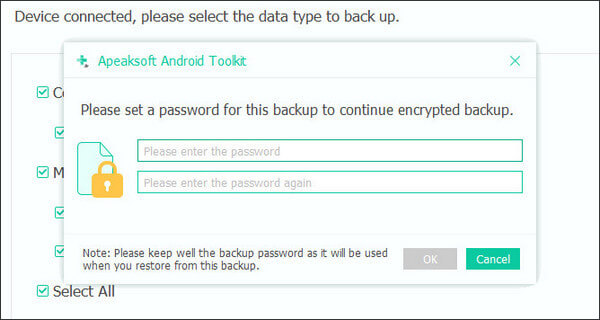
ステップ4.バックアップしたいコンテンツを選択し、「開始」をクリックします。プログラムはすぐにAndroidデバイスからデータのバックアップを開始します。処理が完了したら、バックアップが正常に完了したかどうかを確認できます。
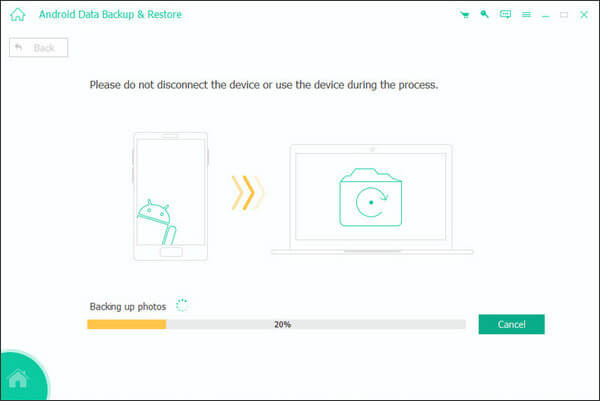
ステップ1. ソフトウェアを開き、「デバイスデータの復元」を選択します。
ステップ2.バックアップ履歴リストから以前のバックアップファイルを選択します。暗号化されたバックアップの場合は、以前に作成したパスワードを入力する必要があります。
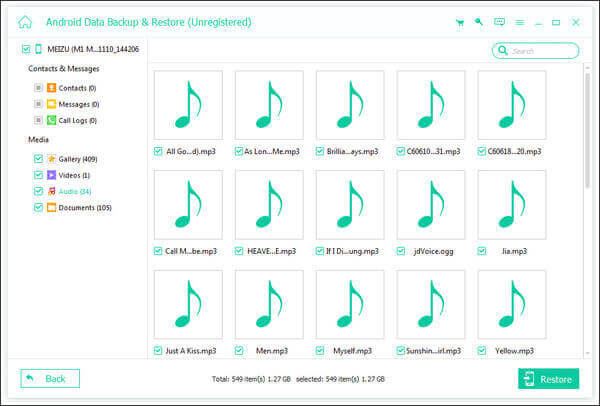
ステップ3.復元したいデータをプレビューして選択し、「復元」をクリックします。復元が完了したら、 Androidデバイスを安全に切断してください。
Apeaksoftの公式サイトによると、このソフトウェアは現在、 WindowsユーザーとMacユーザー向けに複数の料金プランを提供している。
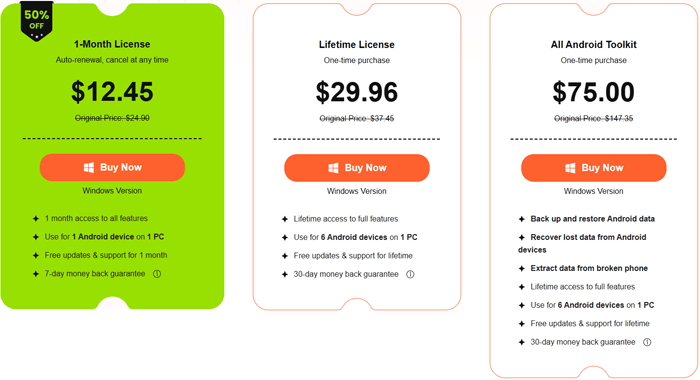
このソフトウェアを客観的に評価するために、実際の使用経験に基づいてその明らかな利点と既存の限界を整理し、ユーザーが合理的な購入決定を下せるよう支援します。
より包括的なAndroid管理ソリューションをお探しなら、 Coolmuster Android Backup Manager(Androidバックアップ復元) Apeaksoft Android Data Backup & Restoreの最良の代替案の一つです。
バックアップと復元を主眼とするApeaksoftのツールとは異なり、 Android Backup Managerはワンクリック操作と幅広いAndroid互換性により、より安定した効率的なバックアップ体験を提供します。
Androidバックアップマネージャーの主な機能
Androidバックアップマネージャーの使い方
01お使いのコンピューターにAndroid Backup Manager をダウンロードしてインストールしてください。
02. AndroidスマートフォンをUSBケーブルで接続し、USBデバッグを有効にします。

03 「バックアップ」モジュールを選択し、必要なデータタイプを選択して、コンピュータ上の保存場所を指定します。

04 「バックアップ」をクリックして、 Androidデータを安全に保存してください。

データを復元するには、「復元」モジュールを開き、バックアップファイルを選択し、復元したいデータを選択して、復元プロセスを開始するだけです。

視覚的なガイドがお好みであれば、以下のビデオチュートリアルをご覧いただくと、ソフトウェアの使い方をより簡単に学ぶことができます。
1. Apeaksoft Android Data Backup & Restoreは安全に使用できますか?
はい、Apeaksoft Android Data Backup & Restoreは一般的に安全に使用できると考えられています。このソフトウェアは主にコンピュータ上でローカルバックアップと復元操作を実行し、その過程で既存のAndroidデータを完全に削除することはありません。
2. ソフトウェアが私のAndroidスマートフォンを検出できない場合はどうすればよいですか?
まず、 Android端末でUSBデバッグが有効になっていることを確認してください。また、USBケーブルを交換したり、端末を再接続したり、 Android USBドライバーを更新したり、スマートフォンとコンピューターの両方を再起動したりすることも試してみてください。
3. バックアップデータを別のAndroidスマートフォンに復元できますか?
はい。Apeaksoft Android Data Backup & Restoreは、バックアップファイルをさまざまなAndroidデバイスに復元することをサポートしています。ほとんどの場合、古いSamsung製スマートフォンからXiaomi、Huawei、Motorolaなどの他のAndroidブランドの端末に、大きな互換性の問題なくデータを転送できます。
4. バックアップデータを復元すると、 Androidスマートフォンの既存のファイルは上書きされますか?
通常、復元プロセスでは現在のAndroidデータが自動的に消去されることはありません。代わりに、ソフトウェアは選択したバックアップコンテンツをデバイスに復元します。ただし、予期せぬデータの競合や重複を避けるため、データの復元前に重要なファイルをバックアップしておくことをお勧めします。
総じて、Apeaksoft Android Data Backup & Restoreは、デバイス上の重要なファイルを簡単に保護したいユーザーにとって、実用的なAndroidバックアップソリューションです。選択的なバックアップ、暗号化による保護、幅広いAndroid互換性をリーズナブルな価格で提供します。
しかし、より安定したバックアップ環境、簡単な操作性、そしてより幅広いデバイス管理機能が必要な場合は、 Coolmuster Android Backup Manager(Androidバックアップ復元)より包括的な代替手段として検討する価値があります。
関連記事:
Apeaksoft Androidデータ復元ソフトレビュー:包括的なガイド
Apeaksoft iOSデータバックアップ&復元レビュー:包括的なガイド





 PC版ダウンロード
 Mac版ダウンロード


