要約:このReincubate iPhone Backup Extractorのレビューによると、Reincubate iPhone Backup Extractorは、iTunesおよびiCloudバックアップからデータを抽出・復元するための強力なデスクトップツールであり、メッセージ、写真、連絡先、WhatsAppデータ、暗号化されたバックアップ、および複数のエクスポート形式をサポートしています。クリーンなインターフェース、安定したパフォーマンス、強力なバックアップ解析機能を備えていますが、既存のバックアップがないとデータを復元できず、プレミアムバージョンは比較的高価です。
より柔軟な対応、特にバックアップなしでiPhoneを直接復元したいユーザーにとって、 Coolmuster iPhone Data Recovery (iPhoneデータ復元) iOSデバイスとバックアップの両方に対応し、より高い汎用性と幅広い復元オプションを備えた、より強力な代替手段となります。
iPhoneのバックアップからデータにアクセスして抽出する確実な方法をお探しなら、このReincubate iPhone Backup Extractorのレビューが、このツールを使う価値があるかどうかを判断するのに役立ちます。Reincubate iPhone Backup Extractorは、iTunesとiCloudのバックアップからデータを取得するために特別に設計されており、既にバックアップファイルを持っているユーザー向けのソリューションとなっています。この記事では、その主な機能、価格、メリットとデメリットを詳しく解説し、強力な代替ツールもご紹介します。
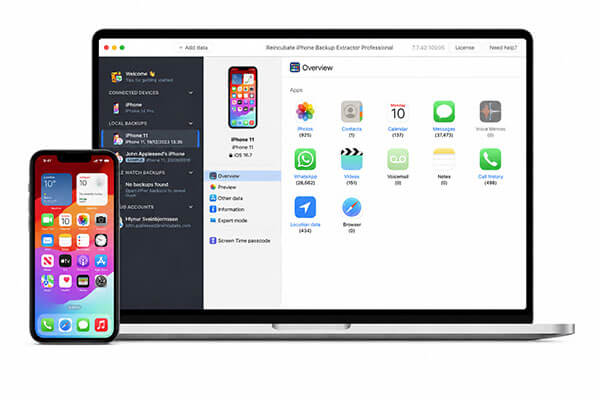
Reincubate iPhone Backup Extractorは、Reincubate社が開発したプロフェッショナルなiPhoneバックアップ抽出ソフトウェアです。主な機能は、iTunes/FinderバックアップまたはiCloudアカウントからデータを抽出し、写真、メッセージ、連絡先、チャット履歴などのコンテンツを可能な限り復元することです。このツールはWindowsとmacOSの両方に対応しており、無料の試用版をダウンロードできます。
このReincubate iPhone Backup Extractorレビューのセクションでは、このソフトウェアが実際にどのような機能を持っているのか、そしてどのようなユーザーに最適なのかを詳しく見ていきます。
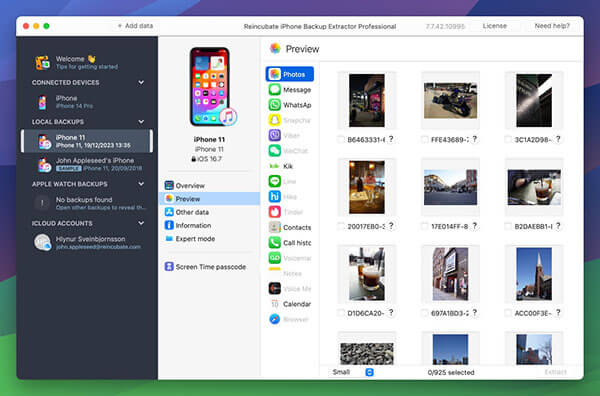
Reincubate iPhone Backup Extractorの主な機能は以下のとおりです。
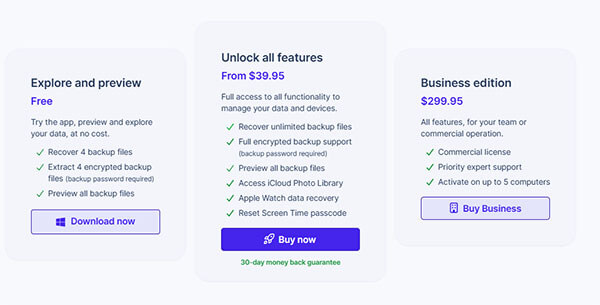
価格は、Reincubate iPhone Backup Extractorのレビューにおいて重要な要素です。Reincubate iPhone Backup Extractorは、さまざまなユーザーニーズに対応した段階的な料金体系を提供しています。
実際には、どのツールにも長所と短所があり、Reincubate iPhone Backup Extractorも例外ではありません。
長所:
* 分かりやすいインターフェースで使いやすい。
* iCloudとiTunesの両方のバックアップに対応しています。
* 幅広いデータ型に対応。
* 暗号化されたバックアップの解析をサポートします。
* 便利なプレビュー機能。
* 選択的なデータエクスポートを許可する。
* 信頼性が高く安定した性能。
30日間の返金保証を提供します。
* 試用版または無料版を提供する。
* MacとWindows両方のシステムに対応しています。
短所:
バックアップされていないデータは復元できません。
* プレミアム版は比較的高価です。
※試用版では、バックアップファイルの復元は4つまでしかサポートしていません。
* デスクトップアプリケーションとしてダウンロードおよびインストールが必要です。
このReincubate iPhone Backup Extractorのレビューでは、このソフトウェアの強力さが示されていますが、それでもいくつかの制限があります。特に、バックアップなしでiPhoneから直接データを復元できない点が挙げられます。より柔軟な操作性を求めるユーザーには、 Coolmuster iPhone Data Recovery (iPhoneデータ復元)方が適しています。
このツールは高いデータ復元成功率を誇り、 iOSデバイス、iCloud、iTunesからのデータ復元を容易に行えます。データとそのバックアップの両方を失ってしまった場合でも、このツールを使えば簡単にデータを復元できます。
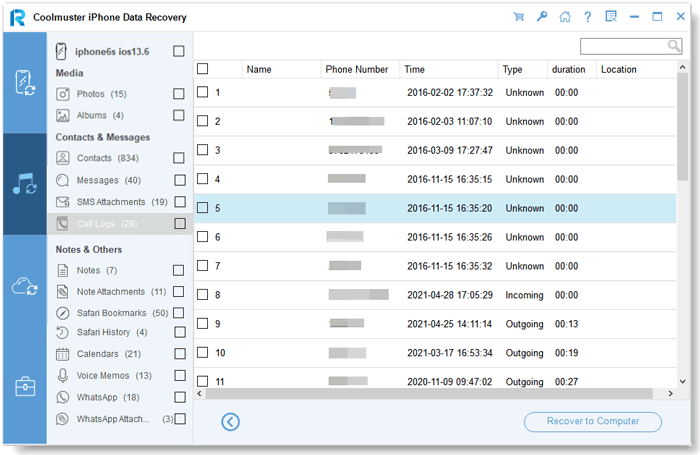
Coolmuster iPhone Data Recovery (iPhoneデータ復元)の主な機能:
01コンピュータでCoolmuster iPhone Data Recovery (iPhoneデータ復元)起動し、「iTunes バックアップ ファイルから復元」を選択します。iTunes バックアップ ファイルの一覧が表示されますので、必要なファイルを選択し、「スキャン開始」をクリックして続行します。

02次に、復元したいデータタイプを選択し、画面右側の「スキャン開始」ボタンをクリックします。

03スキャンが完了すると、すべてのバックアップファイルがカテゴリ別に整理されます。プレビューで必要な項目を選択し、「コンピュータに復元」をクリックしてコンピュータに保存できます。
01ソフトウェアを起動し、「iCloud から復元」モードを選択します。次に、指示に従って iCloud アカウントにサインインします。(注: 2 ファクタ認証が有効になっている場合は、 iOSデバイスに送信された確認コードを入力し、「確認」をクリックして続行してください。)

02次に、復元したいファイルの種類を選択し、「次へ」をクリックしてクイックスキャンを開始します。これにより、iCloud バックアップの内容をプレビューできます。

03最後に、復元したいファイルを選択し、「コンピューターに復元」をクリックして、コンピューターにローカルに保存します。

ビデオチュートリアル:
Reincubate iPhone Backup Extractorのレビューを締めくくるにあたり、このソフトウェアはiTunesおよびiCloudバックアップからデータを抽出するための信頼性の高いプロフェッショナルなツールであると結論付けます。既にバックアップを作成済みで、正確なデータアクセスを必要とするユーザーに最適です。
しかし、デバイスの復元とバックアップの抽出の両方をサポートする、より柔軟なソリューションをお求めの場合は、 Coolmuster iPhone Data Recovery (iPhoneデータ復元)方が有力な選択肢となります。
関連記事:
iCloudとiTunesのバックアップにアクセスするためのiPhoneバックアップビューアツール上位6選
iPhoneのバックアップからテキストメッセージを抽出する3つの簡単な方法とは?






 PC版ダウンロード
 Mac版ダウンロード


