要約: iPadから削除したボイスメモを復元する必要がありますか?このガイドでは、最近削除した項目フォルダからの復元、iTunesバックアップからの復元、iCloudバックアップからの復元という3つの確実な方法を紹介します。Coolmuster iPhone Data Recovery (iPhoneデータ復元)使用して、既存のiPadデータを消去することなくiTunesバックアップからボイスメモをプレビューして選択的に復元する方法、またはAppleの組み込みバックアップオプションを使用してデバイスを復元する方法を学びましょう。
iPadで大切なボイスメモを誤って削除してしまった?そんな経験はあなただけではありません。ボイスメモは、考え、講義、インタビューなどを素早く簡単に記録できる便利なツールですが、うっかり削除してしまうことも少なくありません。幸いなことに、バックアップの有無に関わらず、iPadから削除したボイスメモを復元する確実な方法がいくつかあります。
この記事では、iPadから削除した音声メモを復元する方法をステップバイステップで解説します。どんな状況でも、きっと解決策が見つかるはずです。

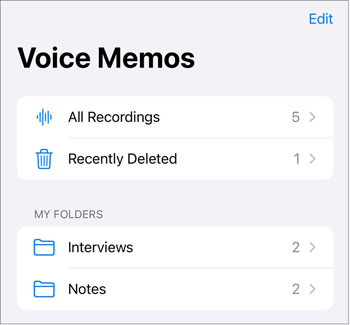
ボイスメモを削除したばかりの場合は、まずボイスメモアプリ内の「最近削除した項目」フォルダを確認してください。メモを削除すると、通常は30日間このフォルダに残り、その後完全に削除されます。
iPadの「最近削除した項目」フォルダから削除したボイスメモを復元する方法は以下のとおりです。
ステップ1:iPadでボイスメモアプリを開きます。
ステップ2:左上隅の戻る矢印をタップして、メインのリストビューに戻ります。
ステップ3.「最近削除した項目」フォルダを選択します。
ステップ4.復元したい音声メモを探します。
ステップ5. ファイルの横にある「復元」をタップするか、「編集」>「選択」>「復元」を使用して複数のファイルを一度に復元します。
「最近削除した項目」フォルダを既に空にしている場合、またはボイスメモが30日以上前に削除されていても、iTunes経由でデバイスのバックアップを作成している場合は、iTunesバックアップからiPad上の削除されたボイスメモを復元できる可能性があります。
多くのユーザーは、iTunesによる復元は既存のデータをすべて上書きしてしまうため避けています。そこでCoolmuster iPhone Data Recovery (iPhoneデータ復元)際立ちます。これは、iPad上の既存のデータを上書きすることなく、iTunesバックアップから特定のデータ(ボイスメモなど)を抽出できるプロ仕様のデータ復元ツールです。
iPhoneデータ復元の主な機能:
iPhoneデータ復元ソフトを使ってiPadから削除されたボイスメモを復元する方法は以下のとおりです。
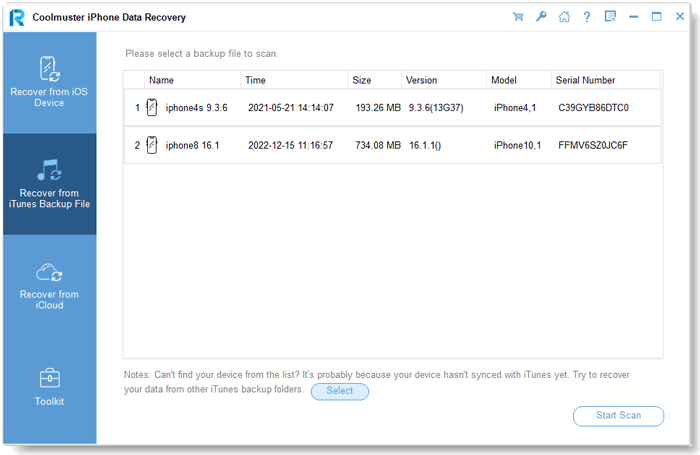
01まず、iPhoneデータ復元ソフトをダウンロードして起動し、左側のメニューから「iTunesバックアップファイルから復元」を選択します。プログラムが自動的にコンピュータ上のiTunesバックアップファイルを検索します。リストからバックアップを選択し、「スキャン開始」をクリックします。
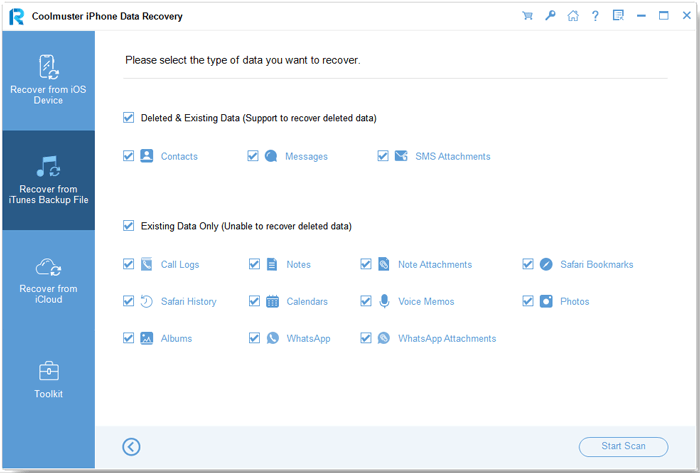
02次に、「ボイスメモ」の横にあるチェックボックスをオンにして、右下にある「スキャン開始」ボタンをクリックします。
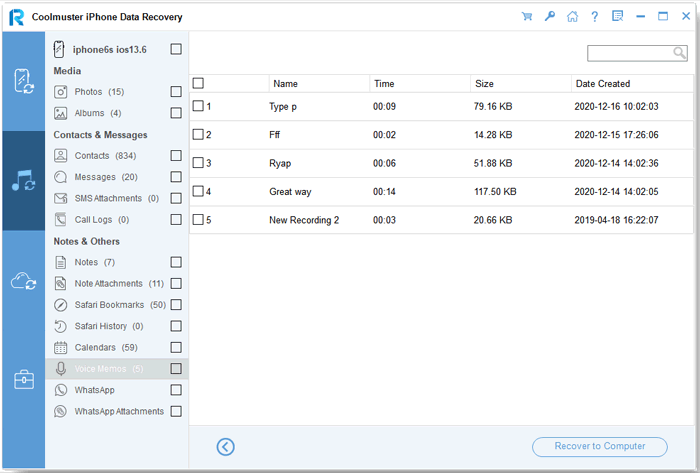
03スキャンが完了したら、復元したいボイスメモを選択します。最後に、「コンピュータに復元」をクリックして、iTunesバックアップから選択したファイルをコンピュータに保存します。
ビデオチュートリアル:
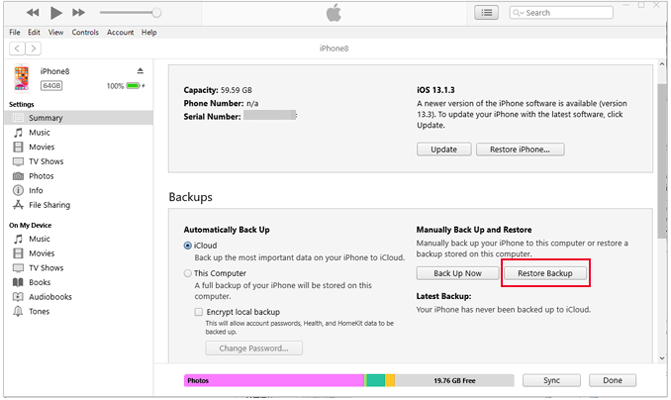
iPadのデータを消去してバックアップから復元することに問題がなければ、iTunesを直接使用することもできます。
iPadから削除したボイスメモをiTunes経由で復元する方法は以下のとおりです。
ステップ1:USBケーブルを使ってiPadをコンピュータに接続します。
ステップ2.iTunesを開き、デバイスが検出されたらデバイスアイコンをクリックします。
ステップ3. 「概要」タブで「バックアップの復元」をクリックします。
ステップ4.該当するバックアップファイルを選択し、「復元」をクリックします。
ステップ5.処理が完了し、デバイスが再起動するまで待ちます。
iPadのバックアップをiCloudに保存している場合、削除したボイスメモもiCloudに保存されている可能性が高いです。ただし、iCloudから復元するには、デバイスをリセットして再度設定する必要があります。
よろしければ、以下の手順に従って、iPad の iCloud バックアップから削除されたボイスメモを復元してください。
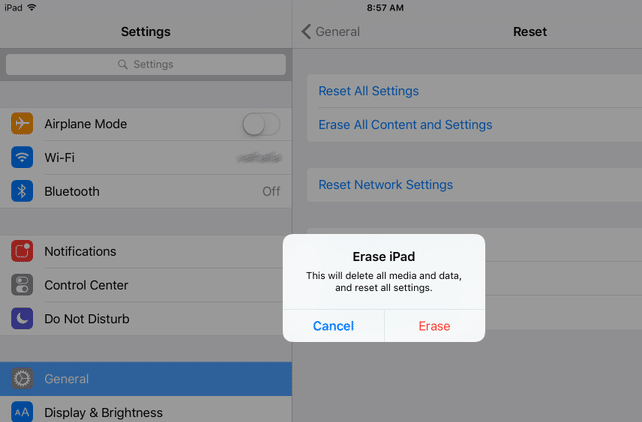
ステップ1. iPadで、「設定」>「一般」>「iPadの転送またはリセット」に進みます。
ステップ2.「すべてのコンテンツと設定を消去」をタップします。
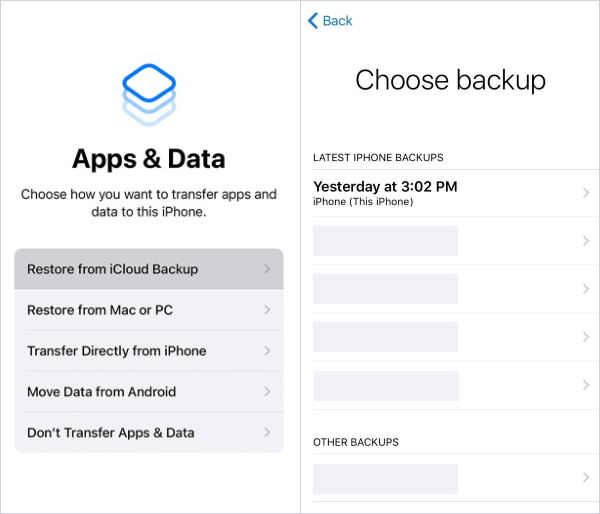
ステップ3. 「アプリとデータ」画面が表示されるまで、セットアップ手順に従ってください。
ステップ4.「iCloudバックアップから復元」を選択します。
ステップ5.Apple IDでサインインし、ボイスメモが含まれているバックアップを選択します。
ステップ6.復元処理が完了するまで待ちます。
これで、iPadから削除したボイスメモを様々な方法で復元する方法が分かりました。数ある選択肢の中でも、 Coolmuster iPhone Data Recovery (iPhoneデータ復元)使いやすさ、安全性、そして効果のバランスが最も優れています。iTunesバックアップからファイルをプレビューし、現在のデータを消去することなく選択的に復元できます。今すぐダウンロードして試してみてください!
関連記事:
バックアップの有無に関わらず、iPhoneで削除されたボイスメモを復元する方法は?
【解決済み】iPadのバックアップから音声メモを簡単に抽出する方法






 PC版ダウンロード
 Mac版ダウンロード


