要約: Keepsafeの写真を紛失したり、誤って削除してしまった場合、Keepsafeのゴミ箱やプライベートクラウドのバックアップからプロ仕様のデータ復元ソフトウェアまで、iPhoneとAndroidで削除されたKeepsafeの写真を復元する3つの簡単な方法をご紹介します。Keepsafe Premiumをお持ちでなくても、 Coolmuster iPhone Data Recovery (iPhoneデータ復元)またはCoolmuster Lab.Fone for Android(Androidデータ復元)を使用して、大切な写真を復元するためのステップバイステップガイドをご覧ください。
人気の写真保管アプリKeepsafeは、スマートフォン上の機密写真を隠して暗号化します。しかし、誤ってKeepsafeの写真を削除してしまったり、スマートフォンの紛失、破損、リセットなどで写真が失われてしまうことがあります。Keepsafeの写真が消えてしまった場合、削除した写真を復元する方法はあるのでしょうか?幸いなことに、あります。Keepsafeで削除した写真を復元する方法をステップバイステップで解説します。ご自身のニーズに合った方法をお選びください。

Keepsafeには、削除した写真を保管するための「ゴミ箱」フォルダがあり、ユーザーはいつでもKeepsafeのゴミ箱から削除した写真を復元できます。ただし、この機能はKeepsafe Basicまたは無料版のユーザーには利用できません。Keepsafeは、削除した写真を復元するオプションをプレミアムユーザーのみに限定しています。iPhoneまたはAndroidでKeepsafeのゴミ箱から古いKeepsafeの写真を復元する方法をステップバイステップで説明します。
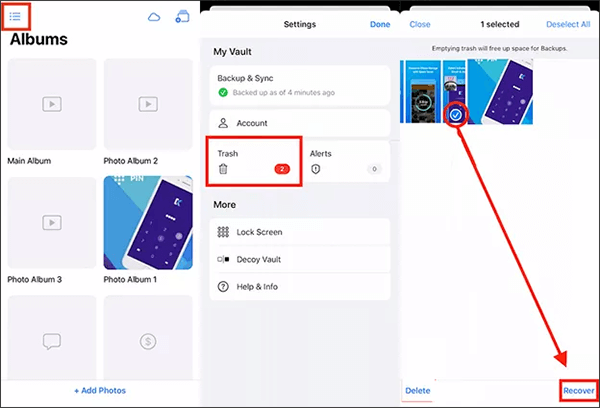
iPhoneの場合:
ステップ1:Keepsafeアプリケーションを開きます。
ステップ2. 左上隅にある「設定」にアクセスします。
ステップ3. 「ゴミ箱」を開いて中身を確認します。
ステップ4.必要な項目を選択し、「復元」をクリックします。
ステップ5.アイテムを移動したいアルバムを選択するか、右上隅のアイコンを使用して新しいアルバムを作成します。
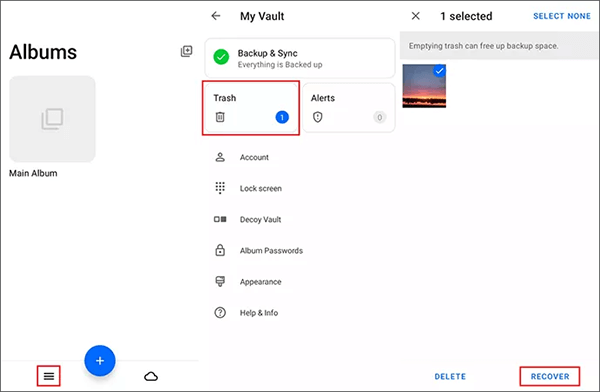
Android場合:
ステップ1:Keepsafeアプリケーションを開きます。
ステップ2. 左下隅にある「設定」にアクセスします。
ステップ3. 「ゴミ箱」を開いて中身を確認します。
ステップ4.必要な項目を選択し、「復元」をクリックします。
ステップ5.アイテムを移動したいアルバムを選択するか、右上隅のアイコンを使用して新しいアルバムを作成します。
Keepsafeのゴミ箱に写真が見つからない場合は、アプリケーションをアンインストールしてから再インストールしてください。その後、アプリケーションの「ゴミ箱」フォルダを開いて、 iOSまたはAndroidデバイス上の写真を復元してください。
この方法は、プライベートクラウドを有効にし、バックアップに切り替え、Keepsafeのごみ箱を空にしていない場合に役立ちます。プライベートクラウドを有効にすると、iPhone/ Androidが破損、紛失、盗難された場合に、Keepsafeの写真(およびその他のアイテム)を別のデバイスにダウンロードして復元できます( iPhoneが盗難/紛失した場合の対処法)。アプリケーションを再インストールしてKeepsafeの写真を復元する方法は次のとおりです。
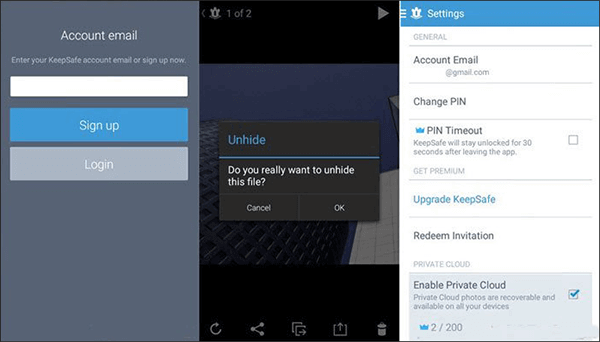
ステップ1:お使いのスマートフォンのアプリストアからKeepsafeをアンインストールし、再インストールしてください。
ステップ2. 写真復元に使用したKeepsafeアカウントにログインします。
ステップ3. 「メニュー」>「設定」に移動します。
ステップ4.「プライベートクラウドを有効にする」オプションを選択して有効化します。
Keepsafeを閉じて、スマートフォンで再度開いてください。Keepsafeに保存されていた、紛失または削除された写真はすべて復元されます。
プレミアムユーザーでない場合、プレミアムなしでKeepsafeの写真を復元するにはどうすればよいでしょうか?そのような場合は、データ復元ソフトウェアが最適な選択肢です。このソフトウェアは、写真、ビデオ、音楽、ドキュメントなど、スマートフォン上の削除または紛失したデータをスキャンして復元するのに役立ちます。ここでは、 AndroidとiPhoneに適したデータ復元ソフトウェアをご紹介しますので、その使い方を見ていきましょう。
Coolmuster iPhone Data Recovery (iPhoneデータ復元)は、 iOSユーザー向けに特別に設計されたデータ復元ソフトウェアで、iPhone、iTunesバックアップ、またはiCloudバックアップから削除または紛失したデータの復元を支援します。写真、連絡先、メッセージ、通話履歴、カレンダー、メモ、音楽、ビデオなど、さまざまな種類のデータを復元できます。直感的なインターフェースと高度なスキャン機能を備えたCoolmuster iPhone Data Recovery (iPhoneデータ復元) 、iPhoneをiTunesまたはiCloudでバックアップしていれば、Keepsafeから削除された写真を効率的に復元できます。
主な特徴:
Coolmuster iPhone Data Recovery (iPhoneデータ復元)を使用してiPhone上のKeepsafe画像復元を実行する方法は次のとおりです。
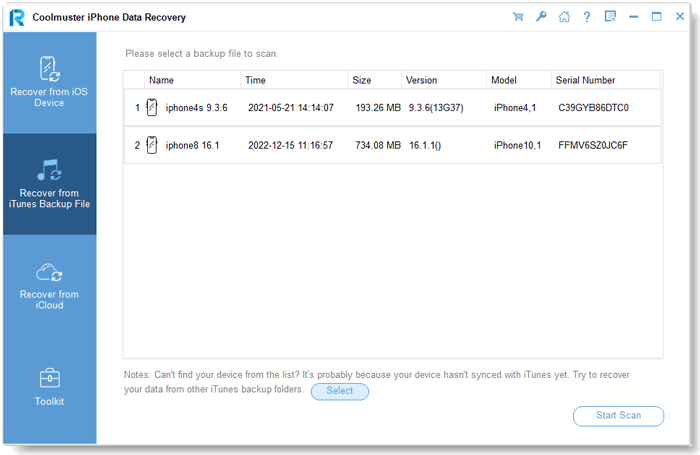
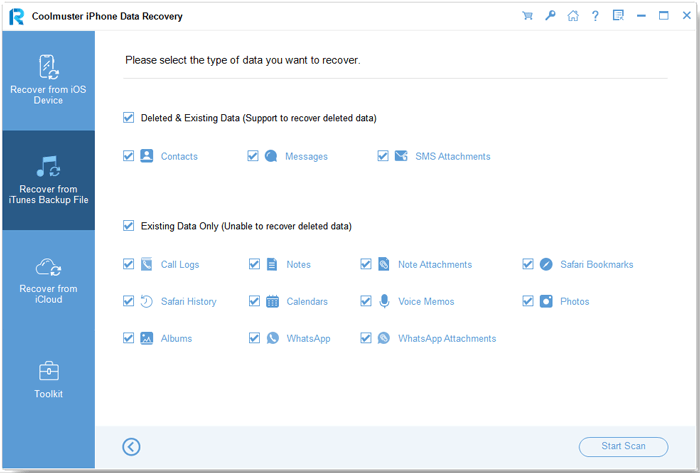
01 Coolmuster iPhone Data Recovery (iPhoneデータ復元)ダウンロードして実行し、左側の「iTunesバックアップファイルから復元」オプションを選択します。すると、コンピュータ上のデフォルトのiTunesバックアップ場所が検索されます。インターフェースのリストからバックアップファイルを選択し、「スキャン開始」ボタンをクリックします。
02復元したいデータの種類を選択し、右下隅にある「スキャン開始」アイコンをクリックしてください。その後、コンピュータ上でiTunesバックアップファイルをプレビューできます。
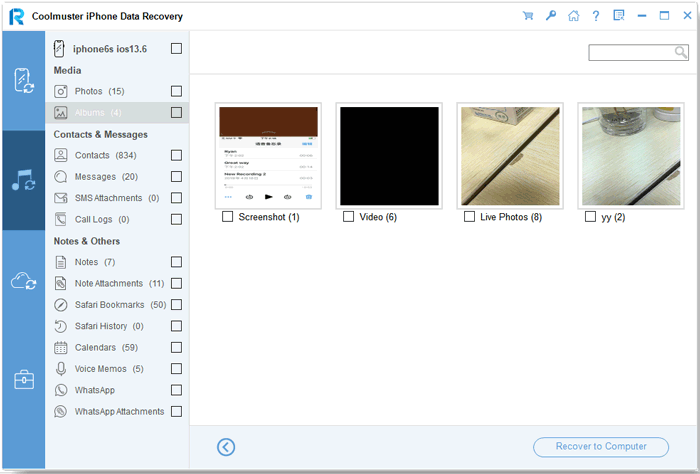
03 「写真」カテゴリを選択し、右側で削除済みファイルと既存ファイルを選択します。最後に、「コンピュータに復元」アイコンをクリックして、iTunesバックアップからのファイルの復元を開始します。
Coolmuster Lab.Fone for Android(Androidデータ復元)は、 Androidユーザー向けに特別に設計されたデータ復元ソフトウェアです。Androidスマートフォンやタブレットの内部メモリまたはSDカードから、写真、ビデオ、音楽、ドキュメント、連絡先、メッセージ、通話履歴など、削除または紛失したデータの復元を支援します。使いやすいインターフェースと高度なスキャン機能を備えたLab.Foneは、ユーザーが大切なデータをプレビューして選択的に復元することを可能にし、 Android Androidにとってスムーズで信頼性の高い復元プロセスを実現します。
主な特徴:
Android Coolmuster Lab.Fone for Android(Androidデータ復元)を使用してKeepsafeファイル復元を実行する方法は次のとおりです。
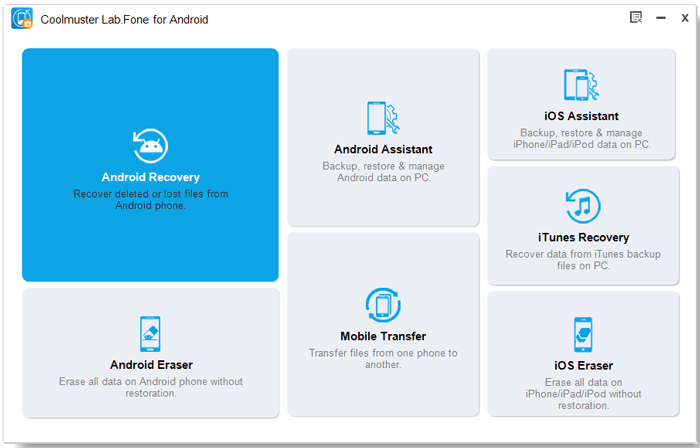
01コンピュータにソフトウェアをインストールして起動したら、「 Android Recovery」モジュールをクリックしてCoolmuster Lab.Fone for Android(Androidデータ復元)にアクセスし、その機能を利用してAndroidデータを管理します。
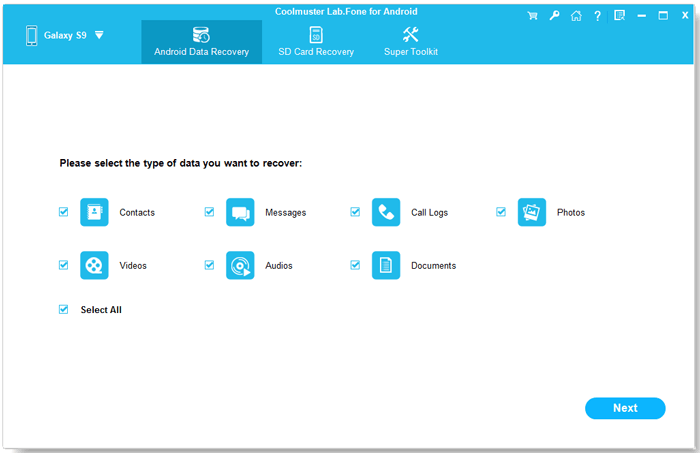
02 Androidスマートフォンをコンピューターに接続し、 Androidファイルをスキャンします。スキャンが完了したら、この画面で復元したいファイルが含まれているファイルの種類を選択できます。「次へ」をクリックして続行してください。
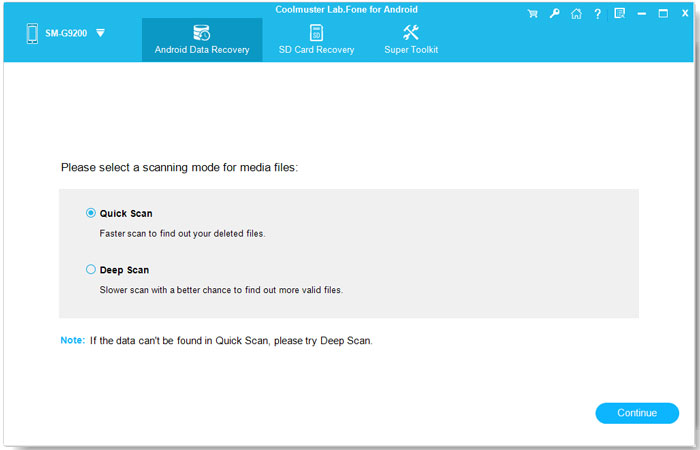
03 「クイックスキャン」または「ディープスキャン」モードを選択してください。選択後、「続行」をクリックして、 Androidスマートフォンでデータスキャンを開始します。
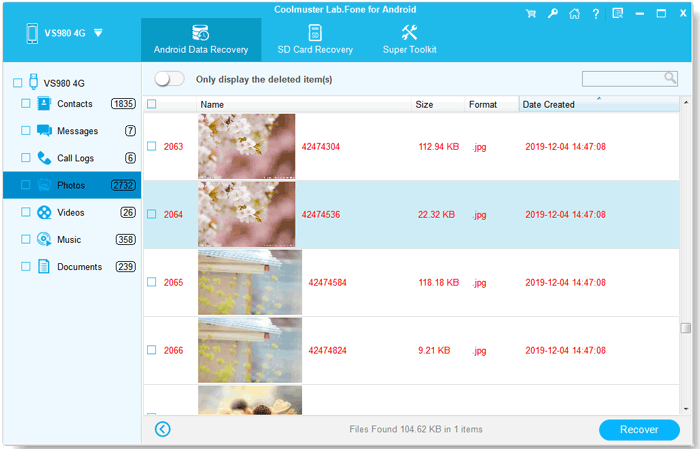
04短時間のスキャン後、存在するファイルと失われたファイルがすべて左側に一覧表示されます。「写真」をクリックし、復元したいファイルを選択して「復元」をクリックすると、簡単にコンピューターに保存できます。
以上が、Keepsafeで削除した写真を復元する方法です。より包括的で効率的なソリューションをお求めの場合は、iPhoneユーザー向けにはCoolmuster iPhone Data Recovery (iPhoneデータ復元) 、 Androidユーザー向けにはCoolmuster Lab.Fone for Android(Androidデータ復元)のご利用を強くお勧めします。これらのツールを使えば、スムーズで信頼性の高い復元プロセスを実現し、大切な思い出を簡単に守ることができます。
関連記事:
【解決済み】バックアップの有無にかかわらず、iPadから削除した写真を復元する方法
【解決済み】最近削除した項目から削除した写真を復元する方法は?






 PC版ダウンロード
 Mac版ダウンロード


