要約:メールアカウントを削除した後にiPhoneの連絡先が消えてしまった?連絡先は完全に削除されるわけではなく、同期していたメールアカウント(Gmail、Outlook、Exchangeなど)がiPhoneから削除されたために一時的に消えるだけです。
連絡先を復元するには、まず削除したメールアカウントを再度追加し、連絡先の同期を有効にしてみてください。それでもうまくいかない場合は、削除前に作成したiCloudまたはiTunes/Finderのバックアップから連絡先を復元してください。適切なバックアップがない場合、またはiPhoneをリセットしたくない場合は、 Coolmuster iPhone Data Recovery (iPhoneデータ復元)使用すると、デバイスまたはバックアップをスキャンし、復元可能な連絡先をプレビューして、現在のファイルを上書きすることなく必要なデータのみを復元できます。
iPhoneからメールアカウントを削除した後、連絡先が消えてしまいました。連絡先を取り戻すために考えられる限りのことを試しましたが、メールアカウントは再追加したものの、連絡先は保存されていませんでした。iCloudの連絡先バックアップを復元しようとしましたが、どうやら数時間前に全てが消えた後にバックアップが開始されたようです。昨夜取得したフルバックアップからハードリセットする以外に、何かできることはありますか?どうか助けてください。
- Appleコミュニティより
メールアカウントを削除した後にiPhoneの連絡先が消えてしまうのは、特に予告なしに突然消えてしまう場合は、非常に困るものです。メールアカウントを削除すると連絡先も消えてしまうのでしょうか?多くの場合、連絡先は実際にはiPhone本体に保存されていたのではなく、iCloud、Gmail、Outlook、Exchangeなどのメールサービスを通じて同期されていました。関連付けられたアカウントが削除されると、同期されていた連絡先も消えてしまう可能性があります。
朗報です。失われた連絡先は多くの場合復元可能です。このガイドでは、メールアカウントを削除した後にiPhoneから失われた連絡先を、複数の効果的な方法で復元する方法を学びます。
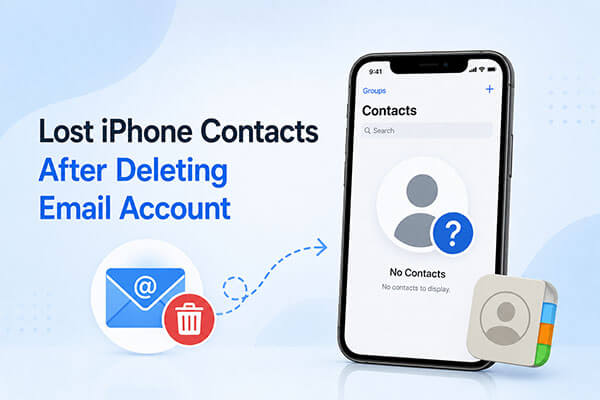
この問題の主な原因は、iPhoneの連絡先同期の仕組みにあります。iPhoneの連絡先は必ずしもローカルに保存されているわけではありません。多くの場合、Gmail、Outlook、iCloudなどのクラウドベースのアカウントから同期されます。
iPhoneからメールアカウントを削除すると、システムはそのアカウントに関連付けられたデータ(連絡先を含む)の同期も停止します。その結果、そのアカウントにリンクされていた連絡先は連絡先アプリから消えます。
しかし、これはデータが消えたという意味ではありません。ほとんどの場合、連絡先はクラウドアカウントに残っています。単にiPhoneに表示されなくなっただけです。
メールアカウントを削除した後にiPhoneで連絡先が消えてしまう一般的な理由:
メールアカウントを削除した後にiPhoneの連絡先が失われてしまった場合でも、ご安心ください。以下の方法で復元できる可能性があります。
連絡先が元々メールアカウントと同期されていた場合、最も簡単な復元方法は、そのアカウントをiPhoneに再度追加し、連絡先を再度同期させることです。手順は以下のとおりです。
ステップ1. iPhoneで「設定」を開き、下にスクロールして「メール」( iOSバージョンによっては「連絡先」)をタップします。
ステップ2. 「アカウント」>「アカウントを追加」をタップし、Gmail、Outlook、Exchangeなどのメールプロバイダーを選択します。
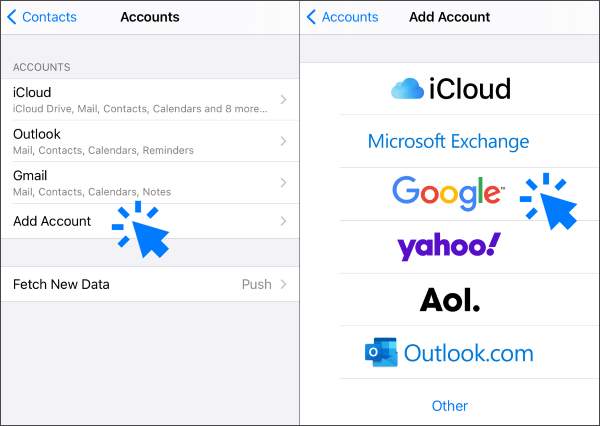
ステップ3.メールアドレスとパスワードでログインしてください。
ステップ4.サインイン後、「連絡先」のトグルがオンになっていることを確認してください。
ステップ5.連絡先がiPhoneに同期されるまで数分お待ちください。
メールアカウントを再追加しても連絡先が復元されない場合は、メールサーバー上にデータが既に存在しない可能性があります。その場合は、 iPhoneのデータ復元ツールを使って、失われた連絡先を徹底的にスキャンしてください。
Coolmuster iPhone Data Recovery (iPhoneデータ復元)は、連絡先を含む、失われたiOSデータをデバイス本体またはiTunes/iCloudバックアップから直接復元できるように設計されています。また、復元前に復元可能なデータをプレビューすることも可能です。
Coolmuster iPhone Data Recovery (iPhoneデータ復元)の主な特長:
iPhoneデータ復元ソフトを使って、バックアップなしでiPhoneから削除した連絡先を復元する方法は以下のとおりです。
01プログラムをコンピュータにダウンロードしてインストールし、起動します。USBケーブルを使用してiPhoneをコンピュータに接続します。プロンプトが表示されたら、iPhoneで「信頼」をタップして、ソフトウェアがデバイスを検出できるようにします。

02 iPhoneが認識されたら、「連絡先」を選択し、「スキャン開始」をクリックします。

03スキャンが完了すると、復元可能な連絡先をすべてプレビューできます。最後に、復元したい連絡先を選択し、「コンピューターに復元」をクリックしてコンピューターに保存します。

ビデオチュートリアル:
メールアカウントを削除する前にiPhoneをiCloudにバックアップしていた場合は、iCloudバックアップからiPhone上の失われた連絡先をすべて復元することもできます。その手順は以下のとおりです。
ステップ1. iPhoneを開き、「設定」>「一般」>「iPhoneの転送またはリセット」に進みます。「すべてのコンテンツと設定を消去」をタップして、デバイスのリセットを開始します。( iPhoneが消去されない場合)

ステップ2.リセット処理が完了すると、iPhoneが再起動し、設定画面が表示されます。「アプリとデータ」ページが表示されるまで、画面の指示に従ってください。
ステップ3.そこから「iCloudバックアップから復元」を選択します。Apple IDでサインインし、連絡先が失われる前に作成された最新のバックアップを選択します。
ステップ4.復元プロセスが完了するまで待ち、復元が確実に成功するように、プロセス全体を通してデバイスをWi-Fiと電源に接続したままにしてください。

以前にiPhoneをコンピュータにバックアップしている場合は、iTunesまたはFinderを使用して連絡先を復元できます。この方法は、定期的にデバイスのバックアップをコンピュータに保存しているユーザーに適しています。
iTunesバックアップからメールアカウントを削除した後、iPhoneで失われた連絡先をすべて復元する方法は以下のとおりです。
ステップ1:USBケーブルを使ってiPhoneをコンピュータに接続します。
ステップ2. iTunes( Windowsまたは旧macOS)またはFinder(macOS Catalina以降)を開きます。
ステップ3. iTunesの左上にあるiPhoneアイコンをクリックするか、FinderのサイドバーからiPhoneを選択します。
ステップ4. iTunesで「概要」を開き、右側の「バックアップを復元」をクリックします。Finderで「一般」タブを開き、「バックアップを復元」をクリックします。
ステップ5.メールアカウントを削除する前に作成したバックアップを選択し、「復元」をクリックします。

メールアカウントを削除した後にiPhoneの連絡先が失われた場合は、上記のいずれかの方法で復元できます。バックアップがなく、iCloudやiTunes経由でデバイス全体を復元したくない場合(データが上書きされる可能性があるため)、 Coolmuster iPhone Data Recovery (iPhoneデータ復元)などの専門ツールを使用することをお勧めします。
関連記事:
iPhoneの連絡先が勝手に削除されてしまった?7つの効果的な解決策をご紹介します
【解決済み】iCloudバックアップなしでiPhoneから連絡先/SMSを復元する方法は?






 PC版ダウンロード
 Mac版ダウンロード


