要約: iPhoneでテキストメッセージが受信できない?もう大切なメッセージ、認証コード、通知を見逃すことはありません。このガイドでは、ネットワークやiMessageの設定から高度なiOS修復まで、iPhoneのメッセージ問題を解決するための実績のある10の解決策をご紹介します。一般的な解決策がうまくいかない場合は、 iOSシステムリカバリを使えば、データ損失なしでシステムエラーを迅速に修復し、iPhoneのメッセージ機能を復元できます。
iPhoneを何度も確認しても、新しいメッセージが届いていないことに気づいたことはありませんか?iPhoneでテキストメッセージが受信できないのは、多くのユーザーが経験するよくある問題です。通常のSMSメッセージ、iMessage、または認証コードのテキストメッセージが受信できない場合、この問題は日々のコミュニケーションやアカウント認証に影響を与える可能性があります。
iPhoneが突然テキストメッセージを受信できなくなっても、慌てる必要はありません。この記事では、iPhoneがテキストメッセージを受信できなくなる原因を解説し、メッセージの受信を迅速に正常に戻すための効果的な解決策を10個ご紹介します。
iPhoneで受信メッセージが届かないのはなぜですか?問題を解決する前に、iPhoneでメッセージが届かない一般的な原因を理解しておくことが重要です。考えられる原因は以下のとおりです。
iPhoneでテキストメッセージを受信できない場合は、以下の方法を一つずつ試して問題を解決してください。
iPhoneでWi-Fi接続時にテキストメッセージが受信できない場合は?テキストメッセージの送受信は通信事業者のネットワークに依存しています。iPhoneに電波が届かない場合、テキストメッセージを受信できない可能性があります。以下の手順をお試しください。
ステップ1:iPhone画面上部のステータスバーを確認し、携帯電話の電波を受信しているかどうかを確認します。
ステップ2. 「コントロールセンター」を開き、「機内モード」がオフになっていることを確認します。
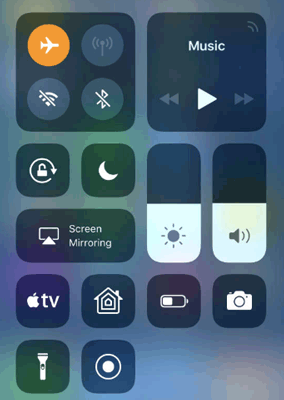
ステップ3.モバイルデータ通信をオフにしてから、再びオンにします。
ステップ4.現在Wi-Fiに接続している場合は、モバイルネットワークに切り替えてみてください。
ステップ5.数秒待って、iPhoneが通信事業者のネットワークに再接続するのを待ちます。
iPhoneは、SMSメッセージやiMessageの送受信にネットワーク設定を利用しています。これらの設定が正しくない、または破損している場合、 Android端末や他のiPhoneからテキストメッセージを受信できないことがあります。ネットワーク設定をリセットすることで、この問題を解決できる場合があります。
やり方は以下のとおりです。
手順1. 「設定」>「一般」>「iPhoneの転送またはリセット」>「リセット」>「ネットワーク設定をリセット」に進みます。
ステップ2.必要に応じてパスコードを入力し、リセットを確定します。

ネットワーク設定をリセットすると、保存されているWi-Fiネットワーク、パスワード、その他のネットワーク関連設定がすべて削除されることに注意してください。
iPhoneのテキストメッセージ受信に関する問題の多くは、一時的なシステム障害が原因です。デバイスを再起動することで、システムサービスがリフレッシュされ、これらの問題が解決する場合があります。iPhoneを再起動するには、以下の手順に従ってください。
ステップ1. 電源オフスライダーが表示されるまで「サイド」ボタンとどちらかの「音量」ボタンを同時に長押しし、スライダーをドラッグしてiPhoneの電源を切ります。
ステップ2. 約30秒待ってから、「サイド」ボタンを長押ししてAppleロゴが表示されたらデバイスを再起動します。
ステップ3.メッセージアプリを開き、iPhoneが新しいテキストメッセージを受信できるかどうかを確認します。

iMessageは受信できるのに、通常のテキストメッセージ(緑色の吹き出しメッセージ)が受信できない場合は、iMessageの設定に問題がある可能性があります。
以下の手順で確認できます。
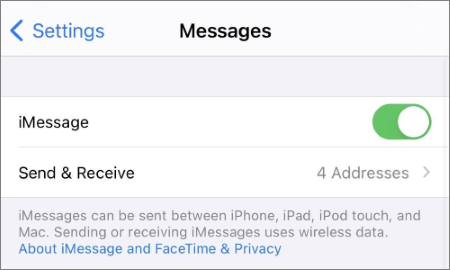
ステップ1. 「設定」>「メッセージ」に進み、「iMessage」が有効になっていることを確認してください。
ステップ2. 「送受信」をタップし、電話番号とApple IDが正しく接続されていることを確認します。
ステップ3. iMessageが正常に動作しない場合は、iMessageをオフにして数秒待ってから、再度オンにしてみてください。
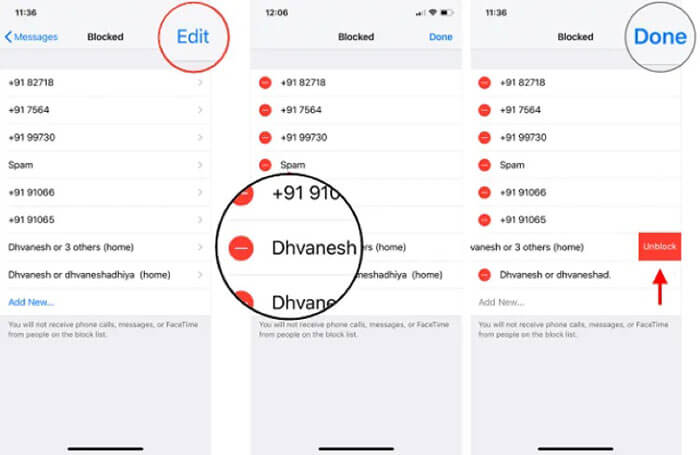
iPhoneで特定の人からのメッセージが届かない場合、その連絡先が誤ってブロックされている可能性があります。番号をブロックすると、その連絡先からの受信メッセージはすべて自動的に停止されます。ブロックした連絡先リストを確認することで、問題の原因がこれかどうかを素早く特定できます。
やり方は以下のとおりです。
ステップ 1. 「設定」>「メッセージ」>「ブロックした連絡先」を開いて、ブロックした番号を表示します。
ステップ2. ブロックを解除したい連絡先または番号を左にスワイプし、「ブロック解除」をタップします。
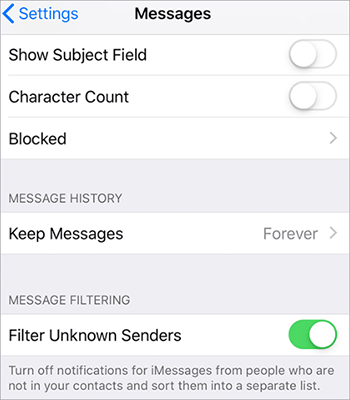
知らない送信者からのメッセージが届かない場合は、別のリストにフィルタリングされている可能性があります。メッセージのフィルタリングを無効にするか、送信者を連絡先に追加してください。手順は以下のとおりです。
ステップ1. 「設定」>「メッセージ」に移動し、「不明な送信者をフィルタリング」が有効になっているかどうかを確認します。
ステップ2.この機能が有効になっている場合は、無効にして、知らない送信者からのメッセージが受信トレイに表示されるようにします。
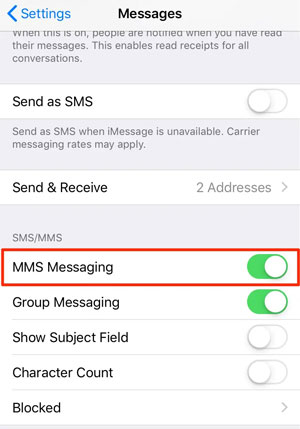
iPhoneで写真や動画が受信できない場合、MMSの設定に問題がある可能性があります。MMSは通信事業者のサポートとモバイルデータ通信の両方を必要とするため、設定が正しくないとメッセージが表示されないことがあります。MMSメッセージングをオンにすると、iPhoneでマルチメディアコンテンツを正しく受信できるようになります。以下の手順に従ってください。
ステップ1. 「設定」>「メッセージ」に進み、「MMSメッセージ」オプションを探します。
ステップ2. 「MMSメッセージング」をオンにし、「モバイルデータ」が有効になっていることを確認してください。
ステップ3.iPhoneを再起動し、MMSメッセージの送受信をもう一度試してください。
Appleは、バグ修正やシステムパフォーマンス向上のため、 iOSアップデートを定期的にリリースしています。お使いのiPhoneが古いバージョンを使用している場合、システムエラーによってメッセージアプリに影響が出て、テキストメッセージや通話を受信できないといった問題が発生する可能性があります。iOS iOSアップデートすることで、互換性の問題を解決し、システム全体の安定性を向上させることができます。
やり方は以下のとおりです。
手順1. 「設定」>「一般」>「ソフトウェア更新」を開きます。
ステップ2. 新しいiOSアップデートが利用可能な場合は、「ダウンロードしてインストール」をタップしてiPhoneをアップデートします。

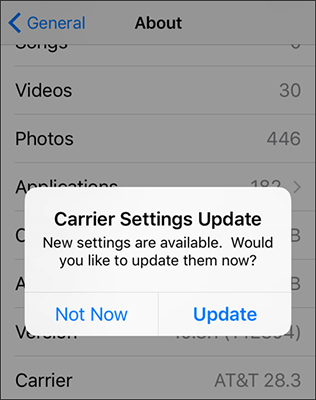
キャリア設定は、iPhoneとモバイルネットワーク間の接続を管理します。これらの設定が古い場合、iPhoneがテキストメッセージを正しく受信できない可能性があります。キャリア設定を更新するには、以下の手順に従ってください。
ステップ1. 「設定」>「一般」>「情報」に進み、数秒待ちます。
ステップ2. 通信事業者設定の更新通知が表示されたら、「更新」をタップします。
ステップ3.アップデートが完了したら、iPhoneを再起動し、テキストメッセージが正常に機能するかどうかを確認してください。
上記の方法でiPhoneのテキストメッセージ受信問題が解決しない場合は、より深刻なiOSシステムエラーが原因である可能性があります。その場合は、 iOSシステムリカバリなどの専門的なiOSシステム修復ツールをお試しください。
高度な技術スキルを必要とせずに、iPhoneでテキストメッセージが受信できない、 iPhoneがリカバリーモードでフリーズする、iPhoneの画面が真っ暗になる、Appleロゴが表示される、 iOSアップデートが失敗するなど、さまざまなiPhoneシステムの問題を解決できます。さらに、標準モードではデータ損失なしにシステムの問題を修復できます。
iOSシステム復元の主な特長:
iOSシステムリカバリを使用して、アップデート後にiPhoneがテキストメッセージを受信できなくなった問題を解決する方法は次のとおりです。
01コンピュータにiOSシステムリカバリをダウンロードしてインストールし、プログラムを起動してUSBケーブルでiPhoneを接続します。
02メインインターフェースから「 iOSシステムリカバリ」を選択し、「開始」をクリックすると、iPhoneがテキストメッセージを受信できない原因となる可能性のあるiOSシステムの問題を検出して修正できます。

03個人データを削除せずにiOSシステム エラーを修復するには、「標準モード」を選択し、「確認」をクリックして続行します。

04 iPhone の情報を確認し、対応するファームウェア パッケージをダウンロードして、「修復」をクリックすると、iPhone がテキスト メッセージを受信できない問題の原因となっているシステムの問題の修復が開始されます。

05修復処理が完了するまでお待ちください。iPhoneは自動的に再起動します。その後、メッセージアプリを開き、テキストメッセージが正常に受信できるかどうかを確認してください。

iPhoneでテキストメッセージが受信できないと、日々のコミュニケーションが妨げられ、重要なメッセージ、認証コード、通知を見逃してしまう可能性があります。幸いなことに、この記事では、この問題を解決し、メッセージ機能を正常に復元するための効果的な解決策を10個ご紹介します。
システム関連の問題をより安全かつ効率的に解決したい場合は、 iOSシステム復元ツールを使えば、複雑な操作なしでiPhoneの問題を修復できます。今すぐこれらの方法を試して、大切なメッセージを見逃さないようにしましょう。
関連記事:
iPhoneからAndroidに機種変更した際にテキストメッセージが受信できない問題を解決する7つの方法
AndroidでiPhoneからのテキストメッセージが受信できない?原因と10の解決策




 PC版ダウンロード
 Mac版ダウンロード


