要約:
iPhoneの復元は、問題の解決やデータの復旧に役立ちますが、プロセスを開始する前にどのような変更が行われるかを知っておくことが重要です。この記事では、以下の内容について説明します。
iPhoneユーザーは、システムエラーの修正、パフォーマンスの問題解決、新しいユーザーへの引き継ぎなど、さまざまな理由でデバイスの復元が必要になる場合があります。しかし、復元後に何が起こるのかが分からず、躊躇する人も少なくありません。復元プロセスによって写真、メッセージ、その他の重要なファイルが削除されてしまうのでしょうか?この記事では、iPhoneの復元による影響、バックアップからの復元方法、そして必要な場合に特定のデータを復元する方法について解説します。
iPhoneの復元は、用途に応じてさまざまな目的で使用できます。iOS iOS再インストールしてシステムの問題を解決するためにデバイスを復元する場合もあれば、新しいデバイスに機種変更する際や情報を復元する際に、iPhoneのバックアップからデータや設定を復元する場合もあります。
一般的に、以下のような状況ではiPhoneの復元が必要になる場合があります。
1. ソフトウェアの問題またはシステムエラーを修正する
iPhoneが頻繁にクラッシュしたり、フリーズしたり、動作が遅くなったり、Appleロゴで止まったり、その他のシステム上の問題が発生したりする場合は、デバイスを復元することでシステムを再インストールし、ソフトウェア関連の問題を解決できる場合があります。
2. iPhoneを売却または譲渡する準備をする
iPhoneを売却または譲渡する前に、デバイスのデータを消去して工場出荷時の設定に戻すことをお勧めします。これにより、個人情報が削除され、他人がデータにアクセスするのを防ぐことができます。
3. 古いデータを使って新しいiPhoneを設定する
新しいiPhoneに機種変更する際、古いiPhoneのバックアップを復元することで、写真、連絡先、メッセージ、アプリ、設定などの重要なデータを新しい端末に転送できます。
4. iPhoneのバックアップからデータを復元する
重要なデータを誤って失ってしまった場合や、iPhoneを以前の状態に戻す必要がある場合は、iCloudまたはiTunes/Finderのバックアップから復元することで、保存した情報を復元できます。
5. パスコードを忘れたiPhoneのロックを解除する
iPhoneのパスコードを忘れてデバイスにアクセスできなくなった場合、iPhoneを復元することは、デバイスのデータを消去してアクセスを回復するための公式な方法の一つです。
iPhoneを復元する前に、復元後にどのような変更が行われるかを理解しておくことが重要です。iPhoneを工場出荷時の設定に復元すると、デバイスのデータはすべて消去されます。写真、ビデオ、テキストメッセージ、アプリ、アカウント、システム設定など、端末に保存されているすべての個人コンテンツとカスタマイズ設定が削除されます。
復元が完了すると、iPhoneは購入時の状態に戻ります。復元前にiCloudまたはiTunesでバックアップを作成している場合は、そのバックアップを使用してデータと設定をデバイスに戻すことができます。
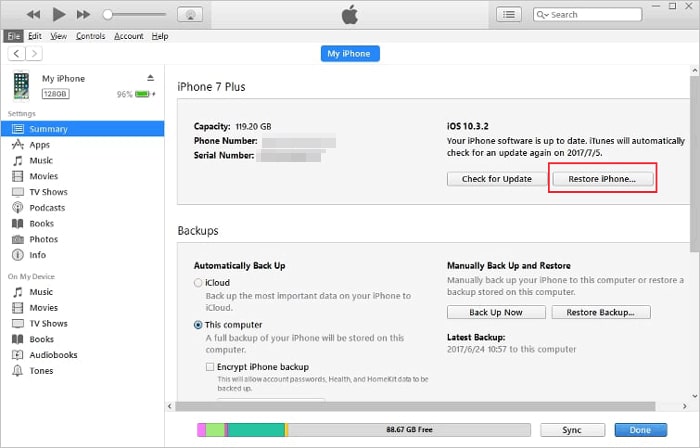
iTunesを使ってiPhoneを復元する方法:
iTunesを使ってiPhoneを復元する場合は、パソコンから直接操作できます。最新バージョンのiTunesがインストールされていることを確認し、以下の手順に従ってください。
iPhoneをバックアップから復元すると、デバイスは保存されたバックアップファイルを使用して以前の情報と設定を復元します。つまり、個人設定、アプリデータ、システム構成など、iCloudバックアップに保存されているデータをiPhoneに転送できるということです。すべてを手動で設定し直す代わりに、以前の設定とコンテンツが復元された、使い慣れた状態にデバイスをすばやく戻すことができます。
iCloudバックアップを使用してiPhoneを復元する手順は以下のとおりです。
ステップ1. iPhoneで「設定」>「一般」>「リセット」>「すべてのコンテンツと設定を消去」を選択します。

ステップ2. 「アプリとデータ」画面が表示されるまで、画面の指示に従ってください。
ステップ3.「iCloudバックアップから復元」オプションを選択します。
ステップ4.Apple IDとパスワードを入力してiCloudにサインインします。
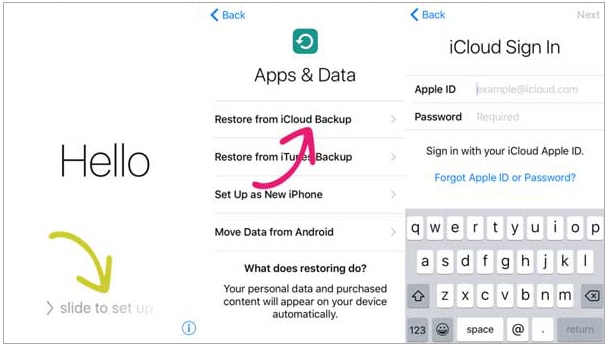
ステップ5.復元したいバックアップをクリックし、「復元」を選択して確定します。
iTunesバックアップからiPhoneを復元する手順は以下のとおりです。
ステップ1:お使いのコンピュータでiTunesソフトウェアを開き、最新バージョンであることを確認してください。
ステップ2:USBケーブルを使ってiPhoneをコンピュータに接続します。iTunesが自動的に起動しない場合は、手動で起動する必要があります。
ステップ3. iPhoneのアイコンをクリックし、「概要」を選択します。
ステップ4.「バックアップの復元」をクリックし、復元したいバックアップファイルを選択します。以前にパスワードを設定している場合は、パスワードを入力してから「復元」をクリックすると、データ復元プロセスが開始されます。

iCloudまたはiTunesの完全バックアップを使用してiPhoneを復元すると、通常、デバイス上の既存のコンテンツはバックアップのデータで置き換えられます。すべてを復元するのではなく、特定のファイルのみを復元する必要がある場合は、選択的復元ツールの方がより柔軟な解決策となります。
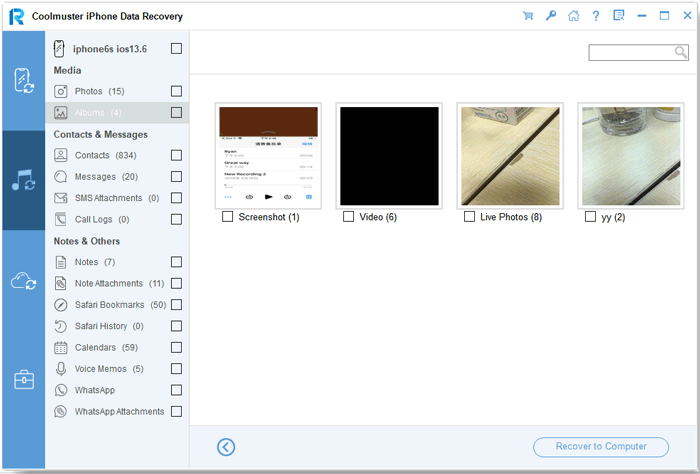
Coolmuster iPhone Data Recoveryを使えば、iPhone上の既存のデータに影響を与えることなく、復元したい特定のファイルを選択できます。このソフトウェアは、写真、ビデオ、音楽、連絡先、メッセージなど、幅広いiOSデータタイプに対応しています。復元前に、復元可能なファイルをプレビューして、必要な項目だけを選択できます。
Coolmuster iPhone Data Recoveryの主な特長:
今すぐソフトウェアをダウンロードし、以下の手順に従ってiPhoneを復元してください。
01 iPhoneデータ復元ソフトを起動します。左側にある「iTunesバックアップファイルから復元」オプションを選択します。iTunesバックアップファイルを選択し、「スキャン開始」ボタンをクリックしてスキャンを開始します。

02復元したいデータタイプにチェックを入れ、右下隅にある「スキャン開始」アイコンをクリックしてください。これにより、コンピュータ上のiTunesバックアップファイルをプレビューできます。

03カテゴリをクリックし、右側に表示される削除済みファイルと既存ファイルの詳細を選択します。最後に、「コンピュータに復元」アイコンをクリックして、iTunesバックアップからファイルの復元を開始します。
01ソフトウェアを開き、「iCloudバックアップから復元」モードにアクセスします。続行するには、画面の指示に従ってiCloudアカウントにログインしてください。
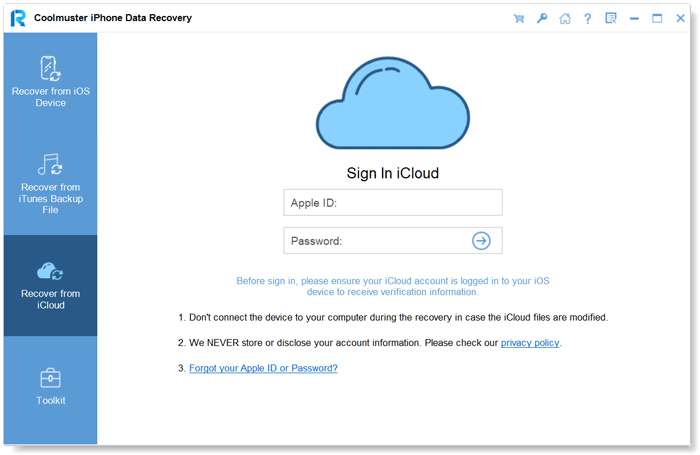
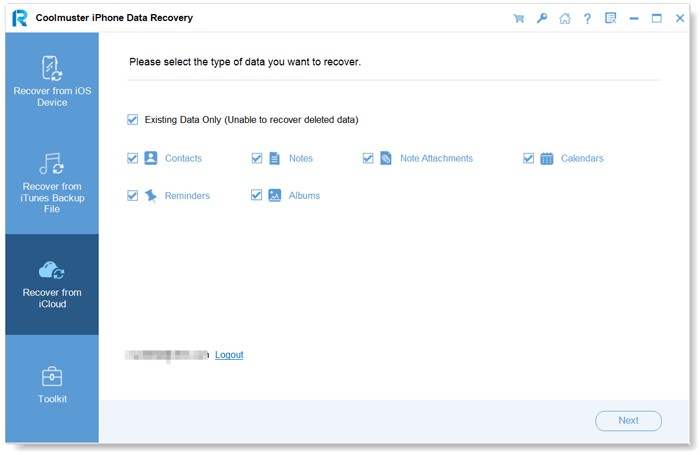
02復元したいファイルの種類を選択し、「次へ」アイコンをクリックしてクイックスキャンを開始してください。これにより、iCloudバックアップファイルからより詳細な情報をプレビューできます。
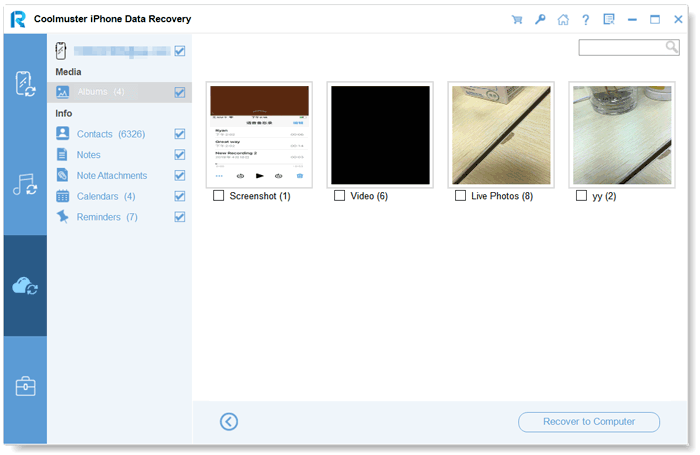
03復元したいファイルを選択し、「コンピューターに復元」ボタンをクリックして、ファイルをコンピューターに保存します。
ビデオチュートリアル:
上記の標準的な方法でiPhoneを工場出荷時の設定に復元できない場合は、代替手段としてプロ仕様のiOSシステム修復ツールを試してみてください。例えば、 iOSシステムリカバリツールは、 iPhoneのシステム関連の様々な問題のトラブルシューティングに役立ちます。
iOSシステムリカバリは、個人データを消去することなく、一般的なiOS問題を修復するために設計されています。Appleロゴ画面でフリーズするiPhone、リカバリモードが繰り返し発生する問題、デバイスのフリーズ、予期せぬクラッシュ、その他のシステム不具合などの問題を解決するのに役立ちます。
iOSシステム復元機能で何ができるのか?
データを失うことなく「iPhoneを復元できません」というエラーを修正する方法は以下のとおりです。
01ソフトウェアをコンピュータにインストールしてください。自動的に起動します。
02正常に動作するUSBケーブルを使用してiPhoneを接続し、「 iOSシステムリカバリ」を選択して「開始」をクリックします。

03 「標準」または「詳細」を選択し、「確認」をクリックします。

04デバイス情報を確認し、「修復」をクリックしてください。完了すると、iPhoneは正常な状態に復元されます。

iPhoneを復元する際に何が起こるかを理解できたので、ニーズに合わせて適切な方法を選択できます。iCloudやiTunesのバックアップから復元するとデータを復元できますが、デバイス上の既存のファイルが上書きされる可能性があります。より柔軟な復元を行うには、 Coolmuster iPhone Data Recoveryのような選択的復元ツールを使用すると、現在のコンテンツに影響を与えることなく特定のデータを復元できるため、より安全で便利なプロセスになります。
関連記事:
iPhoneから写真を削除しても、iCloudには残りますか?復元する方法は?
iTunes/iCloudでiPhoneを復元するにはどれくらい時間がかかりますか?(信頼できる情報源)






 PCダウンロード
 Macダウンロード


