要約:
誤って送信してしまったAirDropファイルをキャンセルしたり、不要なファイル共有を防いだりする必要がある場合、このガイドでは必要な情報をすべて網羅しています。
AirDropを使えば、AppleユーザーはiPhone 、iPad、 Macデバイス間でファイルをワイヤレスで簡単に共有できます。しかし、誤って別の相手にファイルを送信してしまったり、意図しない転送を開始してしまったりといったミスが発生することもあります。このガイドでは、進行中のAirDrop転送を停止する方法、不要なリクエストを防ぐためにAirDropをオフにする方法、そしてデバイス間でデータを転送するための信頼できるAirDrop代替手段について解説します。

幸いなことに、AirDropによるAppleデバイス間のファイル転送は、転送前または転送中にキャンセルできます。ただし、AirDropによる転送が完了すると、転送を取り消したり、受信者のデバイスからファイルを削除したりすることはできません。
AirDropの転送を停止するには、ステータスが「待機中」と表示されている間に送信者のプロフィールアイコンをタップします。これは、受信者がまだファイルを承認していないことを意味します。受信者が「承認」をタップしてステータスが「送信中」に変わった場合でも、プロフィールアイコンをもう一度タップすることで転送をキャンセルできる短い時間があります。
AirDropの転送をキャンセルすると、選択したファイルは相手のデバイスに送信されません。
AirDropの受信をオフにすることで、他のユーザーからの意図しない転送リクエストや不要なファイルを防ぐことができます。iPhone、iPad、 MacでAirDropを無効にし、必要なときにいつでもオンに戻すことができます。
方法1:設定からAirDropをオフにする
ステップ1:iPhoneまたはiPadで「設定」を開きます。( iPhoneまたはiPadでAirDropが動作しない場合は?)
ステップ2. 「一般」>「AirDrop」に進みます。
ステップ3.「受信オフ」を選択します。

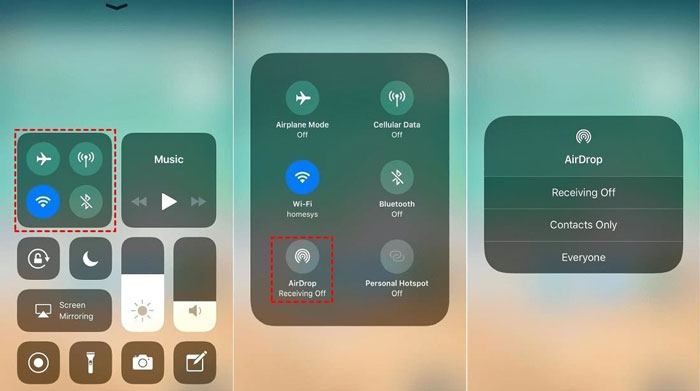
方法2:コントロールセンターからAirDropをオフにする
ステップ1. 画面の右上隅から下にスワイプして「コントロールセンター」を開きます。
ステップ2. 機内モード、モバイルデータ通信、Wi-Fi、Bluetoothを含むネットワーク設定パネルを長押しします。
ステップ3. 「AirDrop」をタップし、「受信オフ」を選択します。
ステップ1. Macで「Finder」を開きます。
ステップ2.左側のサイドバーから「AirDrop」を選択します。
ステップ3. ウィンドウ下部の「私を検出できるようにする」の横にあるドロップダウンメニューをクリックし、「誰も検出されないようにする」を選択します。
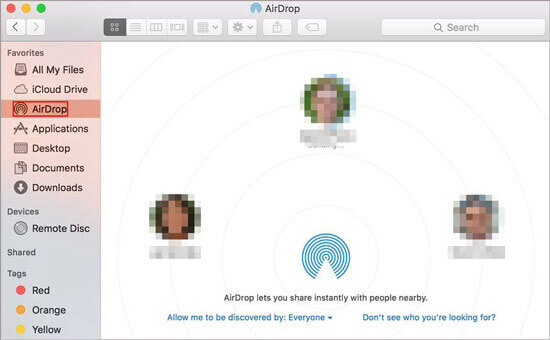
AirDropをオフにすると、お使いのデバイスは近くのAppleデバイスからのAirDrop受信オプションとして利用できなくなり、意図しないファイル転送を防ぐことができます。
AirDropはAppleデバイス間でファイルを共有する便利な方法ですが、いくつかの制限があります。例えば、Appleのエコシステム内でのみ動作し、両方のデバイスが近くにある必要があり、サポートされるデータ転送の種類も限られています。スマートフォン間でより多くのデータを転送したり、 iOSデバイスとAndroidデバイス間でデータを移行したりしたい場合は、 Coolmuster Mobile TransferというAirDropの信頼できる代替ツールを試してみる価値があります。
Coolmuster Mobile Transfer 、 iOSとAndroidデバイス間でデータを直接転送できる、プロ仕様のスマートフォン間データ転送ツールです。転送中は、送信元デバイスと送信先デバイスが常に表示されるため、誤ったデバイスにデータを転送してしまうことを防ぎ、情報の安全性を確保できます。
Coolmuster Mobile Transferの主な特長:
Mobile Transferを使ってiPhoneからiPhoneへデータを転送する方法は以下のとおりです。
01お使いのコンピューターに適切なバージョンのソフトウェアをダウンロードしてインストールします。プログラムを起動し、USBケーブルを使用して両方のiOSデバイスをコンピューターに接続します。デバイスのロックを解除し、プロンプトが表示されたら「信頼」をタップします。
02すると、接続されているデバイスが表示されたインターフェースが表示されます。転送を開始する前に、送信元デバイスと送信先デバイスが正しく配置されていることを確認してください。正しく配置されていない場合は、「反転」ボタンをクリックして位置を入れ替えてください。

03リストから転送したいコンテンツを選択し、「コピー開始」をクリックして転送プロセスを開始します。

ビデオチュートリアル:
Q1. AirDropで他のデバイスが見つからないのはなぜですか?
AirDropが他のデバイスを検出できない場合、以下の理由が考えられます。
Q2. AirDropが成功したかどうかを知るにはどうすればよいですか?
AirDropが正常に送信されると、通知音が鳴るか、デバイスが振動します。さらに、受信者のプロフィール写真の下に「送信済み」と表示されます。
Q3. AirDropは安全ですか?見知らぬ人からファイルを受け取らないようにするにはどうすればよいですか?
AirDropは一般的に安全ですが、「全員」モードを有効にすると、知らないユーザーからファイルを受信するリスクが高まる可能性があります。これを防ぐには、「連絡先のみ」または「受信オフ」モードを使用して、不要なファイル転送要求を回避することをお勧めします。
以上が、AirDrop転送を停止する方法です。転送が完了する前に間違いに気づいた場合は、AirDropが「待機中」または「送信中」の状態であればキャンセルできます。また、不要な転送リクエストを防ぐためにAirDropをオフにすることもできます。iOS iOSとAndroidデバイス間でデータをより柔軟に移動したいユーザー向けに、 Coolmuster Mobile Transfer 、連絡先、カレンダー、メモ、その他の対応データを転送するためのシンプルで効率的なソリューションを提供します。
関連記事:
iPhoneからWindows 11/10/8/7搭載PCへAirDropでデータを転送する6つの方法とは?







 PCダウンロード
 Macダウンロード


