「iPhone 16 Proのメッセージアプリで誰かが送ってきた写真があります。それを写真アプリに保存したいのですが、『保存』と『コピー』をタップしても見つかりません。どこに保存されるのでしょうか?」
- Appleコミュニティより
iPhoneのメッセージアプリで共有される写真には、大切な思い出、役立つ情報、あるいは心に残る瞬間が収められていることが多く、それらを永久に保存しておきたいと思うかもしれません。しかし、多くのユーザーは、これらの画像を写真アプリに保存したり、バックアップのためにコンピュータに転送したりする方法がわからないようです。iPhoneメッセージから写真を保存する方法がわからない場合は、このガイドで、iMessageの写真を1枚または複数枚簡単に保存するための、シンプルで効果的な方法をいくつかご紹介します。
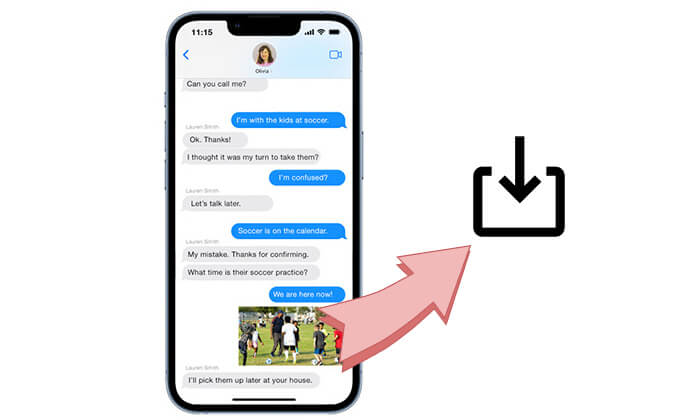
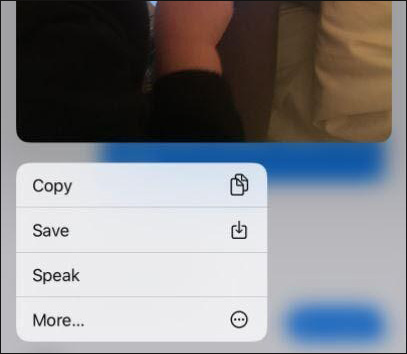
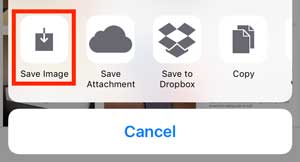
iMessageの会話から写真1枚だけを保存したい場合は、特別なツールを使わずにメッセージアプリから直接保存できます。Appleは、受信した写真を数回タップするだけでiPhoneの写真アプリに保存できるシンプルな機能を内蔵しています。
iPhoneのメッセージから写真1枚を保存するには、以下の手順に従ってください。
会話の中で共有された古い写真を探したい場合は、会話の詳細ページから保存できます。
その後、選択した写真はiPhoneの写真ライブラリに追加されます。この方法は、会話に多くのメッセージが含まれており、特定の画像を探すためにチャットをスクロールしたくない場合に特に便利です。
iMessageでたくさんの写真を受け取った場合、一枚ずつ保存するのは時間がかかります。幸いなことに、メッセージアプリでは、会話の中から複数の写真を一度に選択して保存できます。
iPhoneのメッセージアプリから複数の写真を保存するには、以下の手順に従ってください。
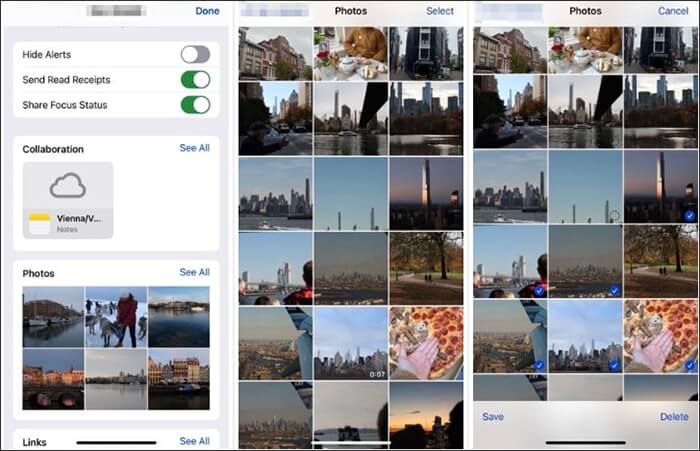
完了すると、選択したすべての画像が写真アプリに表示されます。iPhone上の他の写真と同様に、表示、編集、共有できます。( iMessageは写真やビデオを圧縮しますか?)
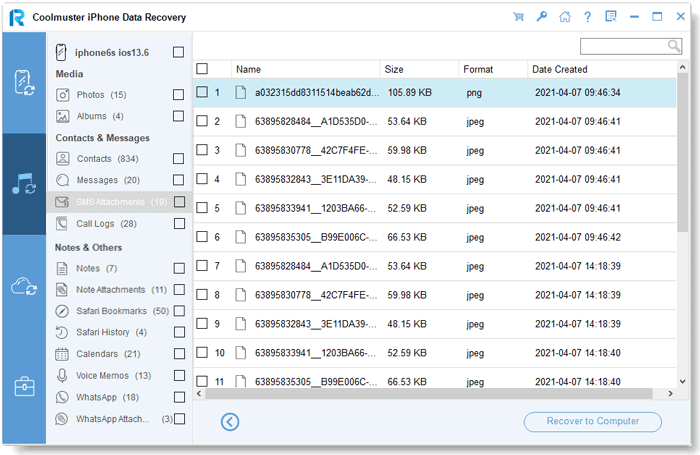
iPhoneのメッセージから写真を直接保存する方法については既に説明しました。しかし、iMessageの写真が大量にある場合やバックアップを作成したい場合は、コンピュータに保存する方が良いでしょう。この場合、 Coolmuster iPhone Data Recovery役立ちます。 お手伝いできます。
プロ仕様のiOSデータ復元ツールとして、iPhoneまたはiPhoneバックアップからiMessageの写真やその他のメッセージ添付ファイルを抽出し、コンピュータに保存できます。プレビュー機能を使えば、ファイルの詳細を確認し、必要な写真だけをエクスポートできます。
Coolmuster iPhone Data Recoveryの主な特長:
Coolmuster iPhone Data Recoveryを使ってiMessageの写真をパソコンに保存する方法
01コンピュータにCoolmuster iPhone Data Recoveryダウンロード、インストール、起動します。左側のパネルから「iTunes バックアップ ファイルから復元」モードを選択し、復元したい iTunes バックアップ ファイルを選択して、「スキャン開始」ボタンをクリックします。

02データリストから「SMS添付ファイル」を選択し、「スキャン開始」をクリックして、バックアップファイルに保存されているメッセージの添付ファイルをスキャンします。

03スキャン後、利用可能な添付ファイルをすべてプレビューし、保存したいiMessageの写真を選択します。最後に、「コンピュータに復元」ボタンをクリックして、 選択したiMessageの写真をコンピュータにエクスポートします。
ビデオチュートリアル:
iMessageで頻繁に写真を受け取る場合、毎回手動で保存するのは少し面倒です。メッセージアプリには受信した写真を自動的に写真アプリに保存する直接的なオプションはありませんが、iPhoneに内蔵されているいくつかの機能を利用することで、iMessageの写真の管理を簡単にすることができます。
iCloudメッセージを有効にすると、メッセージと添付ファイルがAppleデバイス間で常に最新の状態に保たれます。つまり、iPhone、iPad、 MacでiMessageの写真を手動で転送することなくアクセスできます。( iCloudでテキストメッセージを表示する方法は?)
iCloudでメッセージ機能を有効にする方法は以下のとおりです。
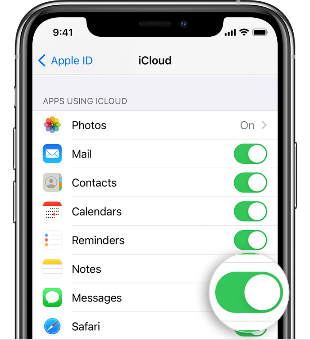
この機能を有効にすると、iMessageの会話と添付ファイルがiCloudと同期されます。ただし、iCloud同期では受信したすべての写真が自動的に写真アプリに保存されるわけではないことにご注意ください。写真は、手動で保存しない限り、メッセージの添付ファイルとして保存されたままになります。
対応アプリからメッセージを通じて頻繁に写真を受け取る場合は、「共有アイテム」機能を使うと、共有コンテンツを整理して後で簡単に見つけられるようになります。
この機能を有効にするには:
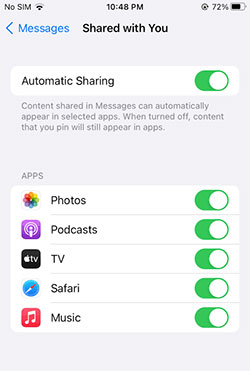
この機能はiMessageの写真を自動的にダウンロードするものではありませんが、必要なときに写真やその他の共有コンテンツをすばやく見つけるのに役立ちます。
受信した写真をより自動的に保存したいユーザーにとって、ショートカットアプリは有効な解決策となるかもしれません。特定の条件が満たされたときに特定のアクションを実行する、独自の自動化設定を作成できます。
自動化を作成するには:
ただし、Appleはプライバシーとセキュリティ上の理由から一部の自動化操作を制限しているため、iMessageの写真の完全自動保存が常に利用できるとは限りません。
iMessageの写真の自動保存について知っておくべきこと
Q1:iPhoneに保存されたiMessageの写真はどこに保存されますか?
メッセージアプリから写真を保存すると、iPhoneの「写真」アプリに保存されます。「写真」アプリを開き、「最近使用した写真」アルバムを確認すると、保存した写真が見つかります。iCloud写真を使用している場合は、同じApple IDに接続されている他のAppleデバイスにも保存された画像が同期されることがあります。
Q2:メッセージから写真を保存すると、送信者に通知されますか?
いいえ。iMessageの会話から写真を保存しても、送信者には通知が届きません。相手に知られることなく、受信した写真をiPhoneやパソコンに保存できます。
Q3:iPhoneのメッセージアプリから写真を保存できないのはなぜですか?
iPhoneのメッセージから写真が保存できない場合や、 iMessageから写真が消えてしまう場合は、ストレージ容量不足、ネットワークの問題、または一時的なシステム障害が原因である可能性があります。以下の解決策をお試しください。
Q4:削除したiMessageの写真を復元できますか?
はい、削除したiMessageの写真がiPhoneのバックアップに残っている場合は、復元できる可能性があります。iTunes/Finderのバックアップから復元するか、 Coolmuster iPhone Data Recoveryのようなプロ仕様のiOSデータ復元ツールを使用してバックアップファイルをスキャンし、削除されたメッセージの添付ファイルを抽出できます。( iPhoneで削除したテキストメッセージを復元する方法は?)
Q5:iPhoneのメッセージアプリでは、写真はどのくらいの期間保存されますか?
iMessageの写真の保存期間は、メッセージの設定によって異なります。自動削除を有効にしている場合、古いメッセージや添付ファイルは一定期間後に削除されることがあります。この設定を確認または変更するには、「設定」>「メッセージ」>「メッセージの保存期間」に進み、「30日間」、「1年間」、または「永久」を選択してください。大切な写真は、写真アプリに保存するか、パソコンにバックアップすることをお勧めします。
iPhoneメッセージから写真を保存するのは、想像以上に簡単です。1枚の画像だけを保存したい場合でも、会話から複数の写真を選択したい場合でも、iMessageの添付ファイルをコンピュータにバックアップしたい場合でも、このガイドには適切な方法が紹介されています。大量のiMessage写真を迅速かつ安全にエクスポートしたいユーザー向けに、 Coolmuster iPhone Data Recovery 、複雑な手順なしでメッセージの添付ファイルをプレビューおよび転送できる便利な方法を提供します。
関連記事:
iPhoneで写真が送信されない場合の対処法:ステップバイステップガイド
【成功率100%】iPhoneで画像を保存できない場合、どうすれば解決できますか?







 PCダウンロード
 Macダウンロード


