iPadの購入を検討する際、ストレージ容量は重要な要素となることが多いでしょう。多くの人にとって、64GBのストレージは妥当な出発点のように思えますが、本当に私たちのニーズを満たすのに十分なのでしょうか?この記事では、「iPadに64GBは十分なのか?」という疑問に答え、あなたのストレージニーズに最適なiPadモデルをご紹介します。さっそく始めましょう。
iPadのストレージ容量をどのように活用するかが、64GBで十分かどうかを判断する上で重要な要素となります。
iPadのストレージ容量は、アプリケーション、写真、ビデオ、ドキュメントなど、あらゆるデータの保存場所となります。適切なストレージ容量を選ぶことは非常に重要です。なぜなら、ストレージ容量によって、デバイスに保存およびアクセスできるデータ量が決まるからです。iPadにはさまざまなストレージオプションが用意されており、購入時に適切なものを選ぶ必要があります。
クリエイティブな仕事に携わる人や、外出先で大容量ファイルを扱う人にとって、十分なストレージ容量はほぼ必須条件と言えるでしょう。一方、iPadの使用目的がブラウジング、読書、メディアのストリーミングに限られる場合は、64GBで十分かもしれません。特にiCloudなどの追加オプションを利用すればなおさらです。
64GBのiPadのストレージ容量はどれくらいですか?一般的に、64GBのiPadは、システムやプリインストールされたアプリケーションによって容量が占められるため、実際に使用できる容量は64GBより若干少なくなります。しかし、これらの要素を考慮しても、64GBのストレージ容量にはかなりの量のデータを保存できます。
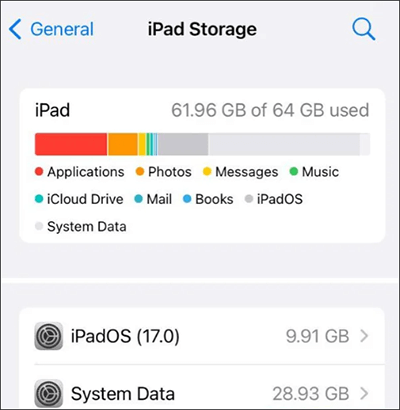
64GBのiPadには、およそ以下のデータが保存できます。
iPadのバックアップがうまくいかない場合は、以下の記事を読んで原因と解決策を確認してください。
iPadがiCloudとiTunesにバックアップされない場合の、実証済みの14の解決策64GBのiPadのストレージ容量が分かったところで、iPadにとって64GBは十分な容量なのでしょうか?iPadには何ギガバイト必要なのでしょうか?実は、決まった答えはありません。使用習慣やニーズは人それぞれ異なるため、必要なストレージ容量も異なります。ここでは、さまざまなグループに最適なストレージ容量をおすすめします。
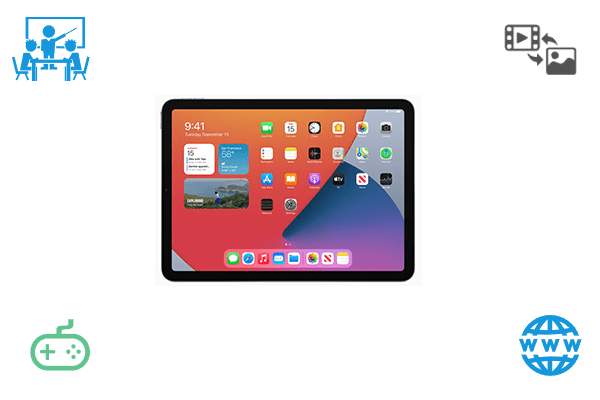
学生向け:
iPadを主に学習目的(電子書籍の閲覧、PowerPointプレゼンテーションの視聴、メモ取りなど)で使用する場合は、64GBのストレージ容量で十分です。しかし、大量の教科書、教材、ビデオチュートリアルなどをダウンロードする必要がある場合は、128GBのiPadの購入をご検討ください。
ゲーマー向け:
頻繁に大容量ゲームをダウンロードしてインストールするゲーム愛好家であれば、64GBのストレージ容量では不十分かもしれません。大容量ゲームは通常、数ギガバイト、場合によっては数十ギガバイトもの容量を必要とするため、より大容量のiPad、できれば256GBのモデルが必要になるでしょう。
ウェブを閲覧する個人向け:
iPadを主にウェブブラウジング、ソーシャルメディア、ニュース閲覧に使うのであれば、64GBのストレージ容量は十分すぎるほどです。ウェブブラウジングやソーシャルメディアアプリは通常、それほど多くの容量を消費しません。
写真や動画を保存している個人の方へ:
写真や動画をたくさん撮影・保存するのが好きなら、64GBのストレージ容量では足りないかもしれません。256GB以上のストレージ容量を持つiPadを購入するのがおすすめです。高解像度の写真や4K動画はかなりの容量を消費するからです。 (写真が多すぎる場合は、 外付けハードドライブに転送して空き容量を確保できます。)
仕事でiPadを使用するプロフェッショナル向け:
オフィスワーク、クリエイティブな作業、管理業務などでiPadを頻繁に使用するプロフェッショナルにとって、64GBでは容量が少し不足するかもしれません。128GBモデルを選ぶことをお勧めします。
iPadの価格は、モデル、Wi-Fi/セルラー接続、ストレージ容量、場合によってはカラーバリエーションなど、さまざまな要因によって大きく異なります。以下は、64GB iPadの価格を分かりやすく示した表です。
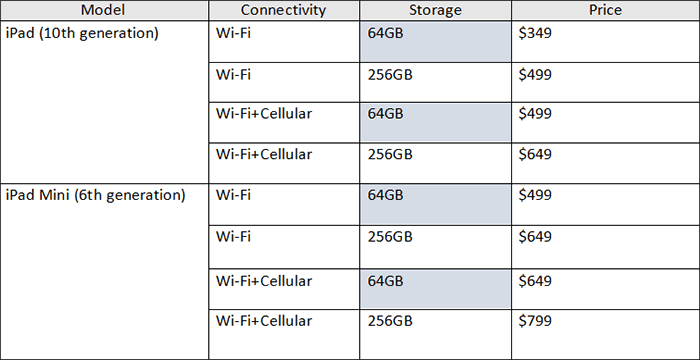
64GB iPadに関する情報とストレージ容量の選び方については、ほぼ網羅的に説明しました。iPadのストレージ容量が不足しているものの、ストレージ容量を増設したり重要なファイルを削除したりしたくない場合は、データをコンピュータにバックアップすることを検討してみてください。Coolmuster iOS Assistant Coolmuster 、 iOSデータをコンピュータにバックアップ、復元、転送、管理できるプロフェッショナルなツールです。このツールを使えば、iPad全体をバックアップしたり、写真、ビデオ、音楽など、iPadのデータの一部だけを選択的にコンピュータにバックアップしたりすることが、ワンクリックで可能です。
Coolmuster iOSアシスタントの主な特長:
iOSアシスタントを使用してiPadをコンピュータにバックアップするには、以下の手順に従ってください。
01このプログラムをコンピュータにダウンロード、インストール、起動してください。
02 iPadをコンピュータに接続し、デバイスを信頼してください。プログラムがiPadを正常に検出すると、インターフェースが表示されます。

03 iPad 全体をバックアップするには、「スーパーツールキット」セクションに移動し、「iTunes バックアップと復元」タブを選択します。「バックアップ」タブをクリックし、ドロップダウンメニューからデバイスを選択してから、「参照」ボタンをクリックしてバックアップファイルを保存する場所を選択します。最後に、「OK」をクリックしてバックアッププロセスを開始します。

iPadのデータを選択的にバックアップする場合は、「マイデバイス」セクションに移動してください。左側のパネルからデータタイプをクリックし、プレビューを確認して、iPadからコンピュータに転送したい項目を選択します。「エクスポート」ボタンをクリックすると、転送プロセスが開始されます。

ビデオチュートリアル:
iPadの容量は64GBで十分でしょうか?結論から言うと、64GBのiPadの容量が適切かどうかは、ユーザー層によって異なります。一部のユーザーにとっては64GBのストレージ容量で十分かもしれませんが、他のユーザーにとってはやや不足しているように感じられるかもしれません。iPadを購入する際は、ユーザーのニーズと予算に基づいて適切な選択をすることが重要です。
同時に、iPadのデータを定期的にコンピュータにバックアップすることも、データの安全性を確保し、ストレージ容量を解放するための良い方法です。Coolmuster iOS Coolmusterのようなツールを使えば、このニーズを簡単に満たすことができます。
関連記事:
アプリを削除せずにiPhone/iPadの空き容量を増やす方法【9つの方法】
iPhone/iPadでファイルを削除する6つの方法【ステップバイステップガイド】







 PCダウンロード
 Macダウンロード


