最新のiOSバージョンへのアップグレードはワクワクするものですが、 iOS 26が期待に応えられない場合もあります。予期せぬバグが発生したり、動作が遅くなったり、アプリの互換性がなくなったり、あるいは以前のiOSの機能の方が良かったと感じることもあるでしょう。理由は何であれ、適切な手順を踏めば、 iOS 26をアンインストールして以前のバージョンに戻すことが可能です。
このガイドでは、iPhoneの安全なバックアップ方法から、重要なデータを失うことなくiOS 26を削除する複数の方法まで、必要な情報をすべて解説します。これらの手順を注意深く実行することで、デバイスをより安定した、あるいは使い慣れた環境に復元できます。
iOSアップデートには通常、魅力的な新機能や機能強化が伴いますが、 iOS 26をアンインストールしたくなる理由はいくつかあります。
1. 互換性の問題
一部の旧型iPhoneモデルでは、最新のiOSバージョンとの間でパフォーマンスや互換性の問題が発生し、動作が遅くなったり、アプリがクラッシュしたりする場合があります。
2. ソフトウェアのバグ
新しいiOSバージョンには、ユーザーエクスペリエンス全体に影響を与えるバグや不具合が含まれる場合があります。これらの問題は、軽微な不便さからより深刻な問題まで多岐にわたります。
3. バッテリーの消耗
バッテリー寿命は多くのiPhoneユーザーにとって重要な懸念事項です。iOS iOSアップデートによってバッテリー消費量が増加する可能性があり、ユーザーの不満につながることがあります。
4. 限られたストレージ容量
新機能や改良によって、デバイスのストレージ容量が増加する場合があります。ストレージ容量が不足している場合は、 iOS 26をアンインストールすることで空き容量を確保できます。
5. 個人の好み
一部のユーザーは、以前のiOSバージョンの外観や操作感を好むか、新しい機能を便利だと感じないかもしれません。
iOS 26をアンインストールする前に、データの損失を防ぐためにiPhoneのバックアップを取ることが不可欠です。バックアップを取るには主に2つの方法があります。
Appleの信頼できるメディアプレーヤーおよびデバイス管理ツールであるiTunesは、iPhoneの完全なバックアップを作成するための確実な方法を提供します。iTunesを使用すれば、iPhoneをコンピュータに簡単にバックアップできます。その方法は次のとおりです。
ステップ1:USBケーブルを使ってiPhoneをコンピュータに接続します。iTunesが自動的に起動しない場合は、手動で起動してください。
ステップ2:iTunesの左上にあるiPhoneアイコンをクリックします。
ステップ 3. [概要]セクションで、 [バックアップ]の下の[このコンピュータ]を選択します。
ステップ4. 「今すぐバックアップ」をクリックしてバックアッププロセスを開始します。
ステップ5.iTunesがバックアップを完了するまで待ちます。所要時間はデータ量によって異なります。

パソコンを使わずにiPhoneのバックアップを取りたい場合は、iCloudが便利で自動的な方法です。iCloudを使えば、データを安全に保管し、必要な時にすぐにアクセスできます。iCloudを使ってiPhoneをバックアップする方法は以下のとおりです。
ステップ1:iPhoneをWi-Fiに接続します。
ステップ2. iPhoneの「設定」を開きます。設定画面上部の自分の名前をタップします。次に、 「iCloud」を選択します。
ステップ3:下にスクロールして「iCloudバックアップ」をタップします。iCloudバックアップが有効になっていない場合は、オンに切り替えます。
ステップ4. 「今すぐバックアップ」をタップして、バックアップをすぐに開始します。
ステップ5.バックアップが完了するまでお待ちください。所要時間はデータサイズとインターネット速度によって異なります。バックアップのステータスと詳細は、iCloudバックアップで確認できます。( iCloudバックアップに時間がかかりすぎる?)

これらの2つの方法でiPhoneをバックアップしたくない場合は、 Coolmuster iOS Assistantというプロ仕様のソフトウェアをお試しください。これは、 Windows PCでもMacでも、iPhoneのバックアップに最も効果的な方法です。このソフトウェアを使えば、バックアップする個々の項目を選択したり、iPhoneのすべてのデータをワンクリックで簡単にコンピュータにバックアップしたりできます。
iPhoneのバックアップが完了したので、 iOS 26のアンインストール方法を見ていきましょう。アンインストールにはさまざまな方法があり、それぞれ異なるユーザーのニーズや状況に合わせて調整されています。
これを最も迅速かつ簡単に行う方法は、 iOSシステムリカバリを使用することです。これは、データ損失のリスクなしにiOSシステムの問題を効果的に解決するのに役立つ強力なツールです。iOS 26を削除したい場合、 iOSの画面が真っ暗なままフリーズした場合、iPhoneが起動しなくなった場合、その他の問題が発生した場合でも、このソフトウェアは使いやすく信頼性の高いソリューションを提供し、デバイスを最適なパフォーマンスに戻します。
iOSシステム復元の主な機能:
iOSシステム復元ソフトウェアを使用してiOS 26のソフトウェアアップデートを削除する方法は次のとおりです。
01まず、お使いのコンピュータにiOSシステムリカバリをダウンロードしてインストールしてください。
02ソフトウェアを起動し、USBケーブルを使用してiOSデバイスをコンピュータに接続します。ソフトウェアのメインインターフェースで、「 iOSシステムリカバリ」オプションを選択します。

03デバイスのデータ修復には、データ損失が発生しない標準モードを選択してください。選択後、 「確認」をクリックして続行してください。

04デバイスの詳細を確認し、 [修復]ボタンを押してファームウェア パッケージのダウンロードを開始し、 iOS 26 を削除するための修復プロセスを開始します。

iTunes経由でiOS 26をアンインストールできますか? はい、可能です。iTunesのリカバリモードを使用すれば、iPhoneからiOS 26をアンインストールできます。この方法は、通常のアンインストールができないほどデバイスに重大な問題が発生している場合に特に有効です。ただし、このプロセスではデバイスのデータが消去されるため、バックアップを取っておくことが不可欠です。
iTunes経由でiOS 26のソフトウェアアップデートを削除する方法は以下のとおりです。
ステップ1:USBケーブルを使ってiPhoneをコンピュータに接続します。コンピュータでiTunesを開きます。最新バージョンがインストールされていることを確認してください。
ステップ2:iPhoneをリカバリーモードにします。手順はデバイスによって異なる場合があります。
iPhone 8以降の場合:

iPhone 7および7 Plusの場合:
iPhone 6s以前のモデルの場合:

ステップ 3. リカバリー モードに入ると、iTunes がデバイスを検出し、アップデートまたは復元するかどうかを尋ねます。
ステップ4. 「復元」を選択してiOS 26を削除します。iTunesはiOS 26を消去し、以前のバージョンをインストールします。

詳しくはこちら: iOS 26/18アップデート後、iPhoneがリカバリーモードから抜け出せなくなった?ご安心ください。こちらをクリックすると、すべての解決策をご覧いただけます。
これまで説明してきた方法は外部ツールやコンピュータを使用するものですが、Appleは時折、設定アプリから直接iOS 26をアンインストールできる機能を提供しています。これはユーザーフレンドリーで、すべてのiPhoneユーザーが利用できます。ここでは、デバイスに内蔵されている設定を使用してiPhoneからiOS 26をアンインストールする方法を説明します。
ステップ1:iPhoneの「設定」を開きます。
ステップ2. 下にスクロールして「一般」をタップします。
ステップ3. 下にスクロールして「プロフィール」を選択します。
ステップ4.この画面には、 「プロファイルを削除」というオプションも表示されます。このオプションをタップするだけで、iPhoneからiOS 26プロファイルがアンインストールされます。
ステップ5.iPhoneを再起動すると、以前のiOSバージョンをインストールするように促されるはずです。
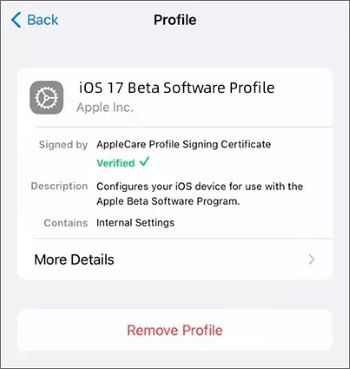
iOS 26を削除して以前のバージョンに戻したいiPhoneユーザーにとって、IPSWファイルを使用する方法も有効です。以下は、IPSWファイルを使用してiPhoneからiOS 26をアンインストールする方法です。
ステップ1. https://ipsw.me/ のウェブサイトにアクセスして、お使いのデバイスと必要なiOSバージョンに対応するIPSWファイルを見つけてください。
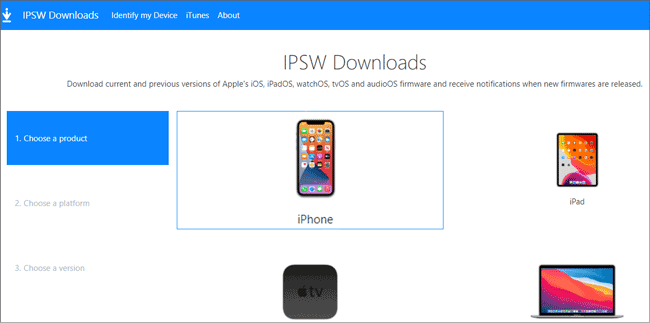
ステップ2.IPSWファイルをダウンロードし、iPhoneをコンピュータに接続します。
ステップ3.iTunesを開き、お使いのデバイスを選択します。
ステップ4. Shiftキー( Windows )またはOptionキー( Mac )を押しながら、 「iPhoneを復元」をクリックします。
ステップ5.ダウンロードしたIPSWファイルを選択し、画面の指示に従ってiPhoneにインストールします。
注: iPhoneからiOS 26を削除するためにIPSWを使用する前に、「iPhoneを探す」機能を一時的に無効にする必要があります。これを行うには、「設定」に移動し、Apple IDを選択してから、「探す」を選択し、「iPhoneを探す」を見つけてこの機能を無効にします。「iPhoneを探す」の横にあるスライダーをオフにしてください。
結論として、これらの手順を注意深く実行すれば、 iOS 26のアンインストールは簡単な作業です。作業を進める前にiPhoneのバックアップを取ることを忘れないでください。これにより、データと設定が保護されます。あるいは、 iOSシステムリカバリを使用して、データ損失なしにiOS 26をアンインストールすることもできます。
関連記事:
iOS 18/26アップデートが一時停止する問題を解決する方法 [100%有効]
Wi-FiなしでiPhoneをアップデートする方法(2026年版)【4つの簡単な方法】




 PCダウンロード
 Macダウンロード


