要約:
この完全ガイドでは、iPhoneのバックアップが必要な理由と、大切なデータを保護するための最適な方法をご紹介します。
多くのiPhoneユーザーは、写真、連絡先、メッセージ、書類、アプリ情報など、重要な個人データを保存するためにデバイスを利用しています。しかし、適切なバックアップがないと、誤って削除したり、デバイスが破損したり、システムの問題が発生したり、新しいiPhoneに機種変更したりすることで、これらの貴重なデータが失われる可能性があります。
では、本当にiPhoneのバックアップは必要なのでしょうか?iCloudにiPhoneをバックアップしないとどうなるのでしょうか?このガイドでは、iPhoneのバックアップが重要な理由、バックアップがない場合に起こりうるリスク、そしてiPhoneを安全かつ効率的にバックアップするための最適な方法について解説します。
iPhoneのバックアップの目的は何ですか?iPhoneのバックアップをしなくても大丈夫でしょうか?このセクションでは、その答えを見つけることができます。
iPhoneのバックアップを行う主な目的は以下のとおりです。
iPhoneのバックアップを取らないと、次のような状況が発生する可能性があります。
バックアップの重要性を理解したら、次は適切なバックアップ方法を選択することが重要です。バックアップ方法は、ニーズや状況に応じて使い分ける必要があります。この記事では、iCloud、iTunes/Finder、 Coolmuster iOS Assistantなど、主なバックアップ方法をいくつか紹介し、最適なバックアップソリューションの選択をサポートします。
ソフトウェアをダウンロードしたくない場合は、iCloudを使ってiPhoneのバックアップを作成できます。ただし、iCloudの無料ストレージ容量には限りがありますのでご注意ください。容量が不足した場合は、追加のストレージを購入するか、不要なファイルを削除してiCloudストレージの空き容量を確保する必要があります。
iPhoneをiCloudにバックアップするには、以下の手順に従ってください。
ステップ1:iPhoneが強力なWi-Fiネットワークに接続されていることを確認してください。
ステップ2. 「設定」>[あなたの名前]>「iCloud」>「iCloudバックアップ」に進みます。
ステップ3.「iCloudバックアップ」スイッチがオンになっていることを確認してください。iPhoneは定期的に自動的にバックアップされます。
ステップ4. 「今すぐバックアップ」をタップして、手動バックアップを開始します。

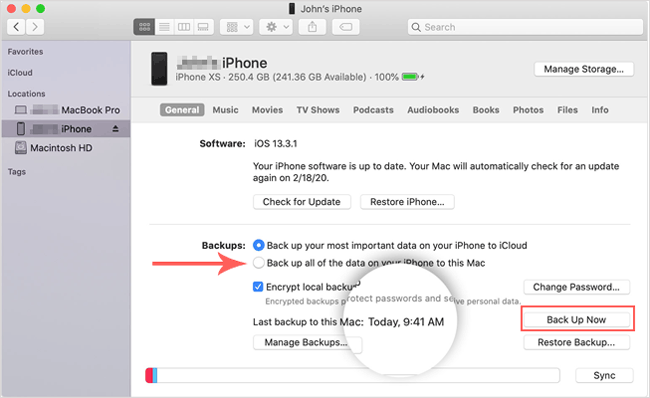
iCloudバックアップは非常に便利ですが、バックアップ方法はそれだけではありません。iCloudを使いたくない場合は、iTunesを使ってデータをコンピュータにバックアップできます。macOS Catalina以降の場合はFinderを、macOS Mojave以前またはWindowsシステムの場合はiTunesをバックアップに使用してください。
iTunesを使ってiPhoneをバックアップするには:
ステップ1:コンピュータでiTunesを開き、USBケーブルを使ってiPhoneを接続します。(初めて接続する場合は、iPhoneにこのコンピュータを信頼するかどうかを尋ねるメッセージが表示されます。「信頼」をタップしてください。)
ステップ2. iTunesで、左上隅にあるデバイスアイコンをクリックします。
手順3.「概要」タブで「バックアップ」セクションを探します。バックアップ先として「このコンピューター」を選択します。
ステップ4. 「今すぐバックアップ」ボタンをクリックしてバックアッププロセスを開始します。( iTunesの「今すぐバックアップ」ボタンがグレー表示されている場合)

Finderを使ってiPhoneをバックアップするには:
ステップ1: MacでFinderを開き、USBケーブルを使ってiPhoneを接続します。
ステップ2. Finderウィンドウのサイドバーの「場所」セクションにiPhoneが表示されます。iPhoneをクリックして、デバイス管理インターフェースを開きます。
ステップ3. デバイス管理インターフェースで、「一般」タブをクリックします。「バックアップ」セクションで、バックアップ先として「iPhone上のすべてのデータをこのMacにバックアップする」を選択します。
ステップ4.「今すぐバックアップ」ボタンをクリックして、バックアッププロセスを開始します。
Coolmuster iOS Assistantは、 iPhoneデータのバックアップと復元を簡単に行える強力なバックアップツールです。ワンクリックで全コンテンツをバックアップする方法と、選択したデータのみをバックアップする方法の2種類を提供しています。ワンクリックバックアップでは、iPhoneからコンピュータへすべてのデータをすばやく転送できます。一方、選択バックアップでは、写真、連絡先、メッセージなど、バックアップする特定のデータを選択できます。どちらの方法もニーズに合わせて柔軟に使い分けることができ、大切なデータのセキュリティを確保します。
Coolmuster iOSアシスタントの主な機能:
iOSアシスタントを使用してiPhoneをコンピュータにバックアップするには、以下の手順に従ってください。
01ソフトウェアをPCまたはMacにダウンロードし、USBケーブルを使用してiPhoneを接続します。
02 iPhoneで「信頼」をタップして進み、画面の指示に従ってソフトウェアにiPhoneを検出させてください。認識されると、以下に示すようなメインインターフェースが表示されます。

03 iPhone 全体をバックアップするには、「スーパーツールキット」セクションに移動し、「iTunes バックアップと復元」を選択し、「バックアップ」を選択して、ドロップダウンメニューから iPhone を選択します。「参照」をクリックして、バックアップ ファイルを保存するコンピュータ上の場所を選択し、「OK」をクリックしてバックアップを開始します。

特定のファイルをバックアップするには、「マイデバイス」セクションに移動し、左側のパネルからファイルの種類を選択し、転送したいファイルをプレビューして選択してから、「エクスポート」をクリックします。

ビデオチュートリアル:
iPhoneのバックアップ方法はそれぞれに利点があります。iCloudはワイヤレスバックアップに便利で、iTunes/Finderはローカルバックアップに適しています。一方、 Coolmuster iOS Assistantはより柔軟なバックアップとデータ管理オプションを提供します。
|
特徴
|
iCloud
|
iTunes/Finder |
公式iCloud経由 |
|
バックアップの種類
|
クラウドバックアップ
|
ローカルコンピュータのバックアップ
|
選択的なコンピュータバックアップ
|
|
繋がり
|
Wi-Fi
|
USBケーブル
|
USBケーブル
|
|
ストレージ
|
iCloudストレージ
|
コンピュータストレージ
|
コンピュータストレージ
|
|
選択的バックアップ
|
いいえ
|
いいえ
|
はい
|
|
バックアップ前にデータをプレビューする
|
いいえ
|
いいえ
|
はい
|
|
データをコンピュータにエクスポートする
|
いいえ
|
限定
|
はい
|
|
使いやすさ
|
簡単
|
適度
|
簡単
|
|
最適な用途
|
自動ワイヤレスバックアップ
|
ローカルの完全バックアップ
|
柔軟なデータバックアップと管理
|
要約すると、iCloudはシンプルで自動的なバックアップソリューションを求めるユーザーにとって最適な選択肢です。iTunes/Finderは、バックアップをローカルに保存したいユーザーに適しています。iPhoneのデータをより細かく制御したい場合(ファイルのプレビューや特定のデータタイプのバックアップなど)、 Coolmuster iOS Assistantはより柔軟な選択肢を提供します。
Q1. iPhoneのバックアップを一度も取ったことがない場合はどうなりますか?
iPhoneのバックアップを一度も取ったことがない場合、端末に問題が発生したり紛失したりした際にデータを復元することはできません。これは、重要な情報の永久的な喪失につながる可能性があります。そのため、データ損失のリスクを回避するためにも、できるだけ早く端末のバックアップを取ることをお勧めします。
Q2. バックアップが失敗した理由は何ですか?
バックアップの失敗は、ネットワークの問題、ストレージ容量の不足、デバイスの不具合など、さまざまな原因で発生する可能性があります。ネットワーク接続が安定しているか、デバイスに十分なストレージ容量があるか、iCloudストレージの容量が十分かを確認してください。問題が解決しない場合は、デバイスを再起動するか、システムをアップデートしてみてください。
Q3. iPhoneのバックアップにはどれくらい時間がかかりますか?
バックアップ時間は、データ量とネットワーク速度によって異なります。一般的に、iCloudバックアップには数分から数時間かかる場合があります。データ量が多いほど、バックアップ時間は長くなります。Coolmuster iOS Assistantを使用するとCoolmusterより高速にバックアップできます。
Q4. iPhoneのバックアップはどのくらいの頻度で行うべきですか?
バックアップの頻度は、データの更新頻度に基づいて決定する必要があります。新しいデータを頻繁に追加する場合は、週1回または月1回のバックアップをお勧めします。毎日頻繁に更新を行うユーザーの場合は、バックアップ頻度を上げることで、リアルタイムのデータ保護を確保できます。
iPhoneのバックアップは賢明な選択です。Coolmuster iOS Assistant、iCloud、iTunes/Finderなど、どの方法Coolmuster使っても、定期的なバックアップはデータの安全性を確保します。たとえ今はデバイスに問題がなくても、将来的に予期せぬ事態が発生しないとは限りません。バックアップはデータ損失を防ぐ最善の方法です。
より柔軟なバックアップソリューションをお求めの場合は、 Coolmuster iOS Assistantをお勧めします。
関連記事:
【解決済み】iCloudバックアップに時間がかかりすぎる?7つの簡単な解決策で解決!
iCloudバックアップとiTunesバックアップ:両者の違いとは?







 PCダウンロード
 Macダウンロード


