要約:
重複した連絡先はiPhoneの画面を煩雑にし、連絡先リストの管理を難しくします。重複した連絡先を統合または削除するための実用的な方法をいくつかご紹介します。
重複した連絡先は、特に連絡先を複数回インポートしたり、iCloudと同期したり、異なるデバイスから連絡先を転送したりした後に、iPhoneユーザーにとってよくある問題です。重複した連絡先は連絡先リストを煩雑にし、必要な情報を見つけて管理することを困難にします。幸いなことに、重複した連絡先はiPhone上で直接、またはMacを使って統合または削除できます。このガイドでは、iPhoneで連絡先を統合する方法をステップバイステップで説明します。
連絡先をリンクする機能は、iPhoneに搭載されている機能で、重複している連絡先を手動で選択し、1つに統合することができます。この方法は、重複している連絡先の数が少ない場合に適しており、情報の正確性を確保できます。
Link Contactsを使用してiPhoneの連絡先を統合する方法は以下のとおりです。
ステップ1. 「連絡先」アプリを開き、統合したい連絡先を探します。
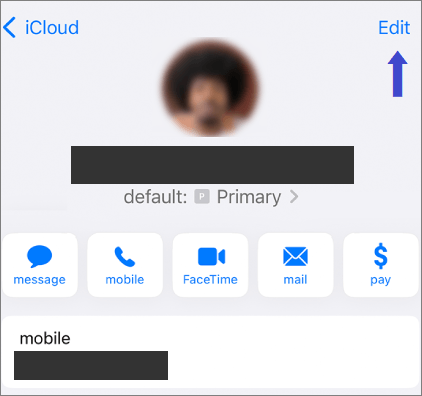
ステップ2. 連絡先の詳細ページに移動し、「編集」ボタンをタップします。
ステップ3.下にスクロールして、「連絡先をリンク」オプションをタップします。
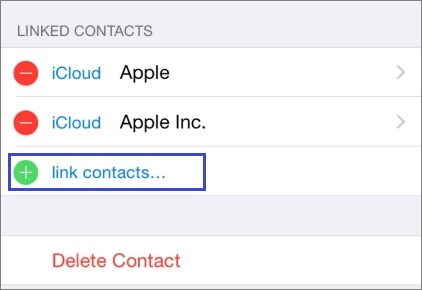
ステップ4. 連絡先リストから別の重複した連絡先を選択し、「リンク」をタップします。
ステップ5.確認後、「完了」をタップすると、システムが自動的に連絡先情報を統合します。
お使いのiPhoneがiOS 16以降を搭載している場合、Appleは連絡先アプリに「連絡先を統合」機能を追加しました。この機能は重複する連絡先を自動的に検出し、ワンタップで統合できるオプションを提供します。これが最も簡単で迅速な解決策です。
iPhoneの「連絡先を結合」機能を使って重複した連絡先を削除する方法は次のとおりです。
ステップ1. iPhoneの「連絡先」アプリを開きます。
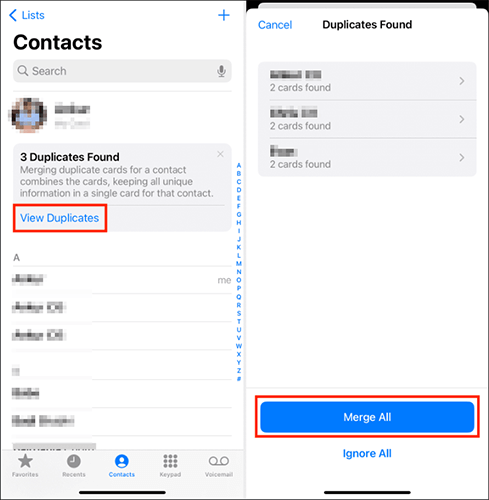
ステップ2. 「マイカード」の下にある「重複を表示」をタップします。
ステップ3. 確認して統合する個々の連絡先を選択するか、「すべて統合」をタップして重複するすべての連絡先を一度に統合します。
iPhoneからMacに連絡先を同期している場合、 Macの連絡先アプリを使用して、iPhoneの重複連絡先を検出して統合できます。この方法は、すでにMacで連絡先を管理しているユーザーに適しており、複数の重複連絡先を一度に統合できます。
Macを使ってiPhoneの重複連絡先を削除する方法は以下の通りです。
ステップ 1. Macで「連絡先」アプリを開きます。
ステップ2:iPhoneと同じiCloudアカウントにログインしていること、および連絡先の同期が有効になっていることを確認してください。
ステップ3. 上部のメニューバーにある「カード」をクリックし、「重複を検索」を選択します。
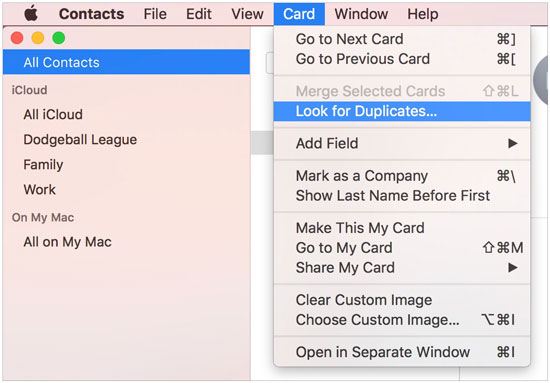
ステップ4.システムは重複する連絡先を自動的に検出し、統合オプションを提供します。
ステップ5.「結合」をクリックすると、 Macが自動的に変更内容を整理し、iPhoneと同期します。
重複した連絡先を統合するのではなく削除したい場合は、 Coolmuster iOS Assistantを使えば、パソコンからiPhoneの連絡先を簡単に管理できます。iPhoneをMacまたはWindows PCに接続すれば、より大きな画面で連絡先を表示・管理し、不要な重複連絡先をより簡単に削除できます。
iOSアシスタントの主な機能:
iOSアシスタントを使用してiPhoneの重複連絡先を削除する方法は次のとおりです。
01プログラムをコンピュータにインストールして起動します。USBケーブルを使ってiPhoneをコンピュータに接続し、プロンプトが表示されたら「信頼」をタップしてから「続行」をクリックします。

02接続が成功すると、メインインターフェースにiPhoneの情報が表示され、すべての異なるファイルフォルダがメインインターフェース上に整理されます。

03左側のパネルで「連絡先」を選択します。重複している連絡先を選択し、「削除」オプションをタップして、まとめて削除します。

ビデオガイド:
以上が、iPhoneで連絡先を統合する方法です。「連絡先をリンク」機能を使って重複した連絡先カードを手動でリンクしたり、利用可能な場合は内蔵の重複連絡先検出・統合機能を使用したり、 Macの連絡先アプリを使って連絡先を管理・整理したりできます。
管理すべき連絡先が多い場合、 Coolmuster iOS Assistantを使えば、パソコンからiPhoneの連絡先をより便利に管理できます。連絡先の管理や編集だけでなく、連絡先データの転送、バックアップ、エクスポートも可能なので、iPhoneのアドレス帳を整理整頓しやすくなります。
関連記事:
2つのiCloudアカウントを統合する方法は?簡単かつ迅速な2つの方法で解決!







 PCダウンロード
 Macダウンロード


