要約:
このガイドでは、ニーズに応じてさまざまな方法を用いて、iTunesライブラリをコンピュータ間で共有および転送する方法を説明します。
新しいコンピューターに買い替えたり、複数のデバイスで音楽にアクセスしようとしたことがあるなら、プレイリストや音楽ファイルを失わずにiTunesライブラリを共有する方法について疑問に思ったことがあるでしょう。iTunesライブラリの管理は、曲、プレイリスト、メディアファイルがそれぞれ異なる場所に保存されていることが多く、手動で転送するのが難しいため、複雑になりがちです。
このガイドでは、Appleの公式ホームシェアリング機能から手動転送、そして時間を節約しよくあるエラーを回避できるよりシンプルなサードパーティ製ソリューションまで、iTunesライブラリをコンピュータ間で共有または移動するためのいくつかの実用的な方法をご紹介します。
iTunesにはホームシェアリングという機能が内蔵されており、同じApple IDを使って同じネットワーク内の別のコンピュータから音楽ライブラリにアクセスできます。これはiTunesの公式ファイル共有機能で、デバイス間で音楽を共有できますが、音楽ファイルを永続的に転送またはコピーするわけではなく、両方のコンピュータがネットワークに接続されている必要があります。
ステップ1:iTunesでホームシェアリングを有効にする
コンピュータでiTunesを開き、Apple IDでサインインして、ファイルメニューからホームシェアリングをオンにすると、ライブラリが他のデバイスで利用できるようになります。
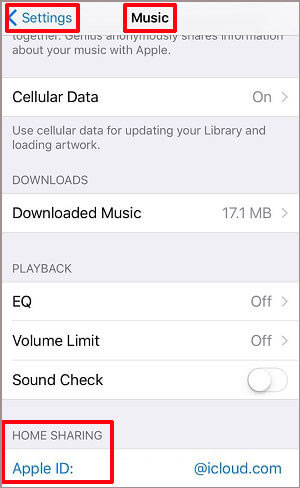
ステップ2:2台目のコンピューターにサインインする
2台目のコンピュータでiTunesを開き、同じApple IDでログインして、ホームシェアリングで両方のデバイスをリンクします。
ステップ3:共有iTunesライブラリにアクセスする
ミュージックセクションに移動し、共有ライブラリを選択して、元のコンピューターに保存されている曲を閲覧および再生してください。
iTunesでは、コンピュータ間でプレイリストをエクスポートおよびインポートできるため、手動でプレイリストを再構築することなく簡単に音楽リストを共有できます。この方法は、プレイリストの構造だけを転送したい場合に便利ですが、実際の音楽ファイルは移動されないため、転送先のコンピュータに曲が既に存在しているか、再ダウンロードする必要があります。
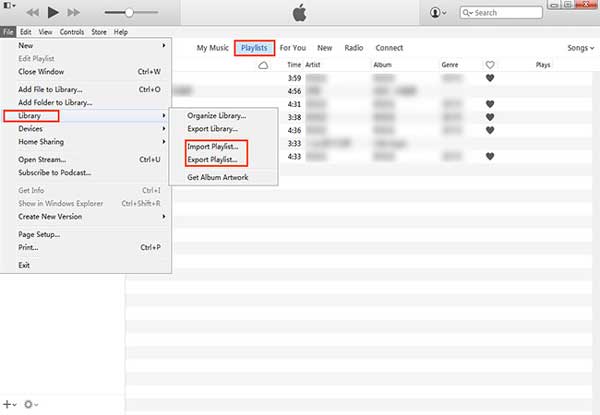
ステップ1:元のコンピューターからiTunesプレイリストをエクスポートする
iTunesを開き、プレイリストに移動して、「ファイル」>「ライブラリ」>「プレイリストを書き出す」をクリックし、XMLファイルとしてコンピュータに保存します。(iPhoneからiTunesにプレイリストを転送する方法は?)
ステップ2:プレイリストファイルを別のコンピューターに転送する
エクスポートしたXMLファイルを2台目のコンピューターに移動するには、USBドライブ、外付けハードドライブ、またはクラウドストレージを使用してください。
ステップ3:新しいコンピューターのiTunesにプレイリストをインポートする
2台目のコンピュータでiTunesを開き、「ファイル」>「ライブラリ」>「プレイリストをインポート」を選択し、XMLファイルを選択してプレイリストの構造を復元します。
iTunesでは、ライブラリファイルとメディアフォルダをコピーすることで、音楽ライブラリ全体を別のコンピュータに手動で転送できます。この方法を使えば、音楽、プレイリスト、メタデータなど、データを完全に制御できますが、曲の欠落やリンク切れを防ぐために、ファイルの場所を慎重に管理する必要があります。
ステップ1:元のコンピューターでiTunesライブラリファイルを探します
iTunes Mediaフォルダを開き、iTunesライブラリファイルやミュージックフォルダなどの重要なファイルを探してください。これらのファイルには、すべての曲とライブラリ情報が含まれています。
ステップ2:iTunesフォルダ全体を外付けドライブにコピーします。
USBドライブまたは外付けハードドライブを使用してiTunesフォルダ全体をコピーしてください。メディアファイルとライブラリデータベースの両方を含めて、すべてのファイルを完全な状態でコピーするようにしてください。( iTunesからフラッシュドライブに音楽を転送する方法は?)
ステップ3:ファイルを新しいコンピューターに転送する
ライブラリの構造を整理するために、コピーしたフォルダを新しいコンピュータ上の同じ場所、または任意の場所に移動してください。
ステップ4:新しいコンピュータでiTunesライブラリを開きます
iTunesを起動する際に、Shiftキー( Windows )またはOptionキー( Mac )を押しながら起動し、転送したiTunesライブラリファイルを選択して音楽コレクションを読み込みます。
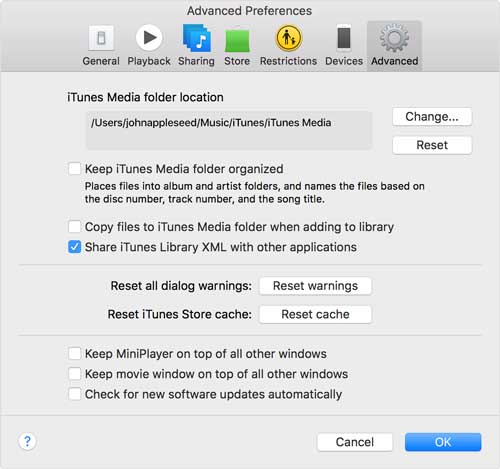
この手動による方法は、サードパーティ製のツールに頼らずにiTunesライブラリ全体を移行したいユーザーには効果的ですが、すべての曲が正しくリンクされた状態を維持するために、ファイルパスに注意を払う必要があります。
前述のとおり、iTunesのプレイリストにはCDからインポートした曲や、さまざまなソースからダウンロードした曲が含まれている場合があり、iTunes経由で直接共有するのが難しい場合があります。プレイリストの共有をより柔軟にするには、 Coolmuster iOS Assistantなどのサードパーティ製のiOSデータ管理ツールを使用できます。このツールを使えば、曲の元の入手元に関係なく、iPhoneやiPadからコンピュータに音楽プレイリストを転送できます。
iOSアシスタント - WindowsおよびMac向けの強力なiOSデータマネージャー:
Coolmuster iOSアシスタントを今すぐパソコンに無料でダウンロードしましょう!
iTunesを使わずにPCでiPhoneファイルにアクセスする方法:
01コンピュータにソフトウェアをインストールして起動します。
WindowsまたはMacコンピューターにツールをダウンロードしてインストールし、USBケーブルを使用してiPhoneまたはiPadを接続すると、デバイスが自動的に検出されます。

02音楽とプレイリストをプレビューする
デバイスが認識されたら、左側のパネルにある「ミュージック」セクションをクリックして、 iOSデバイスで利用可能なすべてのプレイリストとオーディオ ファイルを表示します。

03プレイリストをコンピュータにエクスポートする
共有またはバックアップしたいプレイリストを選択し、「エクスポート」ボタンをクリックしてコンピューターに保存します。保存したプレイリストは、自由に保管または共有できます。
ビデオガイド:
iTunesライブラリをコンピュータ間で共有または転送する方法はいくつかあり、ホームシェアリング、プレイリストのエクスポート、手動移行、サードパーティ製ツールなどがあります。それぞれの方法は、一時的なアクセスからライブラリ全体の転送まで、異なるニーズに対応します。公式の方法や手動による方法は有効ですが、機能が制限されていたり、複雑だったりする場合があります。ほとんどのユーザーにとって、 Coolmuster iOS Assistantのような専用の転送ツールは、ファイルを失ったり、複雑な設定に悩まされたりすることなく、音楽、プレイリスト、データを最も簡単かつ安全に転送できる方法です。
関連記事:
【ガイド】 Windows Media PlayerとiTunes間で音楽を転送する方法
iPhoneからiPadに音楽を転送する方法は?6つの解決策をご紹介します




 PCダウンロード
 Macダウンロード


