まとめ:
この記事では、 Windows Media PlayerとiTunes間で音楽を転送するシンプルで効果的な方法を説明するとともに、iTunesの代替ソフトを使ってiPhone、iPad、iPodに曲を転送するより簡単な方法も紹介します。音楽ライブラリをデバイス間でインポート、エクスポート、または管理したい場合でも、これらのソリューションを使えば、制限なく迅速に作業を完了できます。
iTunesとWindows Media Playerは、ユーザーが音楽コレクションを整理して楽しむのに役立つ人気のメディア管理プログラムです。iTunesはiPhone、iPad、iPodユーザーに広く利用されていますが、 Windows Media Playerは多くのWindowsユーザーにとって馴染み深い選択肢です。両方のアプリケーションを使用している場合は、ライブラリを整理し、さまざまなデバイスからアクセスできるようにするために、 Windows Media PlayerとiTunes間で音楽を転送したいと思うかもしれません。
幸いなことに、 Windows Media PlayerからiTunesへ、あるいはiTunesからWindows Media Playerへ曲を移動するのは、想像以上に簡単です。このガイドでは、2つのプラットフォーム間で音楽を転送する最も簡単な方法をご紹介します。
コンピューターに保存されている音楽ファイルを見つけることができれば、 Windows Media PlayerからiTunesに簡単に曲をインポートできます。以下の手順に従ってください。
ステップ1. Windows Media Playerを開く
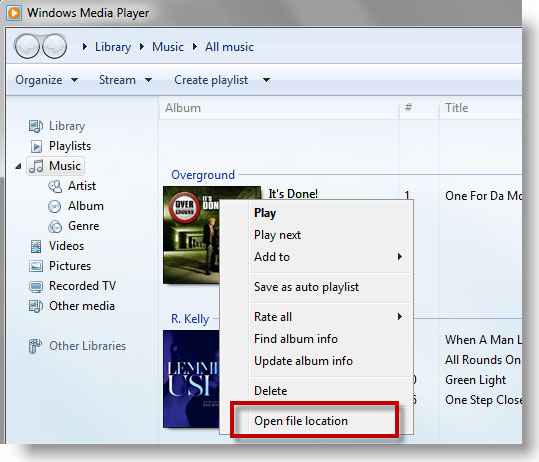
Windows Media Playerを起動し、ミュージックライブラリを開きます。転送したい曲を見つけて右クリックし、「ファイルの場所を開く」を選択します。すると、音楽ファイルが保存されているフォルダが開きます。
ステップ2. 音楽ファイルを探す
ファイルエクスプローラーウィンドウで、iTunesにインポートしたい曲またはフォルダーを選択します。後で簡単に操作できるように、必要に応じてアドレスバーからフォルダーパスをコピーできます。(iPhoneからiTunesライブラリに音楽を転送する方法は?)
ステップ3. iTunesを起動する
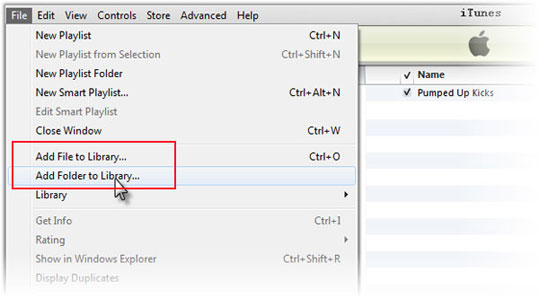
同じコンピュータでiTunesを開きます。メニューバーの「ファイル」をクリックし、「ファイルをライブラリに追加」を選択して個々の曲をインポートするか、「フォルダをライブラリに追加」を選択して音楽フォルダ全体をインポートします。
ステップ4.音楽をiTunesにインポートする
Windows Media Playerの楽曲が保存されているフォルダを参照し、目的のファイルまたはフォルダを選択して「開く」をクリックします。iTunesは選択した楽曲を自動的にライブラリに追加します。
ヒント:一部の楽曲がWMA形式の場合、Appleデバイスでは再生できない可能性があります。iPhone、iPad、iPodに同期する前に、AACまたはMP3形式に変換することを検討してください。
iTunesライブラリからWindows Media Playerに曲をインポートしたい場合は、以下の手順に従うと簡単に完了できます( iTunesからiPhoneに音楽を転送する方法は?)。
ステップ1. Windows Media Playerを開く
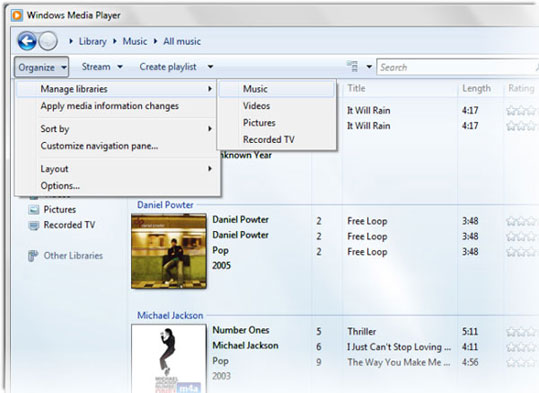
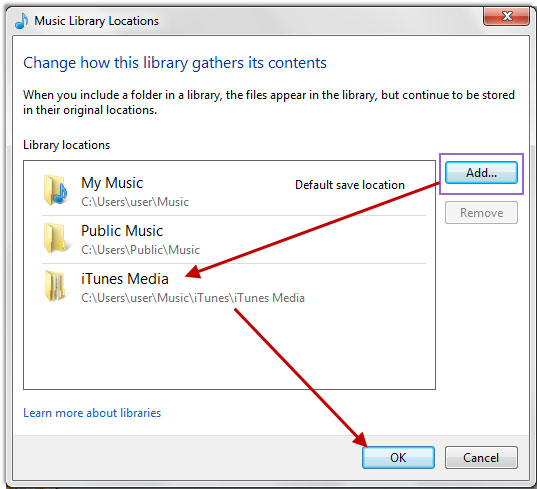
お使いのPCでWindows Media Playerを起動します。左上隅の「整理」メニューをクリックし、「ライブラリの管理」を選択してから、「ミュージック」を選択します。
ステップ2. iTunesの音楽をWindows Media Playerに追加する
「ミュージックライブラリの場所」ウィンドウで「追加」をクリックします。iTunesのミュージックフォルダ(通常はC:\Users\[ユーザー名]\Music\iTunes\iTunes Media\Musicにあります)に移動して選択します。「OK」をクリックして確定します。
ステップ3.送金を完了する
Windows Media Player Windows選択したフォルダーをスキャンし、すべての曲をミュージックライブラリに追加します。Windows Media Player から iTunes の曲に直接アクセスして再生できます。
Windows Media PlayerからiTunesへ音楽を転送するのは、時間と手間がかかり、イライラする作業です。iTunesを使わずにWindows Media PlayerからiPhone、iPod、iPadへ直接音楽を転送したい場合は、 iOS Transferが最適なソリューションです。このプロ仕様のiOSデータ転送ソフトウェアは、信頼できるiTunesの代替ソフトとして機能し、 WindowsパソコンからiOSデバイスへ曲、プレイリスト、その他のメディアファイルを迅速かつ安全にインポートできます。数回クリックするだけで、既存のデータを失うことなくiPhoneへ音楽を転送し、お気に入りの曲をすぐに楽しむことができます。
iOS Transferの主な機能:
iOS Transferを今すぐダウンロードして、 Windows Media PlayerからiPhoneへ音楽を簡単に転送し、プロのようにiOSライブラリを管理しましょう。
01 iPhoneを接続します
iOS Transferをコンピュータにダウンロードしてインストールしてください。USBケーブルを使ってiPhoneをコンピュータに接続し、プログラムを起動します。ソフトウェアがデバイスを認識するまでお待ちください。

02音楽セクションにアクセスする
プログラムのインターフェースで、左側のサイドバーにある「ミュージック」をクリックします。次に、 Windows Media Playerの音楽が保存されているサブフォルダーを選択し、上部メニューの「+」アイコンをクリックします。

03 iPhoneに音楽をインポートする
ポップアップウィンドウで、転送したい曲を選択し、「開く」をクリックします。選択した音楽ファイルは、 Windows Media PlayerからiPhoneに直接インポートされ、デバイスのミュージックライブラリで再生できるようになります。
このガイドでは、 Windows Media PlayerとiTunes間で音楽を転送するさまざまな方法、およびiTunesの代替ソフトを使用してプレイリストをiPhone、iPad、iPodに転送する方法について説明しました。iTunes を使わずにMP3ファイルをiPhoneに転送するより簡単な方法をお探しなら、 iOS Transferが高速で信頼性の高いソリューションを提供します。
この記事が、デバイス間で音楽ファイルをより簡単に管理・転送するのに役立つことを願っています。もしこの記事が役に立ったと感じたら、ぜひ他の人にも共有してください。手順の中でご質問や問題がありましたら、下のコメント欄にお気軽にご記入ください。
関連記事:
iPhoneに音楽を追加できない問題を解決する方法:2026年に紹介する8つの解決策
【ガイド】iPhoneからiTunesへプレイリストを転送する方法




 PCダウンロード
 Macダウンロード


