iPhoneやiPadにiOS 26.5ベータ版をダウンロードして、最新機能をいち早く試してみませんか?まさにここが最適な場所です!このベータ版では、一般公開に先駆けて、システム改善、パフォーマンス調整、そして魅力的なアップデートをいち早く体験できます。
iOS 26.5ベータ版はまだテスト段階にあるため、バグやアプリの不具合、予期せぬクラッシュが発生する可能性があります。そのため、インストール前にデバイスのバックアップを取り、入念な準備を行うことが非常に重要です。
このガイドでは、既知の問題点、準備手順、そしてデータを危険にさらすことなくiOS 26.5ベータ版を安全にダウンロードしてインストールするための手順を段階的に説明します。
iOS 26.5ベータ版は、iPhoneとiPad向けのAppleの最新プレリリース版です。正式リリースに先駆けて、新機能、システム改善、パフォーマンス向上などをいち早く体験できます。アップデートされたアプリ、よりスムーズなアニメーション、セキュリティ調整など、今後のアップデート内容をいち早く確認できる機会と言えるでしょう。
とはいえ、ベータ版ソフトウェアは完璧ではありません。バグ、アプリのクラッシュ、 バッテリーの消耗、予期せぬ不具合などが発生する可能性があります。一部の機能は、安定版ほどスムーズに動作しない場合もあります。そのため、 iOS 26.5ベータ版は、主に技術愛好家、開発者、または新しいアップデートのテストを楽しむユーザー、そして多少の不具合があっても構わないという方におすすめです。
iOS 26.5ベータ版をインストールするかどうか迷っているなら、次のことを自問してみてください。新機能にいち早くアクセスしたいですか?また、潜在的なバグが発生する可能性も覚悟していますか?答えがイエスなら、このガイドでは、 iOS 26.5ベータ版を安全にダウンロードし、データを失うことなくデバイスにインストールする方法をご紹介します。
iOS 26.5ベータ版をダウンロードする前に、お使いのデバイスが互換性があることを確認することが重要です。Appleは通常、ベータ版のリリースを比較的新しいiPhoneとiPadに限定しているため、古いデバイスはサポートされない場合があります。サポートされていないデバイスにベータ版をインストールすると、不具合が発生したり、デバイスが使用不能になったりする可能性があります。
iOS 26.5ベータ版に対応しているデバイスの簡単なリストは以下のとおりです。
お使いのiPhoneまたはiPadがこのリストに含まれている場合は、 iOS 26.5ベータ版を安全にダウンロードできます。含まれていない場合は、正式リリースを待つか、アップグレードを検討することをお勧めします。インストール中に問題が発生しないよう、必ず事前に互換性を確認してください。
iOS 26.5ベータ版をダウンロードする前に、ベータ版ソフトウェアは完璧ではないことを理解しておくことが重要です。既にベータ版をインストールしたユーザーからは、日常的な使用に影響を与える可能性のあるいくつかの問題が報告されています。
よくあるバグには以下のようなものがあります。
これらの問題はベータ版リリースでは想定されるものであり、通常は後のアップデートで修正されます。仕事や重要な作業でiPhoneやiPadを使用している場合は、安定版のリリースを待つことをお勧めします。そうでない場合は、慎重に進め、バックアップを作成して、 iOS 26.5ベータ版をお楽しみください。
iOS 26.5ベータ版をダウンロードする前に、iPhoneを適切に準備しておくことが重要です。ベータ版にはバグが含まれている場合があり、重要なデータが失われることは誰にとっても避けたい事態です。確認すべき重要な項目は以下のとおりです。
Coolmuster iOSアシスタントを選ぶ理由とは?
ワンクリックでiPhoneをバックアップする方法:
01コンピューターにCoolmuster iOS Assistant をインストールし、USB ケーブルで iPhone を接続して、デバイスで「信頼」をタップします。

02上部メニューに移動し、「スーパーツールキット」>「iTunesバックアップと復元」>「バックアップ」をクリックして、バックアップするデータを選択するか、すべてのデータの完全バックアップを選択します。

03ソフトウェアは選択したデータをコンピュータに素早く保存します。保存が完了すると、iPhoneのバックアップが完了し、 iOS 26.5ベータ版のインストール準備が整います。
ビデオガイド:
iPhoneまたはiPadの準備とバックアップが完了したら、 iOS 26.5ベータ版をダウンロードしましょう。インストール方法は主に2つあります。
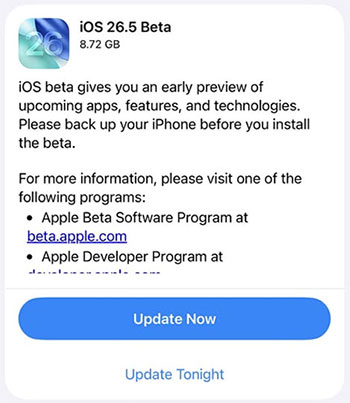
設定を使用する方法はほとんどのユーザーにとってより安全で簡単ですが、IPSWは手動制御を好む上級ユーザーに適しています( Wi-FiなしでiPhoneをアップデートする方法?)。
準備万端でも、 iOS 26.5ベータ版のダウンロードやインストール中に問題が発生する場合があります。よくある問題とその解決方法を以下に示します。
1. アップデートが表示されない
お使いのデバイスにベータプロファイルがインストールされていることを確認してください。「設定」>「一般」>「プロファイル」に進み、 iOS 26.5ベータプロファイルが有効になっているか確認してください。必要に応じてデバイスを再起動してください。
2. ダウンロードが停止または遅い
安定したWi-Fi接続と十分な空き容量を確保してください。必要に応じてダウンロードを一時停止して再開するか、ルーターを再起動してください。
3. インストールエラーまたは検証失敗
Appleのサーバーが混雑している場合、このような状況が発生することがあります。数時間待ってから再度お試しください。また、デバイスの日付と時刻が「設定」>「一般」>「日付と時刻」で自動設定されていることを確認してください。
4. バッテリーの問題
インストールする前に、デバイスを電源に接続するか、50%以上充電してください。
5. インストール後にアプリがクラッシュしたり、不具合が発生したりする
これらはベータ版ではよくあることです。アプリのアップデートを確認するか、次のベータ版リリースをお待ちください。
Q1. 開発者アカウントなしでiOS 26.5ベータ版をインストールできますか?
はい!標準のApple IDをお持ちであれば、Appleベータソフトウェアプログラムに参加して、iPhoneまたはiPadにiOS 26.5ベータ版をダウンロードしてインストールできます。
Q2. iOS 26.5ベータ版をダウンロードすると、データは消去されますか?
事前にデバイスのバックアップを取っておけば大丈夫です。データ損失を防ぐため、iCloud、iTunes、またはCoolmuster iOS Assistantのようなツールを使って必ずバックアップを取りましょう。
Q3. iOS 26.5ベータ版のインストールにはどれくらい時間がかかりますか?
端末の性能やWi-Fiの速度にもよりますが、通常は15~30分程度かかります。バッテリー残量が50%以上であるか、電源に接続されていることを確認してください。
Q4. ベータ版にバグがあったり、アプリがクラッシュしたりする場合はどうなりますか?
これは正常な動作です。ベータ版では一部のアプリが正常に動作しない場合があります。アップデートを待つか、Appleにバグを報告するか、安定版のiOSに戻すことができます。
Q5. iOS 26.5ベータ版からダウングレードするにはどうすればよいですか?
最新の安定版iOS IPSWを使用し、iPhoneをコンピュータに接続して、iTunesまたはFinder経由で復元してください。ダウングレードする前には必ずバックアップを取ってください。
Q6. ベータ版アップデートの受信を停止できますか?
はい。「設定 > 一般 > プロファイル」からベータ版プロファイルを削除すれば、お使いのデバイスはiOS公開アップデートのみを受信するようになります。
iOS 26.5ベータ版では、iPhoneおよびiPadユーザーが新機能、パフォーマンスの向上、システムアップデートをいち早く利用できます。ベータ版をダウンロードまたはインストールする前に、デバイスの互換性を確認し、データをバックアップし、十分なストレージ容量、Wi-Fi接続、バッテリー残量があることを確認することが重要です。このガイドでは、既知のバグや準備手順から、設定またはIPSWファイルを使用したインストール手順まで、すべてを網羅しています。また、トラブルシューティングのヒント、ダウングレード手順、よくある質問(FAQ)も提供し、データを失うリスクなくiOS 26.5ベータ版を安全に試用できるようサポートします。
関連記事:
iPhone/iPadにiOS 26が表示されない問題を解決する11の実証済みの方法
iPhoneがアップデート要求画面でフリーズした場合の10の簡単な解決策




 PCダウンロード
 Macダウンロード


