要約:
iPhoneに連絡先を追加するのは、正しい方法さえ知っていれば簡単です。このガイドでは、iPhoneに連絡先を追加および管理するためのいくつかの方法を説明します。
新しいiPhone 17を手に入れるのはワクワクするものですが、まず最初にやらなければならないことの一つが、大切な連絡先を追加することです。新しい電話番号を保存したい場合、別のアカウントから連絡先をインポートしたい場合、または別のデバイスから連絡先を転送したい場合など、iPhoneには連絡先リストを管理するための便利な方法がいくつかあります。iCloud、Googleなどのサービスで連絡先を自動的に同期できますが、それでも時々手動で新しい連絡先を追加する必要があるかもしれません。
このガイドでは、さまざまな方法を使ってiPhoneに連絡先を追加する方法をご紹介し、あなたのニーズに最適な解決策を見つけるお手伝いをします。
iPhoneに新しい連絡先を追加するのは、内蔵の連絡先アプリを使えば簡単です。名前、電話番号、メールアドレス、会社名などの情報をデバイスに直接保存できます。iPhoneに新しい連絡先を作成するには、以下の手順に従ってください。
ステップ1. iPhoneの「連絡先」アプリを開きます。または、「電話」アプリを開いて「連絡先」タブをタップしても構いません。
ステップ2. 右上隅の「+」ボタンをタップします。
ステップ3.氏名、電話番号、メールアドレス、会社名、その他の詳細情報を含む連絡先情報を入力します。
ステップ4.「完了」をタップして、新しい連絡先をiPhoneに保存します。
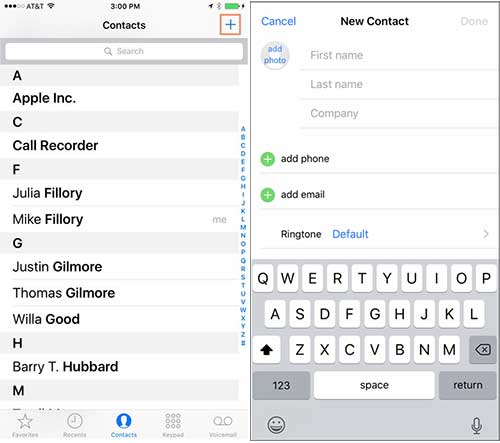
保存後、いつでも連絡先を編集したり、写真や着信音などでカスタマイズしたりできます。
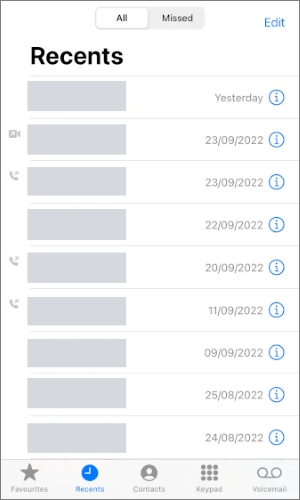
知らない番号から電話がかかってきた場合、最近の通話履歴から新しい連絡先としてすばやく保存できます。これは、電話番号を手動で入力することなく、iPhoneに連絡先を追加する便利な方法です。以下の手順に従ってください。
ステップ1. iPhoneの「電話」アプリを開きます。
ステップ2.画面下部の「最近使用したアプリ」タブをタップします。
ステップ3. 保存したい電話番号または発信者を見つけて、その横にある「i」アイコンをタップします。
ステップ4. 連絡先の詳細ページで、「新しい連絡先を作成」を選択して新しい連絡先として保存するか、既存の連絡先を更新する場合は「既存の連絡先に追加」を選択します。
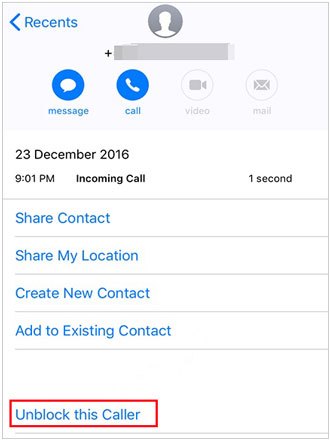
ステップ5.連絡先情報を入力または編集し、「完了」をタップして変更を保存します。
連絡先に登録されていない相手からメッセージを受け取った場合、iPhoneにすばやく追加できます。この方法は、チャットでやり取りしているものの、まだ相手の連絡先を保存していない場合などに便利です。以下の手順に従ってください。
ステップ1. iPhoneの「メッセージ」アプリを開き、保存したい会話を探します。
ステップ2:会話画面上部の連絡先名または電話番号をタップします。
ステップ3.「情報」をタップして連絡先の詳細ページを開きます。
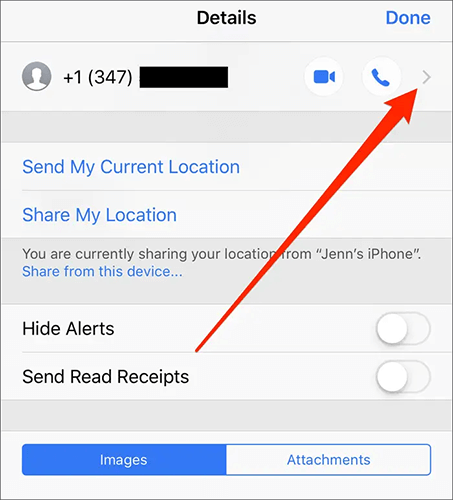
ステップ4. 電話アイコンの横にある矢印をタップし、「新しい連絡先を作成」または「既存の連絡先に追加」を選択します。
ステップ5.連絡先情報を入力または更新し、「完了」をタップして連絡先を保存します。
連絡先をVCF(vCard)ファイルとして保存している場合は、連絡先を一つずつ手動で追加することなく、簡単にiPhoneにインポートできます。VCFファイルには通常、名前、電話番号、メールアドレスなどの連絡先情報が含まれています。メール、クラウドストレージサービス、または他のデバイスからファイルを開き、 VCF形式の連絡先をiPhoneに保存できます。
VCFファイルからiPhoneに連絡先をインポートする方法は以下のとおりです。
ステップ1. iPhone上でVCFファイルが保存されているメール、メッセージ、またはアプリを開きます。
ステップ2.添付ファイルのVCFファイルをタップして開きます。
ステップ3. 連絡先のプレビューが表示されたら、「すべての連絡先を追加」をタップして、ファイルからすべての連絡先をインポートします。
ステップ4. 「連絡先に追加」を選択して、インポートした連絡先をiPhoneに保存します。
ステップ5. 「連絡先」アプリを開き、連絡先が正常に追加されたかどうかを確認します。
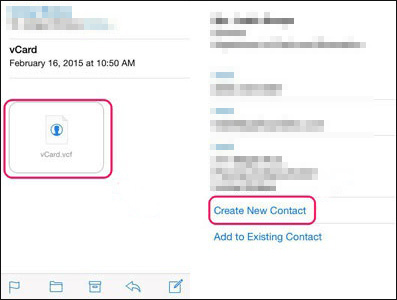
または、iCloud経由でVCFファイルをインポートすることもできます。コンピュータのiCloud連絡先にVCFファイルをアップロードすると、iCloud連絡先が有効になっていれば、連絡先がiPhoneに同期されます。
連絡先がSIMカードに保存されている場合、連絡先を一つずつ手動で入力することなく、iPhoneにインポートできます。ただし、iPhoneは連絡先をSIMカードに直接保存するわけではありません。代わりに、 SIMカードからiPhone本体またはiCloudなどのアカウントに連絡先をインポートすることができます。
SIMカードからiPhoneに連絡先を追加するには、以下の手順に従ってください。
ステップ1:連絡先が保存されているSIMカードをiPhoneに挿入します。
ステップ2. iPhoneの「設定」アプリを開きます。
ステップ3.下にスクロールして「連絡先」をタップします。
ステップ4.「SIM連絡先のインポート」を選択します。
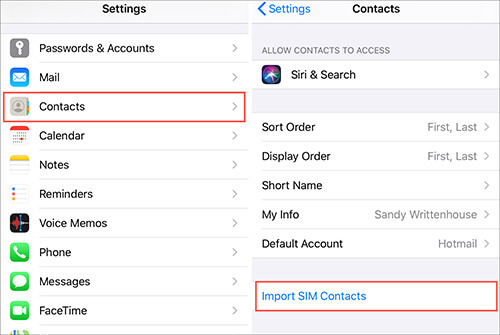
ステップ5.インポートした連絡先を保存するアカウント(iCloudなど、利用可能な他のアカウント)を選択します。
ステップ6.インポート処理が完了するまで待ち、その後「連絡先」アプリを開いて、新しく追加された連絡先を確認します。
注: 「SIM連絡先をインポート」オプションは、iPhoneが連絡先が保存されているSIMカードを認識した場合にのみ利用可能です。連絡先が既に別の電話やアカウントに保存されている場合は、iCloud、Googleコンタクト、または転送ツールを使用する必要がある場合があります。
連絡先がiCloud、Gmail、Outlook、またはその他のアカウントに保存されている場合、連絡先を一つずつ手動で追加する代わりに、それらをiPhoneに同期できます。有効にすると、変更が行われるたびに、連絡先はすべてのデバイスで自動的に更新されます。
異なるアカウントからiPhoneに連絡先を同期するには、以下の手順に従ってください。
方法1:iCloudから連絡先を同期する
ステップ1. iPhoneの「設定」アプリを開きます。
ステップ2:画面上部の自分の名前をタップし、「iCloud」を選択します。
ステップ3. 「iCloudに保存」の下にある「連絡先」オプションをオンにします。
ステップ4.プロンプトが表示されたら、「結合」をタップして、既存のiPhoneの連絡先とiCloudの連絡先を結合します。( iCloudの連絡先が見つからない?)
方法2:Gmailまたは他のアカウントから連絡先を同期する
ステップ1. 「設定」アプリを開き、「連絡先」をタップします。
ステップ2. 「アカウント」を選択し、「アカウントを追加」をタップします。
ステップ3.「Google」、「Outlook」、またはその他のアカウントプロバイダーなど、メールサービスを選択してください。
ステップ4.アカウントにログインし、「連絡先」オプションを有効にします。
ステップ5. 「連絡先」アプリを開いて、iPhoneに同期されている連絡先を確認します。
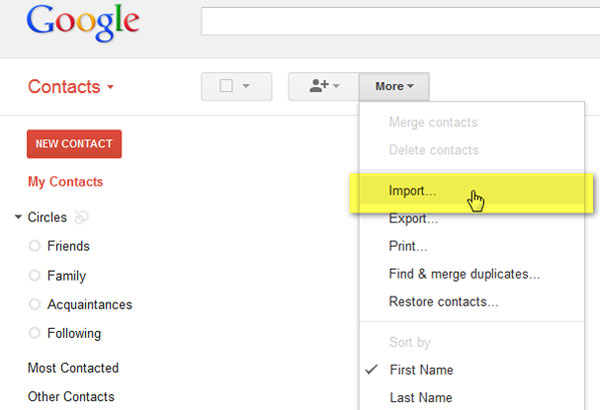
設定が完了すると、接続済みのアカウントに保存されている連絡先はiPhoneに自動的に表示されます。また、必要に応じて「設定」>「連絡先」>「アカウント」から複数のアカウントを管理することもできます。
パソコンからiPhoneに新しい連絡先を追加したり、iPhoneの連絡先をより簡単に管理したい場合は、 Coolmuster iOS Assistantが最適な選択肢です。連絡先の追加だけでなく、iPhoneの連絡先やその他のデータをパソコン上で編集、削除、エクスポートすることも可能です。
Coolmuster iOSアシスタントの主な機能:
Coolmuster iOSアシスタントを使用してiPhoneに新しい連絡先を追加するには、以下の手順に従ってください。
01お使いのコンピューターにCoolmuster iOS Assistantをダウンロードしてインストールします。プログラムを起動し、USBケーブルでiPhoneをコンピューターに接続します。
02プロンプトが表示されたら、iPhoneで「信頼」をタップし、プログラムで「続行」をクリックして接続を確立します。

03左側のサイドバーから「連絡先」を選択し、「新規」ボタンをクリックして新しい連絡先を作成します。必要な情報を入力し、変更を保存します。

「インポート」ボタンをクリックすると、複数の連絡先を一度に追加することもできます。お使いのコンピューターから対応している連絡先ファイルを選択すると、プログラムが連絡先をiPhoneに転送します。(コンピューターからiPhoneに連絡先を転送する方法は?)
ビデオガイド:
Q1. iPhoneに連絡先が表示されないのはなぜですか?
連絡先が表示されない場合は、アカウントの連絡先同期が有効になっているか確認してください。「設定」>「連絡先」>「アカウント」の順に進み、正しいアカウントで「連絡先」オプションがオンになっていることを確認してください。また、iCloudの設定を確認して、連絡先が正しく同期されていることを確認することもできます。
Q2. iPhoneには何件の連絡先を保存できますか?
iPhoneには、ほとんどのユーザーにとって連絡先の保存数に制限はありません。保存できる連絡先の数は、主に利用可能なストレージ容量と、各連絡先に保存される情報量によって決まります。
Q3. iPhoneに保存した連絡先情報をカスタマイズできますか?
はい。「連絡先」アプリを開き、連絡先を選択して「編集」をタップすると、電話番号、メールアドレス、プロフィール写真、着信音などの詳細情報を更新できます。
Q4. iPhoneで最近追加した連絡先を見つけるにはどうすればよいですか?
iPhoneの連絡先アプリには、「最近追加した連絡先」フィルターは内蔵されていません。新しく保存した連絡先を探すには、同期されたアカウントを確認したり、名前や番号で検索したり、 Coolmuster iOS Assistantのような連絡先管理ツールを使って整理したりする必要があります。
Q5. iPhoneから複数の連絡先を削除するにはどうすればよいですか?
対応するiOSバージョンの連絡先アプリで複数の連絡先を選択するか、iCloudまたはCoolmuster iOS Assistantのようなコンピュータベースの連絡先管理ツールを使用して連絡先を管理することで、複数の連絡先を削除できます。
iPhoneに連絡先を追加するのは、連絡先アプリで手動で保存する場合でも、最近の通話履歴から追加する場合でも、他のソースからインポートする場合でも、簡単な手順です。多数の連絡先を管理したり、連絡先の詳細を編集したり、iPhoneとコンピュータ間で連絡先を転送したりする必要があるユーザーにとって、 Coolmuster iOS Assistantは便利なソリューションを提供します。iPhoneの連絡先の追加、整理、インポート、エクスポート、管理をより効率的に行うことができます。
関連記事:
【完全ガイド】iPhoneの連絡先を簡単にすべて削除する方法







 PCダウンロード
 Macダウンロード


