要約:
このガイドでは、OTGアダプターの有無に応じて、OPPO端末からUSBフラッシュドライブへファイルを転送するさまざまな方法を説明します。
OPPOのスマートフォンはストレージ容量の拡大を続けていますが、ユーザーは重要なファイルのバックアップ、空き容量の確保、またはデータの別のデバイスへの移行を行うための確実な方法を必要としています。USBフラッシュドライブは、持ち運びやすくアクセスも容易なため、写真、ビデオ、ドキュメント、その他のファイルを保存するのに便利な選択肢です。
しかし、多くのOPPOユーザーは、USBフラッシュドライブをスマートフォンに接続してファイルを正常に転送する方法に疑問を抱いているかもしれません。幸いなことに、OTG経由でフラッシュドライブを直接接続する場合、USB-Cフラッシュドライブを使用する場合、またはコンピューターを使用してファイルを転送する場合など、転送を完了する方法はいくつかあります。このガイドでは、OPPOからUSBフラッシュドライブにファイルを転送する方法をステップバイステップで説明します。
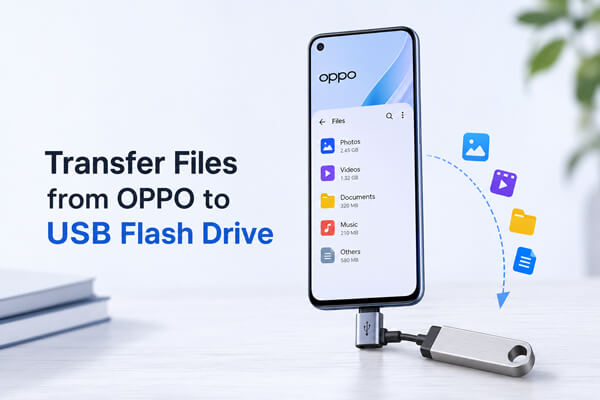
OPPO製スマートフォンからUSBフラッシュドライブにファイルを転送する最も直接的な方法は、OTGアダプターを使用することです。この方法を使えば、パソコンを使わなくてもスマートフォンがUSBフラッシュドライブを外部ストレージとして認識します。
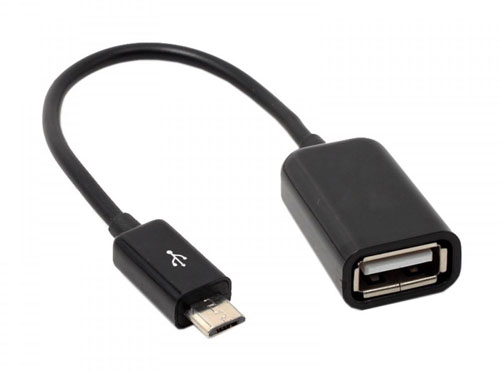
始める前に、以下のものを用意してください。
OTGアダプターを使用してOPPOスマートフォンからUSBフラッシュドライブにファイルを転送するには、以下の手順に従ってください。
ステップ1. OPPOスマートフォンでOTG接続を有効にする
まず、お使いのデバイスでOTG機能が有効になっていることを確認してください。
ColorOSのバージョンによっては、正確なパスが若干異なる場合があります。
ステップ2. USBフラッシュドライブをOPPOに接続します
USBフラッシュドライブをOTGアダプターに接続し、アダプターをOPPOスマートフォンのUSB-C充電ポートに差し込みます。
接続が完了すると、お使いのスマートフォンが外部ストレージデバイスを認識するはずです。
ステップ3. OPPOからUSBフラッシュドライブにファイルを移動する
転送が完了したら、ファイルの破損を防ぐため、USBフラッシュドライブを安全に取り外してください。
OTGアダプターを使いたくない場合は、USB-Cフラッシュドライブの方が便利な選択肢となるでしょう。これらのフラッシュドライブはUSB-Cコネクタを備えているため、対応するOPPO製スマートフォンに直接接続できます。
OTGアダプターを使用する場合と比較して、この方法は必要なアクセサリが少なく、スマートフォンとフラッシュドライブ間で頻繁にファイルをやり取りするユーザーにとってより簡単です。この方法は、USB-Cポートを搭載した最新のOPPOモデルに特に有効です。
ステップ1. USB-CフラッシュドライブをOPPOスマートフォンに接続します。
USB-CフラッシュドライブをOPPOスマートフォンの充電ポートに直接挿入してください。
お使いのスマートフォンは、それを外部ストレージデバイスとして自動的に認識するはずです。
ステップ2. ファイルマネージャーを開き、ファイルを選択します。
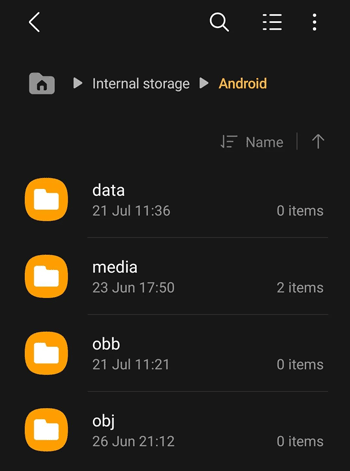
ステップ3.ファイルをUSB-Cフラッシュドライブにコピーする
OPPOスマートフォンからUSBフラッシュドライブに大量のファイルを転送する必要がある場合は、パソコンベースのAndroid管理ツールを使用すると、作業がより便利になります。Coolmuster Coolmuster Android Assistant(Androidデータ移行)使えば、OTGアダプターを必要とせずに、パソコン上でAndroidデータを管理し、ファイルをUSBフラッシュドライブに転送できます。
Coolmuster Android Assistant(Androidデータ移行)の主な特長:
Android Assistantを使ってOPPOからUSBフラッシュドライブにファイルを転送する方法は?
01お使いのコンピューターにAndroid Assistantをダウンロードしてインストールしてください。
02 OPPOスマートフォンをUSBケーブルでコンピューターに接続し、ソフトウェアを起動します。画面の指示に従ってスマートフォンのUSBデバッグを有効にし、プログラムがデバイスを認識できるようにします。

03 OPPOスマートフォンが検出されると、ソフトウェアが自動的にスキャンを行い、スマートフォンのデータをさまざまなカテゴリに分類して表示します。写真、ビデオ、音楽、ファイルなど、転送したいファイルが含まれているカテゴリを開き、必要な項目を選択してください。

04 USBフラッシュドライブをコンピューターに挿入します。Coolmuster Android Assistant(Androidデータ移行)で「エクスポート」ボタンをクリックし、保存先としてUSBフラッシュドライブを選択します。選択したファイルがOPPOスマートフォンからフラッシュドライブに転送されます。

手順を追った動画デモンストレーションをご希望の場合は、こちらのチュートリアルをご覧ください。
1. OPPOのスマートフォンで使用できるUSBフラッシュドライブの種類は何ですか?
ほとんどのUSBフラッシュドライブは、互換性のあるOTGアダプターを使用すればOPPO製スマートフォンで使用できます。USB-Cフラッシュドライブも、USB-Cポートを搭載したOPPO製スマートフォンに直接接続できるため、良い選択肢です。フラッシュドライブがFAT32やexFATなどの対応ファイルシステムを使用していることを確認してください。
2. OPPOのUSBドライブが認識されないのはなぜですか?
OPPOスマートフォンがUSBフラッシュドライブを認識しない場合、考えられる原因としては、OTG機能が無効になっている、アダプターが互換性がない、USBフォーマットがサポートされていない、またはフラッシュドライブ自体に不具合があるなどが挙げられます。OTG機能を有効にするか、デバイスを再接続するか、別のUSBフラッシュドライブを試してみてください。
3. OPPOからUSBフラッシュドライブに大きなファイルをコピーできないのはなぜですか?
問題はUSBフラッシュドライブのファイルシステムに起因する可能性があります。例えば、FAT32ドライブは4GBを超えるファイルを1つ保存できません。exFATなどの互換性のあるフォーマットに変更することで、より大きなファイルを転送できるようになります。
OPPO端末からUSBフラッシュドライブへファイルを転送する最適な方法は、端末の設定や転送するデータ量によって異なります。たまにファイルを転送する場合は、OTGアダプターやUSB-Cフラッシュドライブを使えば、OPPO端末からファイルを素早くコピーできます。しかし、大量のファイルを転送したり、 Androidデータをより効率的に管理する必要がある場合は、パソコンを使った方法の方が適しているでしょう。
この場合、 Coolmuster Android Assistant(Androidデータ移行) 、パソコン上でOPPOファイルを管理し、写真、ビデオ、音楽、その他のデータをUSBフラッシュドライブにエクスポートする便利な方法を提供します。シンプルな転送機能とバックアップ機能により、OTGアダプターに頼ることなく、 Androidファイルをより簡単に管理できます。
関連記事:
OTG経由またはOTGなしでAndroidからフラッシュドライブにファイルを転送する方法
OPPOからPCへデータを転送する方法:ステップバイステップガイド





 PC版ダウンロード
 Mac版ダウンロード


