要約:
OPPOスマートフォンからPCにファイルを転送する必要がありますか?このガイドでは、写真、ビデオ、連絡先、その他のデータを簡単に移動するための5つの実用的な方法を紹介します。
OPPOスマートフォンからPCに写真、動画、その他のファイルを転送する必要がありますか?ストレージ容量を解放したい、バックアップを作成したい、あるいは単にOPPOデータをより大きな画面で表示したいなど、どのような目的であれ、このガイドではOPPOデータの転送に役立つ5つの実用的な方法をご紹介します。
USBケーブルを使う方法から、OPPO公式のワイヤレスツール「O+ Connect」まで、OPPO端末からパソコンへファイルを転送する最も速く簡単な方法をご紹介します。さあ、始めましょう。
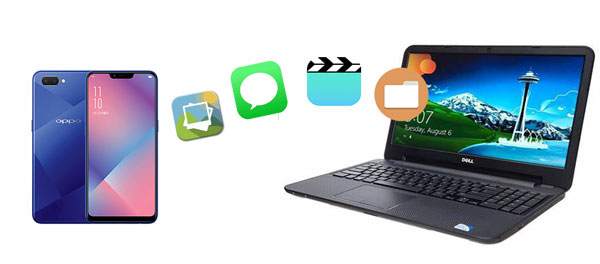
OPPO端末からPCへ写真や動画などのファイルを転送できるOPPOファイル転送ソフトウェアをお探しなら、 Coolmuster Android Assistant(Androidデータ移行) ( Windows / Mac )がおすすめです。このソフトウェアを使えば、複数のファイルをスマートフォンからPCへ簡単に転送できます。また、ワンクリックでOPPO端末のバックアップをPCに保存したり、いつでもバックアップをCoolmuster Android Assistant(Androidデータ移行)に復元したりすることも可能です。
Androidアシスタントの主な機能:
Android Assistantの無料トライアル版をPCまたはMacにダウンロードして、今すぐお試しください。
多機能なOPPOファイル転送ソフトウェアであるAndroid Assistantを使用すると、転送前にすべてのファイルをプレビューし、OPPOからPCへ特定のファイルを簡単に選択できます。
01パソコンにAndroid Assistantをダウンロードして実行し、USBケーブルでOPPOスマートフォンをパソコンに接続します。画面の指示に従って、OPPOがプログラムに認識されるようにします。完了すると、以下のメインインターフェースが表示されます。

02左側のメニューから目的のファイルタイプをクリックします。ここでは例として「連絡先」を選択します。OPPO端末上のファイルがすぐにスキャンされます。プレビューで必要なファイルを選択し、「エクスポート」ボタンをクリックしてOPPO端末からPCに転送します。

Android Assistantを使えば、ワンクリックでOPPO端末のデータをPCに簡単にバックアップできます。手順はすべて迅速かつ簡単です。
それをチェックしてください:
01 OPPOがAndroidアシスタントによって検出されたら、「スーパーツールキット」セクションに移動して「バックアップ」をクリックします。

02バックアップしたいコンテンツを選択し、バックアップを保存するコンピューター上の場所を選択して、「バックアップ」をクリックして開始します。

ワンクリックでOPPOのデータをバックアップする方法を解説した動画をご覧ください(約2分半)。
パソコンのファイルエクスプローラーを使えば、OPPO端末からパソコンへ簡単にファイルを転送できます。この方法はサードパーティ製ソフトウェアを必要とせず、USBケーブルさえあればOKです。ただし、転送できるファイルの種類は動画、音声、写真など限られています。SMSや連絡先など、より多くのファイルを転送したい場合は、パート1で紹介するOPPO専用ファイル転送ソフトウェアをご参照ください。
OPPO端末からWindows 10/11搭載PCへUSBケーブルでファイルを転送する方法は以下のとおりです。
ステップ1. OPPOスマートフォンをUSBケーブルでPCに接続し、スマートフォンの「許可」をタップして、PCがスマートフォンのファイルにアクセスできるようにします。
ステップ2.PCのファイルエクスプローラーを開き、スマートフォンを探します。
ステップ3. 転送する必要のあるファイルが保存されているフォルダを見つけます。たとえば、OPPOで写真やビデオにアクセスするには、「DCIM」という名前のフォルダをクリックします。

ステップ4.必要なファイルを選択し、パソコンにコピーします。
OPPOからPCへ転送するファイルが少なく、サイズも小さい場合は、Bluetoothが最適な選択肢です。転送を開始するには、以下の手順に従ってください。
ステップ1. OPPO端末とPCの両方で「設定」からBluetoothを有効にします。
ステップ2:PCでOPPOを選択し、「ペアリング」をクリックします。セキュリティコードを入力してデバイスをペアリングする必要があります。

ステップ3. OPPO端末で転送したいファイルを選択し、「Bluetooth」を使ってPCに共有します。
ステップ4.OPPOからPCにファイルを受信します。
Googleドライブは、特にAndroidユーザーの間で人気の高いクラウドサービスです。15GBの無料ストレージ容量が提供され、必要に応じて容量を追加購入することもできます。写真、動画、ドキュメントなどのファイルをGoogleドライブに同期し、PCや他のデバイスからアクセスできます。OPPOモバイルからPCへのファイル転送にも利用できます。Dropboxなどの他のクラウドサービスも利用可能です。
OPPO製スマートフォンからGoogleドライブを使ってノートパソコンにファイルを転送する方法は以下のとおりです。
ステップ1:OPPOスマートフォンで、Google PlayからGoogleドライブをダウンロードし、Googleアカウントでログインします。
ステップ2. 「+」アイコンをタップし、「アップロード」をタップします。

ステップ3.OPPOスマートフォン上で、Googleドライブにアップロードするファイルを選択します。
ステップ4.パソコンでGoogle Drive.comにアクセスし、OPPOからパソコンに転送されたファイルをダウンロードします。
O+ Connectは、OPPOおよびOnePlusデバイス専用に設計された、OPPO公式のワイヤレスファイル転送ソリューションです。OPPOスマートフォンとWindows PC間で、写真、ビデオ、ドキュメント、さらにはアプリを高速かつケーブル不要で転送できます。この方法はBluetoothよりも高速で、クラウドサービスへの加入も不要です。
O+ Connectの主な利点:
O+ Connectを使用してOPPOからPCにファイルを転送する手順:
ステップ1. Windows PCで、OPPOの公式ウェブサイトまたはMicrosoft StoreからO+ Connectをダウンロードしてインストールします(「O+ Connect」で検索してください)。
ステップ2. OPPOスマートフォンで、クイック設定までスワイプし、「O+ Connect」をタップします(表示されない場合は、クイック設定を編集して追加してください)。または、「設定」>「接続と共有」>「O+ Connect」を開きます。
ステップ3. 両方のデバイスでWi-Fiを有効にします(同じネットワークに接続する必要はありません)。PCでO+ Connectアプリを開き、「開始」をクリックします。
ステップ4.OPPO端末で「スキャン」をタップし、PC画面に表示されるQRコードをスキャンします。または、PC画面に表示されるペアリングコードを手動で入力します。
ステップ5. 接続が完了すると、PCにOPPOのファイルカテゴリ(写真、ビデオ、ドキュメントなど)が表示されます。必要なファイルを参照して選択し、「PCにエクスポート」をクリックします。コンピューター上の保存先フォルダーを選択してください。
ステップ6.転送がすぐに開始されます。同じインターフェースを使用して、PCからOPPOにファイルを送信することもできます。
注:O+ Connectは、ColorOS 12以降を搭載したOPPO製スマートフォン(Find X9、Reno15、Aシリーズなど)に対応しています。それ以前のOPPO製スマートフォンをご利用の場合は、USBケーブル接続またはCoolmuster Android Assistantご使用ください。
Googleでよく検索される内容に基づき、OPPO端末からPCへのファイル転送に関するよくある質問への回答を以下に示します。
1. なぜ私のOPPOスマートフォンはUSB経由でPCに接続できないのですか?
これは通常、USBモードが「充電のみ」に設定されているために発生します。OPPO画面の上部から下にスワイプし、USB通知をタップして「ファイル転送」(MTP)を選択してください。また、USBケーブルがデータ転送(充電のみではない)に対応していることを確認してください。別のUSBポートを試すか、両方のデバイスを再起動してください。
2. OPPOにはSamsung Smart Switchのような内蔵PCスイートはありますか?
はい。OPPOはO+ Connect(旧OPPO Share for PC)を提供しています。これは、ワイヤレスファイル転送と画面ミラーリングのための無料の公式ツールです。OPPOサポートページまたはMicrosoft Storeからダウンロードできます。
3. サードパーティ製のOPPOファイル転送ソフトウェアを使用するのは安全ですか?
はい、信頼できるソフトウェアを選べば大丈夫です。Coolmuster Coolmuster Android Assistant広く利用されており、安全です。必ず公式サイトからダウンロードしてください。不要な権限を要求するような、正体不明のツールは避けてください。
4. なぜ私のPCはOPPOを認識しないのですか?
最新のOPPOモデルでは、USBドライバーのインストールが必要になる場合があります。OPPO公式サポートページにアクセスして「OPPO USBドライバー」をダウンロードしてください。また、スマートフォンの「開発者向けオプション」を有効にし、「USBデバッグ」をオンにしてください。
OPPO端末からPCへデータを転送するには、 Coolmuster Android Assistant(Androidデータ移行)使用するのが最もおすすめです。これは、多くの便利な機能を備えたOPPOファイル転送ソフトウェアです。このソフトウェアを使用すると、OPPO端末上のファイルが整理されてプレビューおよび管理できるようになり、PCに転送したいファイルを選択できます。
他の転送方法を好むユーザー向けには、USBケーブル、Bluetooth、クラウドサービス、O+ Connectといった便利な方法も用意されており、OPPO端末からパソコンへファイルを転送できます。どの方法を選択するにしても、OPPO端末の重要なデータを定期的にバックアップすることで、予期せぬデータ損失を防ぎ、将来のファイル管理を容易にすることができます。
関連記事:
OPPO端末間でのデータ転送におけるトップ5の方法:数分でデータ転送を完了
OPPOスマートフォンに音楽を転送する方法【6つの簡単で迅速な方法】





 PC版ダウンロード
 Mac版ダウンロード


