要約:
パソコンからHONORスマートフォンに連絡先を転送する方法は複数あります。このガイドでは、直接転送ツール、VCFファイルインポート、Googleコンタクト同期、HONOR公式管理ツールの4つの方法をご紹介します。それぞれの方法の手順、利点、制限事項を理解することで、最適な連絡先転送方法を見つけることができます。
新しいHONORスマートフォンに機種変更する場合や、複数のデバイス間で連絡先を管理する場合、パソコンからHONORスマートフォンに連絡先を転送することで時間を節約でき、連絡先を一つずつ手動で追加する手間を省くことができます。しかし、パソコンとスマートフォンでは連絡先のフォーマットや管理システムが異なるため、シンプルで信頼性の高い転送方法を見つけるのは難しい場合があります。
幸いなことに、パソコンからHONORスマートフォンに連絡先を移行する方法はいくつかあります。専用ソフトウェアを使って直接転送したり、VCFファイルをインポートしたり、Googleコンタクト経由で連絡先を同期したり、HONOR Suiteを使ってバックアップと復元を行ったりできます。このガイドでは、ニーズに最適な方法を選択できるよう、4つの実用的な方法をご紹介します。
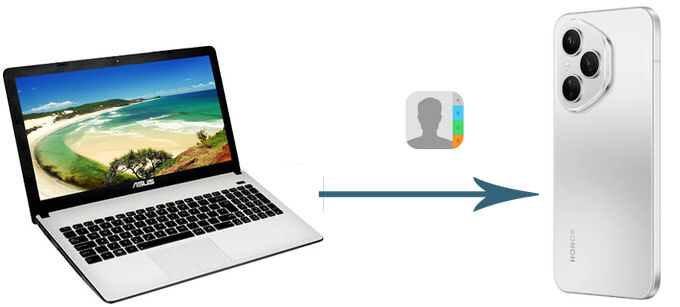
パソコンからHONORスマートフォンへ連絡先を直接かつ効率的に転送したい場合は、プロ仕様のAndroid管理ツールを使用するのが良いでしょう。Coolmuster Android Assistant(Androidデータ移行)使えば、パソコン上のAndroidデータを管理し、数回のクリックでデバイス間で連絡先を転送できます。
連絡先のインポート、エクスポート、編集、管理をサポートしているため、複雑な手順を踏まずに多数の連絡先を扱う必要があるユーザーにとって便利です。
Androidアシスタントの主な機能:
コンピューターからHONORに連絡先を転送する手順:
01パソコンにAndroid Assistantをダウンロードして起動し、USBケーブルでHONORスマートフォンをパソコンに接続します。
02プログラムがHONORスマートフォンを正しく認識できるようにするには、デバイスでUSBデバッグを有効にしてください。デバイスが検出されると、以下に示すようなプログラムインターフェースが表示されます。

03左側のサイドバーから「連絡先」を選択し、「インポート」ボタンをクリックして、コンピューターからHONORスマートフォンに転送したい連絡先ファイルを選択します。

Androidアシスタントの使い方を視覚的に理解したい場合は、以下のビデオチュートリアルをご覧ください。
VCF(vCard)ファイルは、連絡先を保存および転送するための最も一般的なフォーマットの1つです。すでにコンピューターに.vcfファイルとして連絡先が保存されている場合は、それをHONORスマートフォンに直接インポートできます。
VCFファイルから連絡先をHONORにインポートするには、以下の手順に従ってください。
ステップ1:USBケーブルを使って、HONORスマートフォンをコンピューターに接続します。
ステップ2:VCF形式の連絡先ファイルをコンピューターからスマートフォンのストレージにコピーします。
ステップ3.HONORスマートフォンの連絡先アプリを開きます。
ステップ4. 「設定」>「連絡先のインポート/エクスポート」をタップします。
ステップ5.「ストレージからインポート」を選択します。
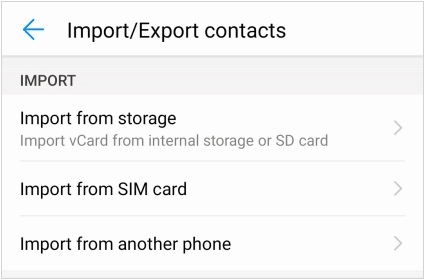
ステップ6.VCFファイルを選択し、インポートを確定します。すると、連絡先が自動的にHONORスマートフォンに追加されます。
長所:
短所:
Googleコンタクトを使えば、パソコンとHONORスマートフォン間で連絡先を簡単に同期できます。特に、すでにGoogleアカウントで連絡先を管理している場合は、この方法が便利です。
Googleコンタクトを使用して、コンピューターからHONORデバイスに連絡先を移動する方法:
ステップ1:パソコンのブラウザでGoogleコンタクトを開きます。
ステップ2.Googleアカウントでログインします。
ステップ3.「インポート」をクリックし、連絡先ファイル(VCFまたはCSV)をアップロードします。連絡先がインポートされるまでお待ちください。
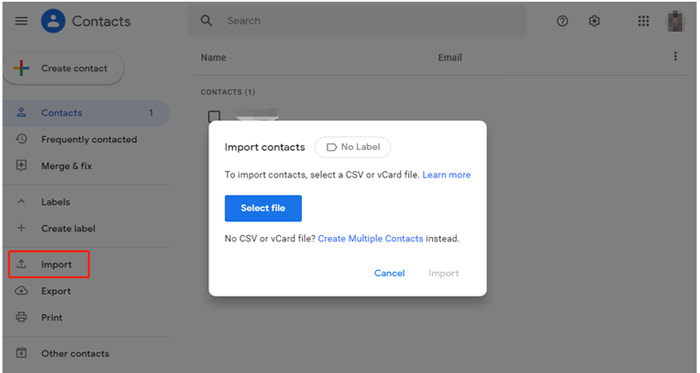
ステップ4.HONORスマートフォンで、同じGoogleアカウントでログインします。
ステップ5.アカウント設定で連絡先の同期を有効にします。同期が完了すると、連絡先がHONORスマートフォンに自動的に表示されます。
長所:
短所:
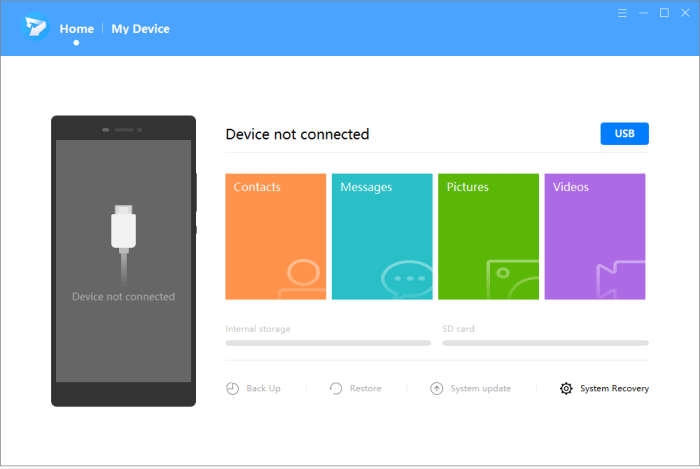
HONOR公式ソリューションをご希望の場合は、HONOR Suiteをご利用ください。HONOR Suiteは、HONOR端末とコンピュータ間で電話データを管理・転送するのに役立ちます。主に連絡先を含むHONOR電話データのバックアップと復元を目的として設計されているため、以前にHONORバックアップで連絡先を保存している場合に便利です。
しかし、VCFファイルを直接インポートする場合と比較すると、HONOR Suiteは、コンピュータから個別の連絡先ファイルをインポートするよりも、バックアップから連絡先を復元するのに適しています。
HONOR Suiteを使用して、コンピューターからHONORに連絡先を転送する方法は次のとおりです。
ステップ1:お使いのコンピューターにHONOR Suiteをダウンロードしてインストールし、USBケーブルを使用してHONORスマートフォンをPCに接続します。
ステップ2. HONORスマートフォンでHDBを有効にするには、「設定」>「セキュリティ」>「その他の設定」>「HDB経由での接続を許可」に進みます。画面の指示に従ってコンピュータとの接続を承認し、HONOR Suiteがデバイスを検出できるようにします。
ステップ3. HONORスマートフォンが正常に接続されたら、HONOR Suiteインターフェースから「連絡先」オプションを選択し、利用可能な連絡先管理または復元オプションを選択して、コンピューターのバックアップからHONORスマートフォンに連絡先を転送します。
長所:
短所:
パソコンからHONORスマートフォンに連絡先を転送する方法は、連絡先の保存場所や使用するツールによっていくつかあります。手軽で直接的な方法が必要な場合は、 Coolmuster Android Assistant(Androidデータ移行)使えば、パソコンから効率的に連絡先をインポートできます。連絡先ファイルをお持ちの場合は、VCFファイルをインポートしたり、Googleコンタクト経由で同期したりするのも簡単で確実な方法です。
以前にHONORスマートフォンのデータをバックアップしている場合は、HONOR Suiteを使用して連絡先をデバイスに復元できます。状況に合った方法を選択すれば、重要な連絡先を1つずつ手動で保存することなく、HONORスマートフォンに移動できます。
関連記事:
パソコンでHONORスマートフォンの連絡先を編集する方法|4つの簡単な方法
【完全ガイド】iPhoneからHONORに連絡先を転送する方法





 PC版ダウンロード
 Mac版ダウンロード


