要約:
Samsung Kiesは古いSamsungデバイスの管理には依然として便利なツールですが、最新のGalaxyユーザーのニーズを満たさない可能性があります。この記事では以下の内容を取り上げます。
Samsung Kiesはかつて、Samsung製スマートフォンやタブレット、特に旧型のGalaxyモデルを管理するための定番デスクトップツールでした。データのバックアップ、ファイルの復元、メディアの転送、ファームウェアのアップデートなど、Kiesを使えばデバイスを簡単に整理できます。
このガイドでは、Samsung Kiesを使用してSamsungデバイスを管理する方法を解説し、よりスムーズで強力な管理体験を求めるユーザー向けに、最新の代替手段を紹介します。
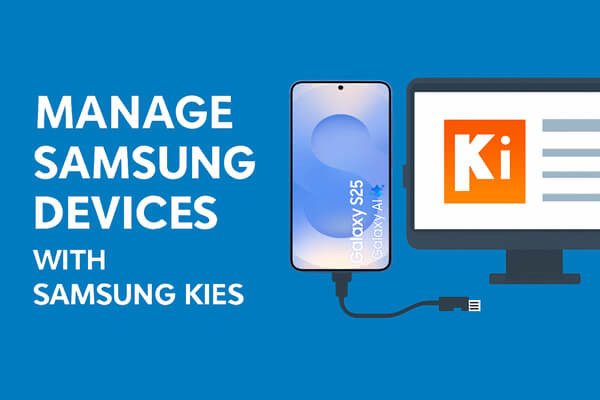
Samsung Kiesは、 WindowsまたはMacコンピュータを使用してSamsungデバイスを制御および管理するためのPCソフトウェアです。主に旧モデルをサポートしていますが、基本的なデバイス管理ツール一式を提供しています。
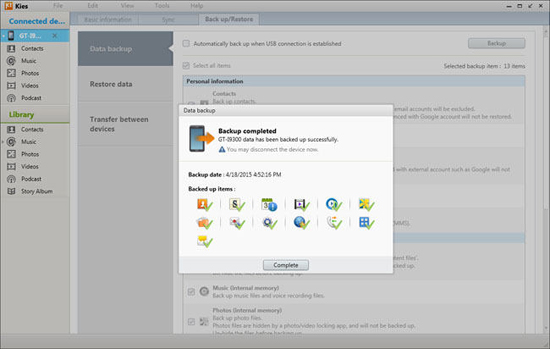
ステップ1:コンピューターでSamsung Kiesを起動し、USBケーブルを使用してSamsungスマートフォンを同じコンピューターに接続します。
ステップ2. メインインターフェースから「バックアップと復元」オプションを選択し、「データバックアップ」をクリックします。
ステップ3。次に、KiesはSamsungスマートフォンのデータを「個人情報」と「コンテンツ」の2つのカテゴリに分類します。バックアップしたいファイルを選択し、右上隅の「バックアップ」ボタンをクリックしてください。
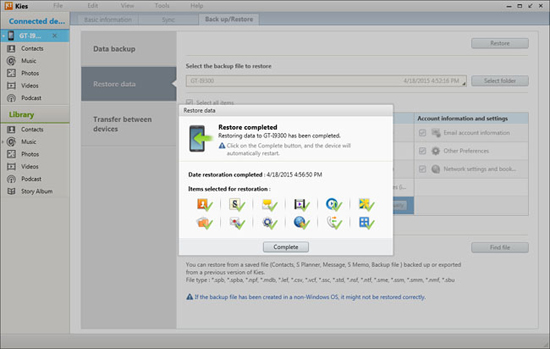
ステップ1. 「データの復元」オプションに切り替えると、Kiesがバックアップしたファイルを自動的に読み込みます。
ステップ2:読み込まれたファイルを参照し、復元したいコンテンツすべてにチェックを入れます。
ステップ3.次に、右上隅にある「復元」ボタンをクリックして、復元プロセスを開始します。
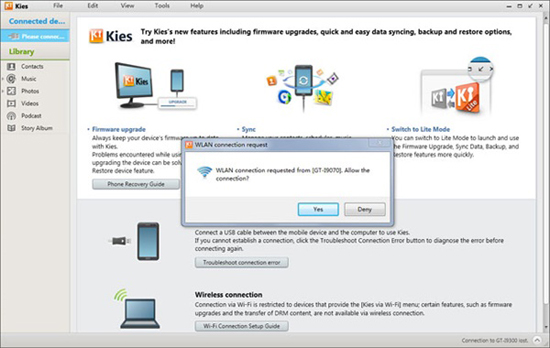
ステップ1. Samsung Kiesを起動し、プログラムの一番下まで移動します。
ステップ2。次に、「USBケーブル接続」と「ワイヤレス接続」を選択できます。
ステップ3. Samsungデバイスで、「設定」オプションをタップし、次に「その他の設定」をタップし、最後に「Wi-Fi経由のKies」をタップします。
Samsung Kiesは、お使いのデバイスを即座に検出し、通知を表示します。その通知から「はい」ボタンをクリックしてください。
ステップ4.安定した接続を確立するために、コードの入力が必要になる場合があります。コードを入力すると、SamsungデバイスがPCに正常に接続され、両デバイス間でデータを転送できるようになります。
最新のSamsung端末をお持ちの方、またはSamsung Kiesよりも機能豊富な代替ソフトをお探しの方には、 Coolmuster Android Assistant(Androidデータ移行)最適です。この強力なツールは、Samsung端末を含むすべてのAndroid端末を管理するように設計されており、Samsung Kiesでは提供されていない高度な機能を幅広く備えています。
Android Assistantは、ユーザーフレンドリーなインターフェース、高速なパフォーマンス、そして包括的な機能セットで際立っています。Samsung KiesよりもAndroid Assistantを選ぶべき主な理由をいくつかご紹介します。
Androidアシスタントを使ってSamsungデバイスを管理する方法は?
01下のボタンをクリックして、お使いのオペレーティングシステムに対応した最新バージョンのソフトウェアをダウンロードしてください。画面の指示に従ってインストールを完了してください。
02 USBケーブルを使用して、Samsungデバイスをコンピューターに接続します。デバイスでUSBデバッグを有効にしてください。または、Wi-Fi経由でデバイスをワイヤレス接続することもできます(デバイスにCoolmuster Android Assistant(Androidデータ移行)アプリがインストールされている必要があります)。

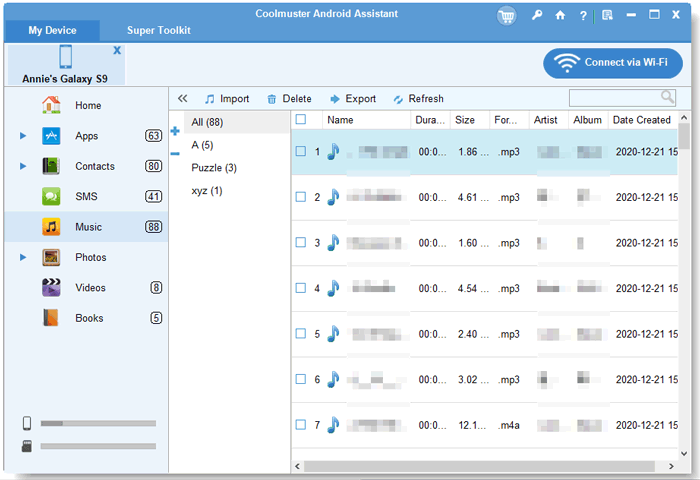
03接続されているSamsungデバイスを自動的に検出し、その詳細をメインインターフェースに表示します。

04ソフトウェアの左側のメニューに移動すると、携帯電話内のすべてのファイルが「アプリ」、「SMS」、「音楽」、「写真」、「ビデオ」、「連絡先」などのカテゴリ別に表示されます。また、上部には「インポート」、「エクスポート」、「編集」、「削除」、「追加」などのオプションが表示されます。目的のファイルの種類をクリックして選択し、実行したい操作を選択してください。
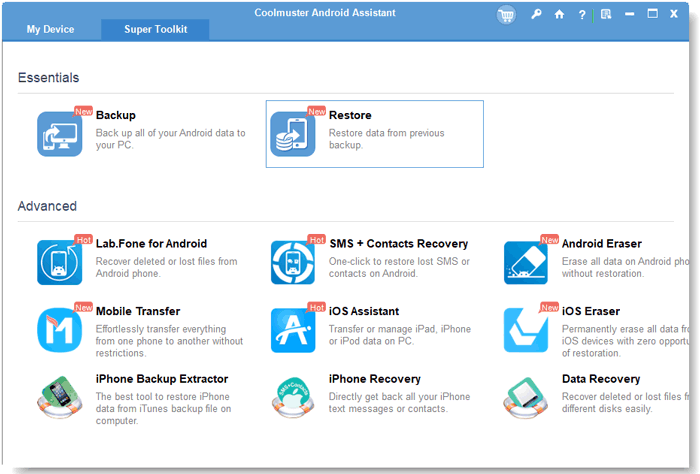
もちろん、 Coolmuster Android Assistant(Androidデータ移行) Samsungデータのワンクリックバックアップと復元にも対応しています。「スーパーツールキット」セクションに移動して、デバイスのバックアップまたは復元を選択するだけです。
視覚的な説明をご希望の場合は、以下のビデオチュートリアルをご覧ください。より分かりやすい手順説明をご覧いただけます。
古いGalaxyモデルをお持ちで、バックアップ、復元、同期、ファームウェアアップデートといった基本的な機能が必要な場合は、Samsung Kiesを使ってSamsungデバイスを管理することは依然として便利です。しかし、Kiesは旧式で互換性も限られているため、最新のデバイスにはあまり実用的ではありません。
よりスムーズで高速、かつパワフルな管理体験を求めるなら、 Coolmuster Android Assistant(Androidデータ移行)優れた代替手段です。これは現在販売されているすべてのSamsungスマートフォンに対応しており、はるかに高い柔軟性と制御性を提供します。
関連記事:
Samsung KiesでSamsungデータをバックアップ&復元する(高成功率)
Samsung Kiesで連絡先を同期する方法(99%の人が知らない方法)





 PC版ダウンロード
 Mac版ダウンロード


