「こんにちは。先日、新品のLG G4 H815を購入しました。OSはMarshmallowです。Nougatにアップグレードしたいので、 Windows 10 PCにLG Bridgeをインストールし、純正USBケーブルでスマートフォンを接続しました。しかし、LG Bridgeに「モバイルデバイスが接続されていません」というメッセージが表示されます。PCはスマートフォンを認識しており、PCとの間でファイルの転送はできます。この問題の解決策を教えていただくか、他の方法でスマートフォンをアップデートできるかどうか教えていただけないでしょうか? 」
- XDA開発者フォーラムからの抜粋
LG Bridgeの使用中に「モバイルデバイスが接続されていません」というエラーが発生すると、特にコンピューターが電話を認識してファイル転送が正常にできる場合は、非常にイライラするものです。多くのユーザーは、コンピューター上でLGデバイスのアップデート、バックアップ、または管理を試みる際に、LG Bridgeが接続できないという問題に遭遇します。
LG Bridgeが接続できない問題は、通常、USB設定の誤り、ドライバーのバージョンが古い、サポートされていないデバイス、またはソフトウェアの互換性の問題が原因です。このガイドでは、この問題の考えられる原因を説明し、効果的な解決策をいくつかご紹介します。それでもLG Bridgeが接続できない場合は、LGスマートフォンを簡単にバックアップおよび管理できる信頼できる代替手段をお試しください。
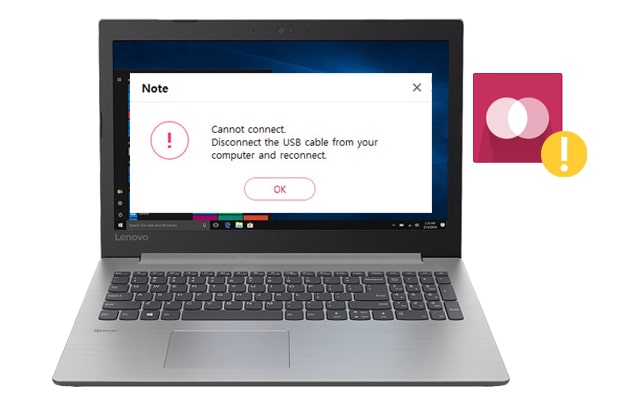
パート1:LG Bridgeが動作しない原因とは?
パート2:LG Bridgeが接続できない場合の対処法
パート3. LG Bridgeが接続できない場合は、LG Bridgeの代替手段を使用する
LG Bridgeは、LG製スマートフォンやタブレットをコンピュータに物理的に接続した後、コンピュータ上でそれらの管理、アップデート、バックアップ、復元を行うプログラムです。しかし、LG Bridgeが動作しないという問題が発生することがあり、これは非常に困った事態です。例えば、次のような場合です。
この問題の考えられる原因は以下のとおりです。
LG Bridgeが接続できない問題を解決するには、以下の手順に従ってください。
LG Bridgeは、LG G4以降のバージョン(LG Qシリーズ、LG Vシリーズ、LG Stylusシリーズ、Xシリーズ、Kシリーズなど)に対応しています。LG G4より前に発売された古いLGデバイスを使用している場合、LG Bridgeは認識しません。そのため、代わりにLG PC Suiteをご利用ください。LG PC Suiteは、LG G3以前のバージョンの転送、アップデート、バックアップにおいて、LG Bridgeと同様の機能を提供します。
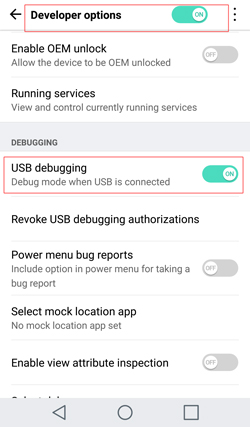
LG端末でUSBデバッグを有効にしない、またはMTPモードを選択しない場合、LG端末が電話機を認識しないという問題が発生します。この問題を解決するには、以下の手順を実行してください。
1. LG端末の「設定」を開き、 「一般」を探して「開発者向けオプション」を選択し、 「USBデバッグ」にチェックを入れます。開発者向けオプションが見つからない場合は、ビルド番号を7回タップして前の画面に戻ってください。そうすると、そこに開発者向けオプションが表示されます。
2. LG製スマートフォンをUSBケーブルでコンピューターに接続する場合は、LG製スマートフォンのドロップダウン画面を開き、 「通知」からUSB設定を選択します。次に、リストからMTPモードを選択し、LG Bridgeを実行します。すると、ソフトウェアがデバイスを認識します。
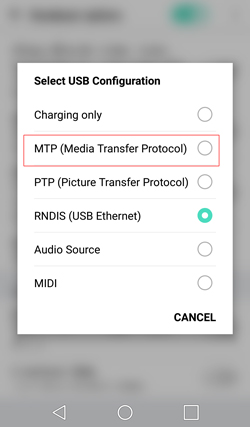
MTPモードを選択した後、LG Bridgeがデバイスに接続できない場合は、PCドライバをMTPモードでインストールしてください。
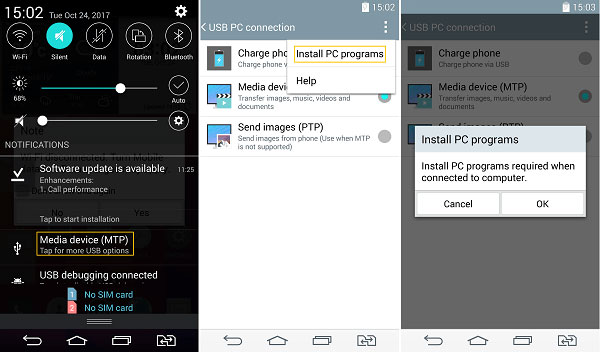
1. LG製スマートフォンをコンピューター上のLG Bridgeに接続する場合は、ドロップダウン画面を引き下げて、通知バーの下にある「メディアデバイス(MTP)」をタップします。
2. 右上隅の3つの点をクリックし、 「PCプログラムのインストール」をタップします。次に、ポップアップウィンドウで「OK」をクリックして操作を確定します。
パソコンがLGデバイスを検出できるのにLG Bridgeが検出できない場合は、別のUSBポートにLGデバイスを接続してみてください。パソコンには複数のUSBポートがあります。通常、USB 3.0ポートは内部が青色で、USB 2.0ポートは内部が白色または黒色です。
問題はまだ解決していませんか?LG Bridgeを最新バージョンにアップデートして、もう一度お試しください。
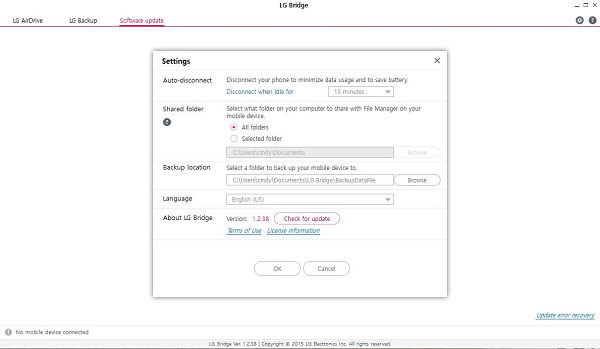
1. コンピューターでLG Bridgeを開き、 [設定] > [LG Bridgeについて]の横にある[アップデートを確認]をタップします。
2. 新しいバージョンがある場合は、LG Bridge をアップデートしてください。ない場合は、LG Bridge をアンインストールして再インストールし、その後 LG デバイスをコンピュータに再接続してください。
LG Bridgeが接続できない問題を解決できない場合でも、LGスマートフォンのバックアップと管理をどうしても行いたい場合は、 Coolmuster Android Assistant(Androidデータ移行)試してみてください。このプログラムはLG Bridgeと同様に動作し、LGスマートフォンやその他のAndroidスマートフォンのファイルをワンクリックで管理、転送、バックアップ、復元できます。
Coolmuster Android Assistant(Androidデータ移行)の重要な機能:
* ワンクリックで、 Android全データをコンピュータにバックアップおよび復元できます。
* コンピュータとスマートフォン間で、連絡先、通話履歴、ビデオ、音楽、SMSなどを選択的に転送します。
* Androidデータの管理:連絡先の追加、削除、編集。SMS の送信、返信、コピー、転送、削除。アプリのインストールとアンインストール。Android Android連絡先を Outlook にエクスポート。Outlookの連絡先をAndroidにインポート。など。
* スマートフォンとの間でファイルをインポートまたはエクスポートする前に、すべてのファイルをプレビューしてください。
* LG製端末をはじめ、 Android 6.0以降を搭載した他のAndroidスマートフォンと幅広く互換性があります。


LGスマートフォンのバックアップと復元をワンクリックで行う方法は?
1. Coolmuster Android Assistant(Androidデータ移行)コンピュータにインストールします。
アプリをインストールしたら、起動してインターフェースからAndroidアシスタント」を選択してください。
2. LGデバイスをPCに接続します。
LGデバイスをUSBケーブルでPCに接続し、画面の指示に従ってUSBデバッグを有効にしてください。プログラムがLGデバイスを検出すると、インターフェースにLGデバイスの基本情報が表示されます。

3. LGスマートフォンのバックアップと復元を行います。
ワンクリックでLGデータをバックアップ:上部メニューの「スーパーツールキット」セクションをクリック > 「バックアップ」を選択 > ドロップダウンリストからLGデバイスをタップ > バックアップしたいコンテンツにチェックを入れる > 「参照」をクリックしてバックアップ場所を指定 > 「バックアップ」ボタンをタップ。

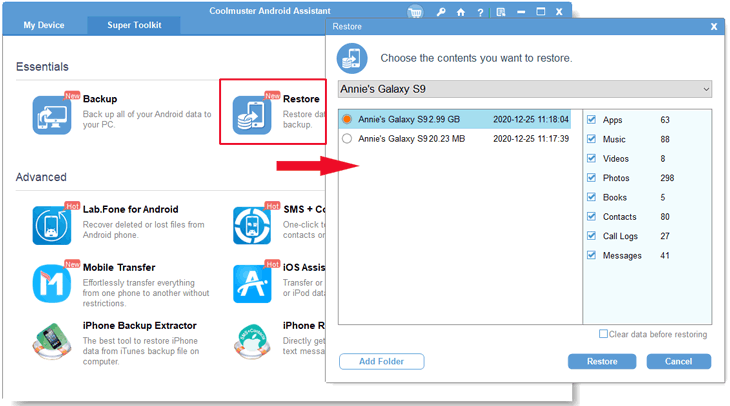
ワンクリックでLGデータを復元:上部メニューの「スーパーツールキット」タブをクリック > 「復元」オプションを選択 > リストからデータを保存する対象デバイスをクリック > 復元したいコンテンツにチェックを入れる > 「復元」ボタンをタップ。
LG BridgeがLGスマートフォンに接続できない場合は、手動で問題を解決するか、LG Bridgeの代替ツールを使用してスマートフォンのバックアップや管理をすぐに行うことができます。LGスマートフォンのバックアップや管理を急いでいる場合は、 Coolmuster Android Assistant(Androidデータ移行)使用を強くお勧めします。多くのLGスマートフォンやタブレットで安全に動作し、時間を大幅に節約できます。
最も注目すべき点は、困ったことがあればいつでも弊社から技術サポートを受けられることです。ぜひ一度お試しください。
関連記事:
LGスマートフォンが起動ループに陥った場合の対処法【5つのヒント】
LGモバイルのスイッチが動作しない問題を解決する方法(解決済み)







 PC版ダウンロード
 Mac版ダウンロード

