LG製スマートフォンを初期化する理由は様々です。最も一般的な理由は、PINコードを忘れた、パスワードがロックされている、アプリが誤作動を起こした、ウイルスやファイルを削除する必要があるなどです。また、端末を売却する際にも初期化する理由があります。誰も自分の情報が簡単に盗まれることを望まないからです。
LG製スマートフォンの初期化には様々な方法がありますが、効率的で実行も容易であることが確認されているのは以下の方法のみです。そのため、スマートフォンで様々な問題が発生するのを避けたい場合は、これらの方法のみを実行することをお勧めします。よく考えてみれば、安全策をとることは決して悪いことではありません。
この方法は、最も簡単に実行できる方法の一つと考えられています。以下の手順に従えば、わずか数分でスマートフォンのリセットが完了します。
ステップ1:まず最初にすべきことは、携帯電話の電源を切ることです。
ステップ2:次に、電源/ロックキーと音量ダウンキーを同時に長押しします。(おそらく既にご存知でしょうが、これらのキーはスマートフォンの背面にあります。)
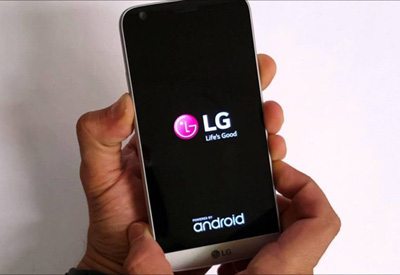
ステップ3:このステップでは、画面にLGのロゴが表示されたら、電源キーをほんの一瞬離してから、もう一度押してください。(押すタイミングを遅らせると、スマートフォンの効率的なリセットという目的から外れてしまいます。)
ステップ4:画面に工場出荷時設定へのリセットが表示されたら、キーを解放してください。
ステップ5:続行するには、電源/ロックキーを押してください。(何らかの理由でキャンセルしたい場合は、音量キーのいずれかを押してください。)
ステップ6:工場出荷時設定へのリセットを確定するには、電源/ロックキーを押します。これで完了です!(キャンセルする場合は、音量キーのいずれかを押してください。)
スマートフォンのパスワードを忘れてロックアウトされてしまうことはよくあることです。これは非常にイライラする経験です。もしあなたが今まさにそのような状況に陥っているなら、この方法を使えば、そのイライラをきっぱりと過去のものにできます。Android Androidマネージャーを使えば、LGスマートフォンを簡単かつ迅速に工場出荷時の状態にリセットできます。Android AndroidとGoogleアカウントの間には設定が存在するため、これはGoogleアカウントにリンクされたスマートフォンのデータをリモートで消去する理想的な方法と言えるでしょう。
ステップ1:android.com/devicemangerにアクセスして、Googleアカウントにログインしてください。
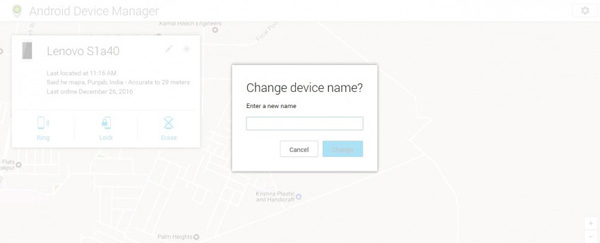
ステップ2:このステップでは、デバイス名の横にある矢印をクリックして、工場出荷時設定にリセットするデバイスを選択する必要があります。すると、デバイスの場所が表示されます。これは、デバイスを紛失した場合に役立ちますが、完全に安心できる場合にのみ、デバイスを取り戻すようにしてください。
ステップ3:画面に「消去」「ロック」「着信音」の3つのオプションが表示されます。「消去」をクリックすると、前のステップで選択したデバイスからデータが完全に消去されます。
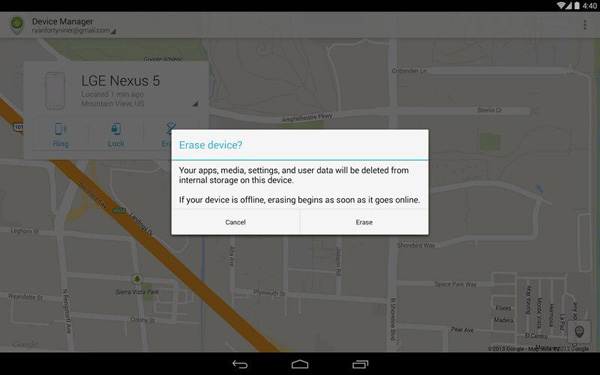
データ量によっては数分かかる場合がありますので、処理が効率的に完了するまでしばらくお待ちください。
これは、LG製スマートフォンを工場出荷時の状態にリセットするのに役立つもう一つの方法です。特に、スマートフォンがクラッシュした場合や、アプリがフリーズしやすい場合に有効です。以下の非常に簡単な手順を実行するだけで、スマートフォンは初めて使用したときのように再び正常に動作するようになります。この方法は、保存した個人データが失われる心配なく実行できる点にご注意ください。
ステップ 1: ホーム画面から「アプリ」に移動します。
ステップ2:次に、「設定」をクリックしてください。
ステップ3:[バックアップとリセット]オプションを選択します。
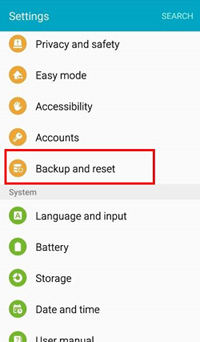
ステップ4:[デバイスのリセット]オプションを選択します。
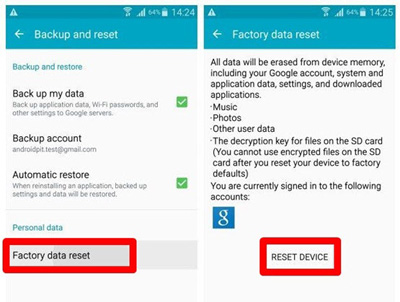
ステップ5:最後のステップでは、「 OK 」をクリックして確定します。これで完了です!
ソフトリセットでデバイスを正常な状態に戻せる場合もありますが、残念ながら、前述のような問題を解決したい場合はソフトリセットは適していません。なぜなら、工場出荷時設定へのリセットはデバイス上のすべてのデータを完全に消去してしまうため、音楽、ビデオ、写真、その他の重要なファイルをバックアップしていない限り、本当に必要な場合にのみ実行すべきだからです。
Coolmuster Android Assistant(Androidデータ移行) 、LG製スマートフォンから連絡先、SMS、通話履歴、写真、動画、その他の重要なコンテンツをデータ損失なくコンピュータにバックアップするのに最適なツールです。さらに、コンピュータから同じAndroidスマートフォンにバックアップファイルを復元することも可能です。Android Assistant Android 、Huawei、Samsung、HTC、LG、Sony、ZTE、Motorolaなど、8000種類以上のAndroidデバイスに対応しています。
工場出荷時設定にリセットする前に、 Android Assistantを使用してLG Androidスマートフォンのバックアップを作成する方法については、以下の手順に従ってください。まず、以下のリンクからAndroid Assistantを無料でダウンロードしてインストールしてください。


ステップ1:LGスマートフォンをコンピューターに接続する
インストール後、パソコンでAndroid Assistantを起動してください。USBケーブルを使ってLGスマートフォンをパソコンに接続し、プログラムがスマートフォンを認識するまでしばらくお待ちください。場合によっては 、LGスマートフォンでUSBデバッグを有効にする必要があるかもしれません。

ステップ2:ワンクリックバックアップウィンドウを開く
上部メニューから「スーパーツールキット」タブをクリックすると、 Androidアシスタントが提供するワンクリックバックアップ&復元ウィンドウが表示されます。すると、以下のようなウィンドウが表示されます。「バックアップ」オプションを選択して続行してください。

ステップ3:LGデバイスのバックアップを開始します
バックアップしたいデータタイプを選択し、「バックアップ」ボタンをクリックしてください。また、「参照」ボタンをクリックして、バックアップデータを保存するコンピューター上の出力場所を選択することもできます。

Coolmuster Android Assistant(Androidデータ移行)を使用してLG Android端末のバックアップを作成するには数分かかりますので、バックアップが完了するまで、端末をコンピュータから切断したり、端末を使用したりしないようにしてください。
ご覧のとおり、工場出荷時設定へのリセットは、特にこれらの方法のいずれかを考慮すれば、決して面倒な作業ではありません。上記のように実行すれば、効率的かつ簡単に動作することが何度も証明されています。どの方法が最も便利かは、あなた次第です。どの方法を選んでも、デバイスが過去に抱えていた問題から解放され、初めて使用したときのような最高の体験を再び得られることを確信できます。
関連記事:
ロックされたLGスマートフォンを工場出荷時の状態にリセットする方法【5つの方法を紹介】
LGスマートフォンが起動ループに陥った場合の対処法【5つのヒント】







 PC版ダウンロード
 Mac版ダウンロード

