要約:
Googleアカウントがなくても、データをローカルのコンピュータまたは外部ストレージに保存することで、 Androidスマートフォンのバックアップを作成できます。
GoogleアカウントがあればAndroidバックアップは簡単になりますが、データを安全に保つ方法はそれだけではありません。Googleのクラウドに個人ファイルを同期したくない場合や、いつでもアクセスできるローカルコピーを優先したい場合もあるでしょう。いずれにしても、いくつかの選択肢があります。サポートされているAndroidデータをコンピュータにバックアップしたり、外部ストレージにファイルをコピーしたり、スマートフォンの内蔵ツールを使用したりすることができます。このガイドでは、GoogleアカウントなしでAndroidスマートフォンをバックアップする4つの実用的な方法をご紹介します。
GoogleアカウントなしでAndroidスマートフォンをバックアップしたい場合は、 Coolmuster Android Backup Manager便利なデスクトップ版Androidバックアップ/復元ソリューションです。Googleドライブなどのクラウドサービスに頼ることなく、 AndroidスマートフォンやタブレットをWindows PCまたはMacに直接バックアップできます。特定のデータタイプを選択したり、連絡先、テキストメッセージ、通話履歴、写真、ビデオ、音楽、書籍、アプリなど、複数のカテゴリを一度にバックアップしたりできます。このプログラムはUSB接続とWi-Fi接続にも対応しており、 Androidのバックアップをローカルに保存し、必要なときにいつでも復元できます。
Coolmuster Androidバックアップ&復元の主な機能:
GoogleアカウントなしでAndroidスマートフォンをバックアップする方法:
01 Windows PCまたはMacにCoolmuster Android Backup and Restoreをダウンロードしてインストールします。プログラムを起動し、USBケーブルを使用してAndroidスマートフォンをコンピューターに接続します。画面の指示に従って、スマートフォンでUSBデバッグを有効にします。
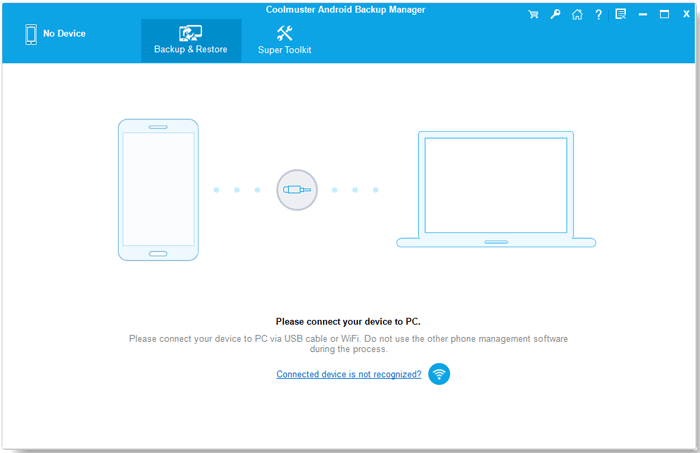
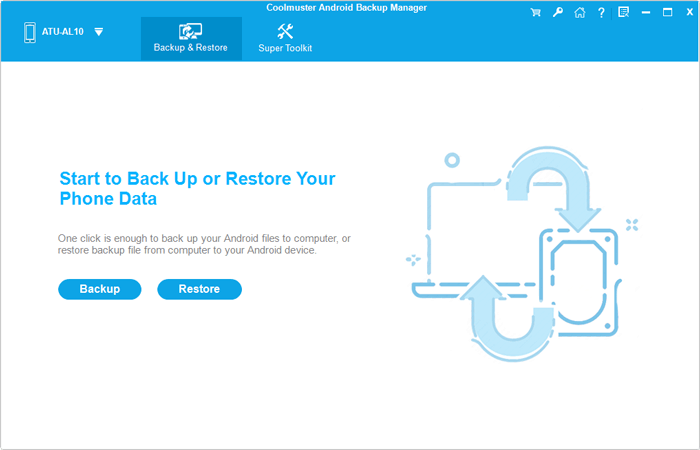
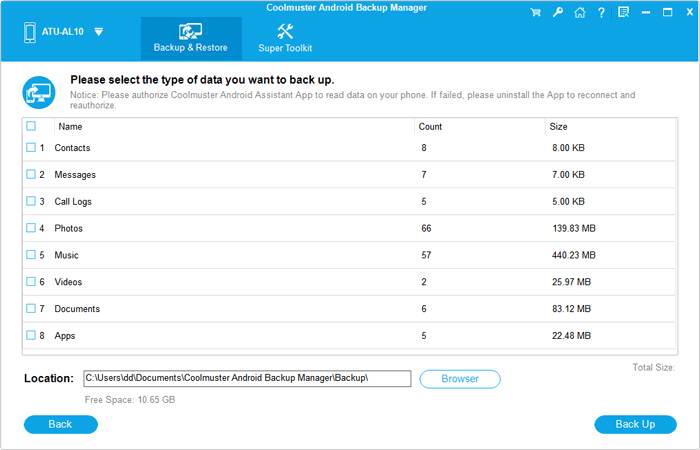
02デバイスが認識されたら、メイン画面の「バックアップ」ボタンをクリックします。連絡先、メッセージ、写真、ビデオ、アプリなど、バックアップしたいデータの種類を選択します。
03 「参照」をクリックして、バックアップを保存するコンピューター上の保存先フォルダーを選択します。「バックアップ」をクリックして処理を開始します。選択したAndroidデータをコンピューターに保存するまでお待ちください。
ビデオガイド:
写真、動画、音楽、ドキュメントだけを保存したい場合は、ファイルエクスプローラーを使ってAndroidスマートフォンからWindows PCに直接コピーできます。この方法は無料で、Googleアカウントや追加ソフトウェアも不要で、ほとんどのAndroid端末で動作します。ただし、アプリデータ、テキストメッセージ、通話履歴ではなく、アクセス可能なファイルとフォルダのみがサポートされます。
1. USBケーブルを使ってAndroidスマートフォンをPCに接続します。
2. スマートフォンのロックを解除し、USB通知をタップします。
3. USB接続モードとして「ファイル転送」または「ファイルの転送」を選択します。
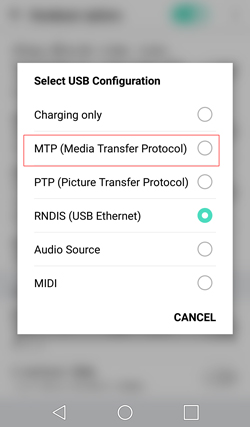
4. パソコンでファイルエクスプローラーを開き、「このパソコン」をクリックします。
5. Android端末をダブルクリックして、内部ストレージにアクセスします。
6. 「DCIM」、「ピクチャ」、「ムービー」、「ミュージック」、「ドキュメント」などのフォルダを参照して、必要なファイルを見つけます。
7. ファイルまたはフォルダーを選択し、右クリックして「コピー」を選択し、PC 上のフォルダーに貼り付けます。
8. 転送が完了したら、 Androidスマートフォンを安全に取り外してください。
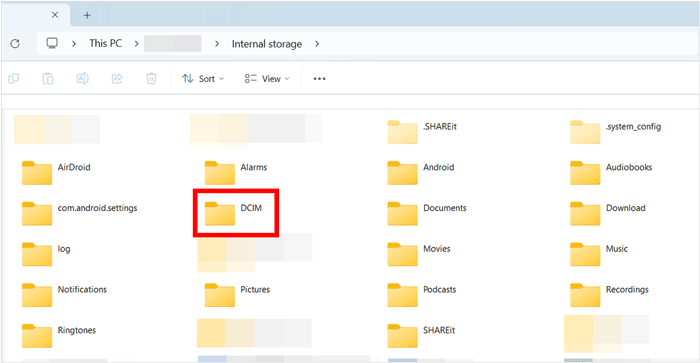
Androidデータをパソコンやクラウドに保存したくない場合は、SDカードやUSBフラッシュドライブも便利な選択肢です。Googleアカウントにログインすることなく、写真、動画、ドキュメント、音楽などのアクセス可能なファイルを外部ストレージに直接コピーできます。
オプション1: AndroidスマートフォンをSDカードにバックアップする
お使いのAndroidスマートフォンにSDカードスロットがあれば、メモリーカードを使って重要なファイルを保存できます。
オプション2: AndroidスマートフォンをUSBフラッシュドライブにバックアップする
USBフラッシュドライブを使ってAndroidファイルをバックアップすることもできます。お使いのスマートフォンがUSB OTGに対応している必要があり、互換性のあるOTGアダプターが必要になる場合もあります。
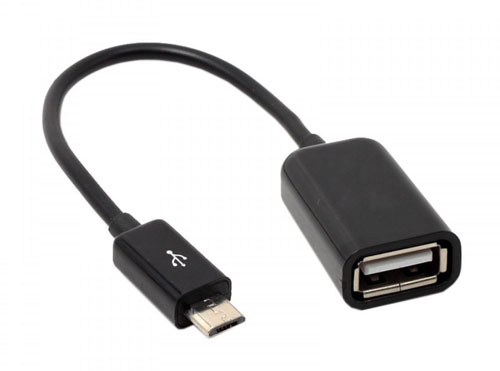
注:これらの方法は個人ファイルのバックアップには役立ちますが、アプリデータ、SMS、通話履歴、システム設定などは保存されません。また、すべてのAndroidスマートフォンがSDカードやUSB OTGに対応しているわけではありません。
多くのAndroid端末メーカーは独自のバックアップツールを提供しているため、Googleアカウントがなくてもスマートフォンのデータを保存できる場合があります。これらのツールを使えば、ファイル、設定、連絡先、その他の対応データをパソコンや外部ストレージにバックアップできます。利用できるオプションは、スマートフォンのメーカーと機種によって異なります。
オプション1:Samsung Smart Switchを使用する
Samsung Smart Switchを使用すると、対応するSamsung製スマートフォンのデータをWindows PCまたはMacにバックアップできます。
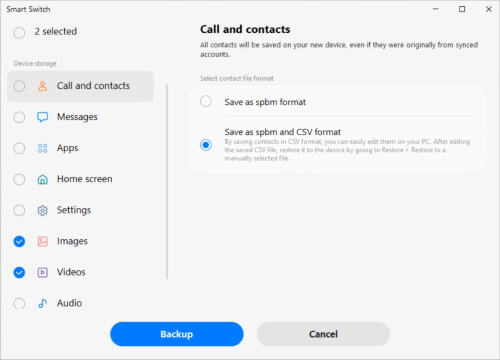
オプション2:お使いの携帯電話メーカーのバックアップツールを使用する
Android端末の中には、内蔵型またはデスクトップ型のバックアップユーティリティを提供しているメーカーもあります。例えば、XiaomiはMi Moverを、HuaweiはPhone Cloneを提供しており、端末間でデータを転送できます。機種やソフトウェアのバージョンによっては、スマートフォンの設定アプリにローカルバックアップオプションが用意されている場合もあります。
お使いのスマートフォンがローカルバックアップに対応しているかどうかを確認するには:
これらのツールはバックアップできるデータの種類が異なることに注意してください。中には、完全なバックアップを作成するよりも、データを別のスマートフォンに転送することに重点を置いているものもあります。利用する前に、サポートされているデータの種類を確認してください。
Q1:GoogleアカウントなしでAndroidスマートフォンのバックアップをすべて行うことはできますか?
はい。Googleアカウントにログインしなくても、多くの種類のAndroidデータをバックアップできます。Coolmuster Coolmuster Android Backup Managerのようなデスクトップツールを使えば、連絡先、メッセージ、写真、動画、アプリなど、サポートされているデータをパソコンに保存できます。ただし、システム設定やアプリ固有のデータによっては、別のバックアップ方法が必要になる場合があります。
Q2:GoogleアカウントなしでAndroid連絡先をバックアップするにはどうすればよいですか?
スマートフォンの連絡先アプリを使って、連絡先をVCFファイルとしてエクスポートできます。「連絡先」アプリを開き、「設定」または「連絡先の管理」に進み、「エクスポート」を選択して、ファイルをスマートフォンのストレージに保存してください。その後、安全のためにコンピューターや外付けドライブにコピーすることもできます。
Q3:GoogleアカウントなしでWhatsAppのチャットをバックアップできますか?
はい、ただし、利用できるオプションはWhatsAppのバージョンとAndroid端末によって異なります。WhatsAppに内蔵されているチャットエクスポート機能を使用すると、必要に応じてメディアを含め、個々の会話を保存できます。エクスポートされたチャットはあくまで参考用であり、完全なチャット履歴としてWhatsAppに直接インポートすることはできない点にご注意ください。
Q4:Googleドライブを使わずにAndroidアプリのデータをバックアップするにはどうすればよいですか?
一部のアプリには独自のバックアップまたはエクスポート機能があり、データをローカルに保存したり、別のデバイスに転送したりできます。ただし、アプリのAPKファイルをコピーしても、内部データ、ログイン情報、設定が必ずしも保存されるとは限りません。機種変更やデバイスのリセットを行う前に、各アプリのバックアップオプションを確認してください。
Q5:Googleアカウントなしで、ローカルバックアップからAndroidスマートフォンを復元できますか?
はい、ローカル復元に対応した方法でバックアップが作成されていれば可能です。例えば、 Coolmuster Android Backup ManagerコンピュータのバックアップからAndroidデバイスにサポートされているデータを復元できます。また、SDカードやUSBドライブから互換性のあるファイルを手動でスマートフォンにコピーすることもできます。
Q6: Androidデータをコンピュータにバックアップするのは安全ですか?
はい。ローカルバックアップは、クラウドストレージに頼らずに重要なファイルのコピーを別途保管する良い方法です。プライバシーを保護するため、バックアップは安全なフォルダに保存し、可能な限りディスク全体の暗号化またはパスワード保護を使用し、コンピュータの故障に備えて外付けドライブにもコピーを保存しておきましょう。
Androidスマートフォンのバックアップは、必ずしもGoogleサービスを利用する必要はありません。パソコン、SDカード、USBドライブ、メーカー提供のツールなど、ニーズに合った方法が必ず見つかります。写真やドキュメントだけでなく、より多くのデータをバックアップしたい場合は、 Coolmuster Backup Managerを検討する価値があります。どの方法を選択するにしても、バックアップファイルが確実に保存されていることを確認するために、定期的にバックアップファイルをチェックする習慣をつけましょう。
関連記事:
Androidスマートフォンを工場出荷時設定にリセットする前にバックアップする方法(8つの方法)





 PCダウンロード
 Macダウンロード


