ほとんどのスマートフォンユーザーは、WhatsAppを使って家族、友人、同僚と連絡を取る方が簡単だと感じています。ユーザーがWhatsAppを好む主な理由は、安定したネットワークに接続されていれば、写真、メッセージ、その他のドキュメントを短時間で送信できるからです。しかし、特に忙しい時は、メッセージに返信するためにアプリを何度も開くのは面倒です。そこで、スマートフォンユーザーにとって朗報なのは、 WhatsAppウィジェットをスマートフォンのロック画面に追加できるようになったことです。ウィジェットを使えば、アプリを開かなくてもメッセージの送受信ができます。
AndroidスマートフォンまたはiPhoneのロック画面にWhatsAppウィジェットを追加するには、以下の方法を参照してください。
お使いのAndroidスマートフォンのバージョンが4.2以上であれば、WhatsAppのウィジェットを追加するのは簡単です。スマートフォンにウィジェットを追加する方法は3つあります。
この方法はほとんどのスマートフォンユーザーにとって理想的です。したがって、ウィジェットをロック画面に追加する際は、以下の手順に従ってください。
手順1:スマートフォンのホーム画面にある「設定」モジュールに移動します。
ステップ2:設定モジュールで「ロック画面」を選択し、「ショートカット」をクリックします。
ステップ3:ここで「ChatON」ボタンをクリックし、アプリの一覧からWhatsAppを選択します。
その後、設定モジュールを終了し、スマートフォンを再起動してください。デバイスを再起動すると、WhatsAppのウィジェットがロック画面に表示されます。
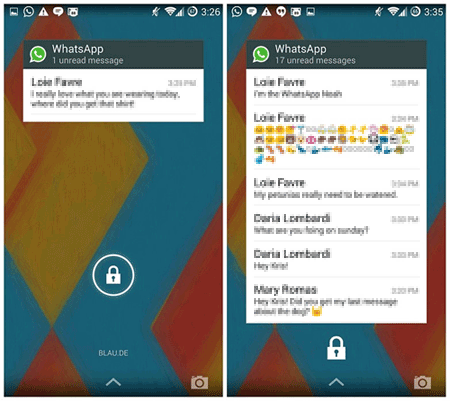
この方法は、スマートフォンの設定ではなくWhatsAppの設定で行うため、ほぼすべてのAndroidユーザーに適しています。この方法でウィジェットを追加する手順は以下のとおりです。
ステップ1:デバイスでWhatsAppを開き、「設定」に移動します。
ステップ2:メッセージ通知パネルに移動して、ポップアップ通知を有効にします。
ステップ3:ここでは、ユーザーは自分に最適なオプションを選択します。
さて、「画面オフ」オプションを選択すると、ポップアップテキストがロック画面に表示されたままになり、それを読んだり確認したりするまで表示され続けます。
WhatsAppの新しいバージョンにウィジェットを追加する手順は以下のとおりです。
手順1:スマートフォンのホーム画面に移動し、「設定」を選択します。
ステップ2:「カスタムウィジェットを有効にする」トグルボタンを探して、オンにします。
ステップ3:スマートフォンをロックしてから、再度起動します。
ステップ4:ロック画面を下にスワイプして最大化し、次に左にスワイプしてカスタムウィジェットを追加します。
ステップ5:アプリ一覧からWhatsAppを選択します。
ステップ6:もう一度スマートフォンの画面をロックし、左にスワイプしてWhatsAppのメッセージに簡単にアクセスできるかどうか試してください。
iPhone端末にWhatsAppのウィジェットを追加するには、以下の手順に従ってください。
ステップ1:iPhoneでWhatsAppを起動します。
ステップ2:WhatsAppの「設定」オプションに移動します。
ステップ3:メッセージ通知カテゴリで「通知」を選択し、ポップアップ通知を有効にします。
ステップ4:画面に表示される様々なオプションの中から、ご自身のニーズに合ったオプションを選択してください。メッセージは、ユーザーが読むか確認するまでロック画面に表示されたままになります。
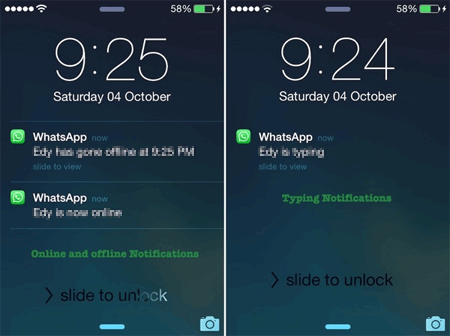
これに加えて、iPhoneユーザーはWhatsApp Plusアプリを使って、友達とより速くチャットできます。このアプリを使えば、WhatsAppを起動しなくても、会話を素早く簡単に読んだり返信したりできます。また、チャットしたい相手を簡単に見つけることができます。
WhatsAppをより効率的に管理するには、便利なWhatsAppウィジェットアプリが必要になる場合があります。ここでは、おすすめのアプリをご紹介します。
このアプリは、Google Play ストアで最高評価を得ているアプリの一つです。このアプリは WhatsApp のフルバージョンアンロックウィジェットですが、ユーザーは WhatsApp アプリの主要ウィジェットを個別にインストールする必要があります。このプログラムは、「WhatsApp 用ウィジェット」のロックを解除したいユーザー向けにインストールされています。このアンロックアプリをインストールすると、WhatsApp 用ウィジェットがすぐにロック解除されるのが利点です。
ダウンロードURL: https://play.google.com/store/apps/details?id=com.downlood.sav.whmedia &hl=en_US
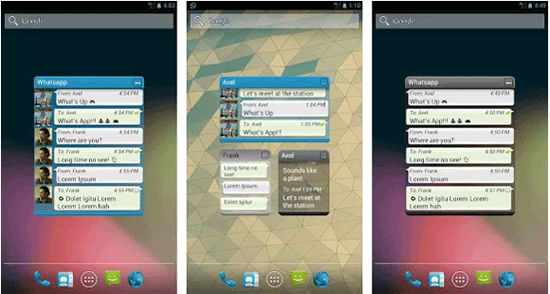
このプログラムを使えば、動画や写真のストーリーを保存、共有できます。また、友達のステータスを保存して、他のソーシャルメディアチャンネルに簡単に共有することもできます。Playストアの最新アップデートには、素晴らしい機能がいくつか追加されています。友達のステータスを保存できるだけでなく、ワンクリックですべてのステータスを管理することも可能です。
ダウンロードURL: https://play.google.com/store/apps/details?id =com.makeevapps.contactswidget
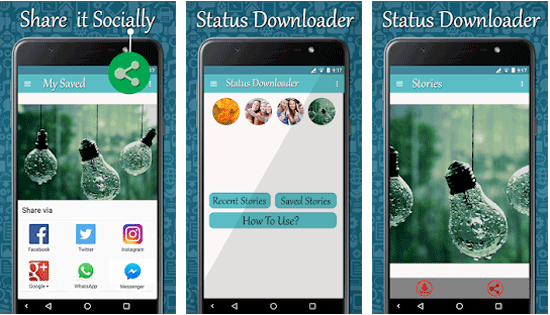
このアプリは無料で、スクロールやサイズ変更が可能で、見た目も美しいです。Contacts + Widgetを使えば、ワンクリックで連絡先にWhatsAppメッセージを送信できます。ウィジェットには、素晴らしいデザイン、グループ選択機能、そして多彩なテーマが組み込まれています。
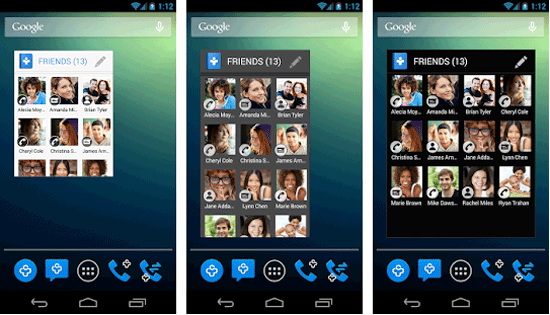
Playストアから入手できるこのアプリは、チャット画面の壁紙を美しく彩ります。このウィジェットをインストールすれば、壁紙を追加してチャット画面をより魅力的にすることができます。さまざまな壁紙オプションは、連絡先のメニューオプションを開き、「壁紙」をタップすることでアクセスできます。
上記のAndroidスマートフォンまたはiPhoneのロック画面にWhatsAppウィジェットを追加する方法がお役に立てば幸いです。サードパーティ製のアプリからお好みのWhatsAppウィジェットアプリを選択し、ダウンロードしてスマートフォンにインストールすれば、より便利にご利用いただけます。この手順中に何か問題が発生した場合は、下のコメント欄からお知らせください。喜んでお手伝いさせていただきます。このWhatsAppの便利な使い方をぜひお友達と共有してください!
関連記事:
iPhoneとiPadのロック画面をカスタマイズする方法:ステップバイステップガイド
iOS 26のロック画面の時計が動作しない場合の対処法 - 実証済みの9つのヒント







 PC版ダウンロード
 Mac版ダウンロード

