位置情報を偽装することの楽しさは想像を絶します。この体験を表現できる唯一の言葉は「ユニーク」かもしれません。位置情報の偽装についてはよく耳にしますが、実際に体験したことはない方も多いでしょう。正直言って、あなたは多くの楽しみを逃しています。GPSスプーファーは最近では非常に便利で、それには正当な理由があります。MockGoのような偽装アプリを使えば、位置情報を偽装し、デバイスを騙して新しい場所にいると思わせることができます。
このMockGoレビューでは、このアプリケーションに関するあらゆる詳細について解説し、デバイスの位置情報を偽装するために必要な手順をご案内します。それでは始めましょう。
MockGoは、 iOSデバイス上で位置情報を偽装することを主な目的としてFoneazyが開発した非常に便利なツールです。この素晴らしいアプリは、遅延なく計画されたルート上で自然な動きをシミュレートします。そのため、Mobile LegendsなどのAFゲームをプレイする際に位置情報を隠したい場合に最適なツールです。
ご存知のとおり、iPhoneにはデバイスの現在位置を検出し、他のアプリと共有する機能が搭載されています。MockGoアプリを使えば、この機能を簡単に悪用して、位置情報を瞬時に変更できます。
MockGoは、iPhoneをコンピュータに接続し、デバイスの位置情報を変更することで動作します。Googleマップのようなインターフェースを備えたMockGoでは、デバイスの特定の位置を選択できます。テレポートボタンをタップすると、選択した場所に移動します。
Pokémon GOなどのアプリでは、位置情報を簡単に偽装して、好きなようにプレイできます。さらに、MockGoを使って友達をからかうこともできます。主な機能は以下のとおりです。
その特徴の一部は以下のとおりです。
なぜスマートフォンの位置情報をごまかしたいのでしょうか?位置情報を偽装したい理由は様々です。プライバシーの保護、アプリのテスト、位置情報を利用したゲームなど、多くの理由が考えられます。ご覧いただいたように、位置情報の偽装は、あなたの行動範囲を広げる優れたテクニックです。
Foneazy MockGoは、 iOSデバイスのGPS位置情報を切り替えることで機能する優れた位置情報偽装ツールです。iOS iOS上でGPS位置情報を偽装したいユーザーが利用しています。MockGoは、SnapchatやPokémon GOなどのアプリを使用する際に、 iOSデバイスユーザーが位置情報を偽装するのに役立ちます。
MockGoは公式サイトから無料でダウンロードできますが、使用は無料ではありません。公式サイトではWindowsとMac版が提供されています。iOSデバイスユーザーiOS macOS 10.10以降のOSを搭載したコンピュータで、 AndroidユーザーはWindows 10、 Windows 7、 Windows 8を搭載したコンピュータで使用できます。ただし、無料版は一定期間のみ使用可能です。この無料期間中に、ユーザーはアプリケーションの使い方を習得する必要があります。
MockGoのワンストップモードとマルチストップモードは無料版では1回しか使用できず、ジョイスティック機能とテレポート機能は3つのベアリングに制限されています。無料版からアップグレードすると、Foneazy MockGoアプリのすべての機能が利用可能になります。
MockGoの料金プランでは、 iOSデバイス5台とMacまたはPC1台までご利用いただけます。以下は、選択可能なサブスクリプションオプションの一部です。
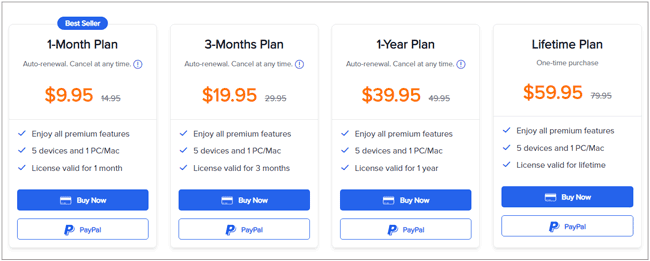
MockGoのプランの最大の利点は、期待に沿わなかった場合に30日間の返金保証が付いていることです。
はい、MockGoはiOSデバイスでのGPS位置情報偽装に一般的に安全に使用できます。iPhoneの脱獄(ジェイルブレイク)を必要としないため、多くの非公式な位置情報偽装ツールよりも安全です。さらに、このソフトウェアは主に仮想GPS位置情報を変更するだけで、個人ファイルやデータにアクセスすることはありません。
しかし、ポケモンGOなどのゲームでMockGoを頻繁に使用すると、位置情報の異常な変化によりアカウント警告を受けるリスクがあります。そのため、非現実的なテレポート動作は避けることをお勧めします。
自分の位置情報を簡単に偽装できるのは、とてもクールに感じます。以下の手順に従って、iPhone 用の位置情報偽装アプリを使って位置情報を変更してみましょう。
ステップ1:MockGoをダウンロードする
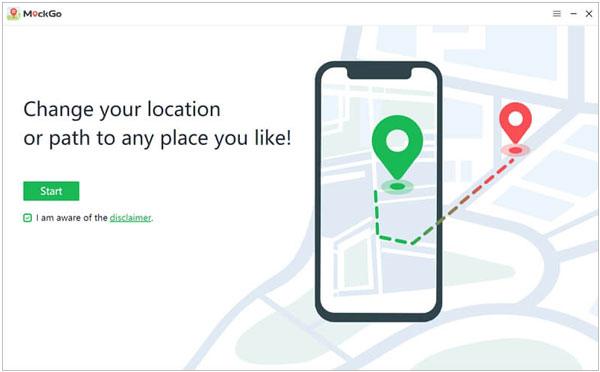
まず、アプリケーションをダウンロードしてください。ダウンロードが完了すると、アプリケーションが起動します。「開始」ボタンをクリックし、デバイスをコンピューターに接続してください。
ステップ2:テレポートモードに切り替える
マップが読み込まれたら、右上のアイコンをクリックしてテレポートモードに切り替えてください。これで場所を移動できるようになります。
ステップ3:座標を入力する
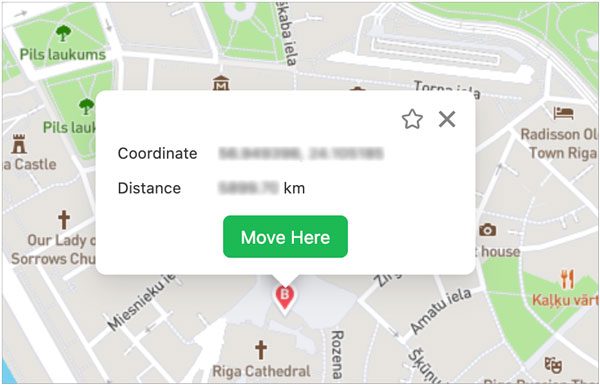
接続したい場所の座標と住所を入力してください。ポップアップウィンドウが表示されます。「ここに移動」ボタンをクリックして、新しい場所に接続してください。
ステップ4:新しい場所を確認する
新しい場所に接続した後、他のアプリケーションを使用して、自分が新しい場所にいるかどうかを確認できます。Google マップを使用して、新しい場所を確認してください。
MockGoの使用中に問題が発生していませんか?代替アプリを使えば、これらの問題を回避できます。この位置情報偽装アプリは、ほとんどのiOSデバイスに対応した高度なツールです。Mockgen Golangについて知る必要はありません。このソフトウェアを使えば、簡単なタップ操作でiPhoneの位置情報を変更できるからです。これを使えば、ポケモンGOをスムーズにプレイできます。
このソフトウェアは、その優れた速度と汎用性により、他のツールとは一線を画しています。Android AndroidでGPSを偽装することも可能です。さらに、自宅でARゲームをプレイしたり、移動速度を設定したりすることもできます。また、お気に入りのルートを作成してファイルとして保存することもできます。
この代替スプーフィングツールの主な特徴:
* 複数のiPhoneの位置情報を同時に変更できます。
* GPXファイルをエクスポート/インポートして、最適なルートを保存できます。
* GPSジョイスティックを使用して、移動方向の柔軟性を自在にコントロールできます。
* ソーシャルプラットフォームやARゲームなど、他の位置情報ベースのアプリケーションとネイティブに連携します。
* AndroidおよびiOS GPS位置情報を瞬時に偽装します。
* AndroidおよびiOS全バージョンに対応しています。
直接ダウンロードして試してみてください。
この位置情報偽装ツールの使い方を学ぶには、以下の手順に従ってください。
01まず、コンピュータにアプリケーションをダウンロード、インストール、起動し、 「開始する」をクリックします。

02 USBケーブルを使って、 iOSデバイスをコンピュータに接続します。次に、デバイスのロックを解除し、 「信頼」をクリックして、画面パスワードを入力して接続プロセスを完了します。
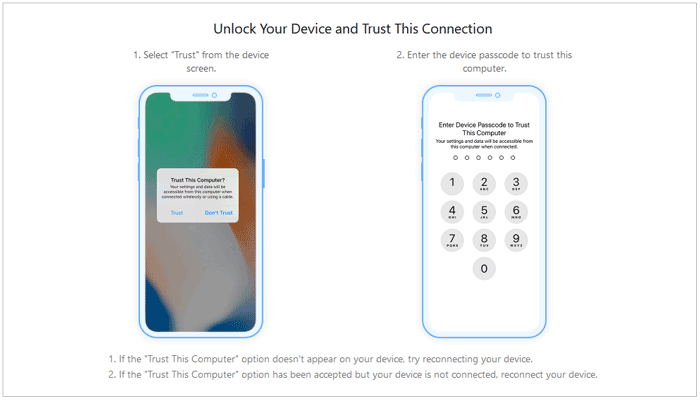
03プログラムが地図の読み込みを開始します。地図が読み込まれたら、現在地を確認できます。インターフェースの右上隅にある「テレポートモード」 (3番目)を選択してください。マウスを使って地図を拡大縮小し、目的地を選択します。また、希望する場所のGPS座標を入力することもできます。
04 GPSで位置情報を選択すると、目的地の座標、距離、名前などの目的地情報が表示されるサイドバーが表示されます。「移動」をクリックすると、現在地が新しい場所に移動します。

MockGoは有名な位置情報偽装アプリですが、多くのユーザーから問題点が報告されています。Location Spooferは多くの点で優れており、MockGoと比べてより柔軟な使い方が可能です。さらに、互換性を常にアップデートすることで、高品質なサービスを提供し続けています。
関連記事:
Googleマップの位置情報を簡単に偽装する4つの方法【完全ガイド】




 PC版ダウンロード
 Mac版ダウンロード


