要約:
DeFitはかつて、ポケモンGOプレイヤーが歩行をシミュレートして卵の孵化やアメの獲得を容易にするために広く利用されていました。しかし、ゲームのアップデートにより、その信頼性は不安定になっています。この記事では、DeFitの仕組み、 Androidでの使用方法、 iOSの代替アプリ、そして実際に歩かずにプレイするためのより安定した方法について解説します。
DeFit Pokémon GOは、歩行データを同期させることで、プレイヤーが現実世界で実際に移動することなく卵を孵化させたり、アメを獲得したりできるようにし、ゲームをより簡単に進めることができる仕組みです。しかし、ゲームの仕組みが時間とともにアップデートされるにつれ、DeFitは一部のバージョンで不安定になり、多くのプレイヤーが代替手段を探すようになりました。
この記事では、DeFitがPokémon GOで実際に何ができるのか、現在の動作原理、そして現在の制限事項について詳しく見ていきます。また、 Androidでのセットアップ手順、 iOSユーザー向けの代替オプション、そして歩行せずにPokémon GOをプレイするためのより安定した効率的な方法をご紹介し、様々なデバイスでよりスムーズなゲーム体験をお楽しみいただけるようお手伝いします。

ポケモンGOでDeFitを使う主なメリットは2つあります。卵を孵化させることと、アメを手に入れることです。
『ポケモンGO』の主な目的の一つは、 移動せずにポケモンの卵を孵化させることです。これらの卵からは、珍しい強力なポケモンを含む、様々な種類のポケモンが生まれます。しかし、卵を孵化させるには、現実世界での身体活動と移動が必要です。そこでDeFitの出番です。
DeFitを使えば、デバイスが静止している時でも、移動距離を積み重ねてポケモンの卵の孵化を進めることができます。DeFitをバックグラウンドで実行するだけで、アプリがポケモンGOをだまして、卵の孵化に必要な運動量を認識させます。つまり、近所を散歩したり、公園を探索したり、ちょっとした用事を済ませたりといった日常の行動をしながら、卵の孵化を進めることができるのです。

ポケモンGOにおいて、アメはポケモンを強化したり進化させたりするために不可欠な資源です。ポケモンの種類ごとに、進化や強化に必要なアメの種類が異なります。通常、アメはポケモンを捕まえたり、重複したポケモンを博士に送ったりすることで入手できます。しかし、この方法は時間がかかり、偶然の出会いに左右される場合もあります。
DeFitを使えば、ランダムなポケモンとの遭遇だけに頼ることなく、より効率的にアメを獲得できます。相棒ポケモンのアメ獲得に必要な距離を積み重ねることができるのです。つまり、DeFitを有効にしておくだけで、受動的にアメを集めることができ、お気に入りのポケモンを強化したり進化させたりしやすくなります。
DeFit Pokémon GOは、ゲームをプレイしていない時でもゲームを進められるようにすることで、ゲーム体験を向上させます。ポケモン図鑑の完成、チームの強化、レアポケモンの進化など、DeFit Pokémon GOは目標達成をより効率的に行うためのツールと利便性を提供します。

注: 2022年/2023年にポケモンGOでDeFitが機能しなくなったというプレイヤーからのフィードバックがあることに留意してください。そこで、パート4では追加の方法をご紹介します。ぜひお読みください。
AndroidでPokémon GOにDeFitを使用する方法をステップバイステップで解説したチュートリアルはこちらです。
ステップ1: Android端末のGoogle PlayストアからGoogle FitとDeFitアプリをダウンロードしてインストールします。
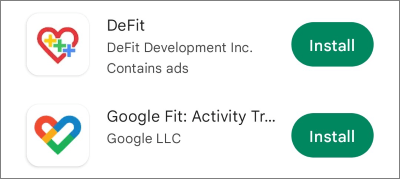
ステップ2. アプリを開き、必要な権限を付与します。Pokémon GOで使用しているアカウントと同じアカウントでアプリにログインしてください。
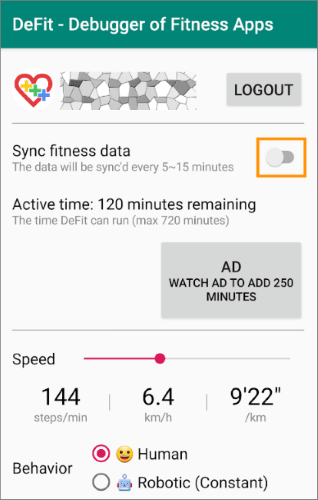
ステップ3.アプリ内でフィットネスデータの同期をオンにして、DeFitを開始します。
ステップ4. Pokémon GOでアドベンチャーシンクを有効にします。(アドベンチャーシンクは、Pokémon GOの機能の一つで、デバイスに内蔵されたセンサーを使ってゲームがあなたの身体活動を追跡できるようにするものです。)ゲームを開いてゲーム設定に移動します。アドベンチャーシンクのオプションを探して有効にします。
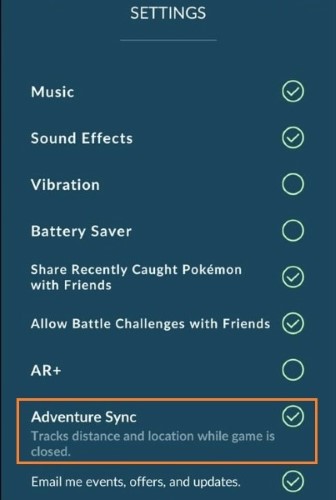
ステップ5. Pokémon GOはアドベンチャーシンクを通じてDeFitと同期し、ゲーム内の進行状況を更新します。
はい、 iOS Pokémon GOにはDeFitと同様の機能を提供する代替アプリがあります。その一つがMockGoです。ただし、 Android版DeFitほどスムーズで安定した操作性は期待できない点にご注意ください。これは主に、 iOSがクローズドソースのオペレーティングシステムであるため、サードパーティ製アプリに一定の制限があることが原因です。
移動せずにポケモンGOをより快適にプレイするには、次の部分をお読みください。
ウォーキングはポケモンGOの基本的な要素ですが、誰もが長時間の運動をする時間、能力、あるいは状況を持っているわけではありません。幸いなことに、プロ仕様の位置情報変更ツールを使えば、トレーナーは自宅や限られた地理的範囲内で快適にゲームのアクティビティに参加できます。
Location Changerは、デバイスやコンピューターのGPS位置情報を変更するための様々な機能とカスタマイズ可能な設定を提供する、包括的な位置情報偽装ツールです。このソフトウェアを使用すると、ユーザーはGPS座標を変更し、デバイスの位置を世界中のほぼあらゆる場所に偽装することができます。Pokémon GOにおいては、このツールによってプレイヤーは実際の居場所を偽装できるため、屋外での探索が困難な状況で特に役立ちます。
主な機能
ツールの使い方をステップごとに説明します。
01お使いのコンピューターにLocation Changerをダウンロードしてインストールします。USBケーブルを使用してデバイスをコンピューターに接続し、接続を承認します。Location Changerソフトウェアを起動し、 「開始」ボタンをクリックしてプロセスを開始します。ツールが自動的にデバイスを検出します。

02選択画面で、 「ゲーム」セクションに移動します。インタラクティブマップを使用して、希望の場所を選択してください。検索バーを使用したり、マップを拡大・縮小したりして、特定の場所を探すこともできます。

03希望の場所を選択したら、「移動」ボタンをクリックして、その場所を仮想ロケーションとして設定します。この手順が完了したら、デバイスでPokémon GOを開いてください。

04 Pokémon GOを起動すると、 Android位置情報変更ツールを使用して設定した仮想位置に従ってキャラクターが移動していることに気づくでしょう。
これまでDeFitは、外出せずにウォーキングをシミュレーションしてゲームを進めたいポケモンGOプレイヤーにとって便利なツールでした。しかし、最近のゲームアップデートにより、その安定性はもはや保証されていません。
Androidユーザーの場合、Adventure Syncと組み合わせれば場合によっては動作するかもしれませんが、 iOSユーザーは多くの場合、別の解決策が必要になります。より安定性と柔軟性の高いオプションをお探しなら、 Location Changerのようなプロ仕様の位置情報変更ツールを使えば、より確実に移動をシミュレートでき、実際に歩くことなくゲームを楽しむことができます。
どの方法を選ぶにしても、重要なのは自分のプレイスタイルに合った設定を見つけ、ポケモンGOの体験をよりスムーズで楽しいものにすることです。
関連記事:
【新着】より良いゲーム体験のためのポケモンGOウォーキングアプリおすすめ6選
ポケモンGOのルートが機能しない?6つの解決策で今すぐ直そう




 PC版ダウンロード
 Mac版ダウンロード


