2023年夏、ポケモンGOに新たな目玉機能「ルート」が登場しました。プレイヤーは指定されたルートを辿り、周囲を探索し、特別なタスクを完了することができます。プレイヤーはルートを作成、閲覧、共有することで、 ポケモンを捕まえたり、アイテムを集めたり、珍しいポケモンに出会ったりすることができます。ルートを無事にクリアすると、魅力的な報酬が得られ、プレイヤー間の探索や交流が促進されます。
しかし、この機能は決して完璧ではなく、Pokémon GOのルートが機能しない、ルート送信時に不明なエラーが発生するなどといった問題がよく発生します。この記事では、この機能を最大限に活用するためのトラブルシューティング手順と代替ソリューションをご紹介します。

まず、この機能を最大限に活用するためには、ポケモンGOでルートを作成する方法を知っておく必要があります。
ステップ1. 下部メニューの「モンスターボール」アイコンをタップします。「探索」を選択し、「ルート」セクションに移動します。
ステップ2.「新しいルートを作成」を選択します。
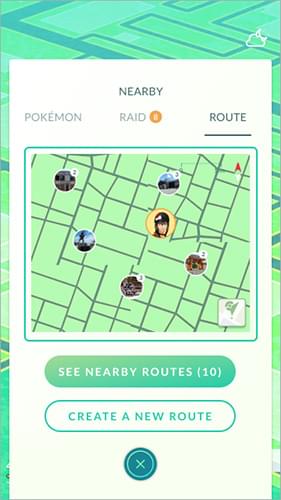
ステップ3.ポケストップやジムなど、出発地点を選択します。タップして、ルートの開始地点としてマークします。
ステップ4.ゲーム内のマップを使用して、ウェイポイントを追加してルートを設計します。ルートが以下の条件を満たしていることを確認してください。
ステップ5.次に、「シティパークアドベンチャー」など、魅力的な名前を付けましょう。ルートの特徴を簡潔に説明する説明文も追加してください。ルートが完成したら、Nianticに承認申請してください。ゲーム内でルートが有効になるまで数日かかる場合があります。
注:知っておくべきポケモンGOの座標トップ10。
多くのプレイヤーから、ポケモンGOでルートが機能しないという問題が報告されています。主な理由は以下のとおりです。
「ポケモンGOのルートが機能しない問題を解決するにはどうすればいいですか?」とお悩みの方は、以下の詳細な解決策をご覧ください。
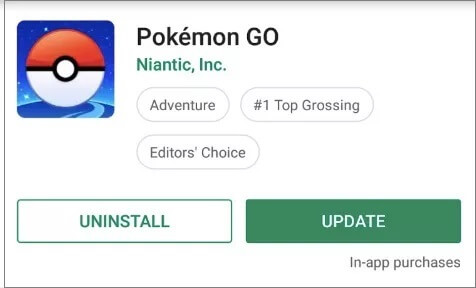
古いバージョンのPokémon GOルートによるエラーを回避するため、App StoreまたはGoogle Playストアで入手可能な最新バージョンにアプリがアップデートされていることを確認してください。
ステップ 1. App Store ( iOS ) または Google Play ストア ( Android ) を開きます。
ステップ2.ポケモンGOを検索する。
ステップ3.アップデートが利用可能な場合は、「アップデート」をタップします。アプリを再起動し、ルートが正しく機能するかどうかを確認してください。
お使いのデバイスが安定したネットワークに接続され、GPS位置情報サービスが有効になっていることを確認してください。ネットワークが不安定な場合やGPS信号が弱い場合は、別のネットワーク環境に切り替えるか、開けた場所に移動して信号を改善してみてください。
ステップ1. デバイスの「設定」を開きます。
ステップ2. 「位置情報設定」を開き、GPSが有効になっていることを確認してください。
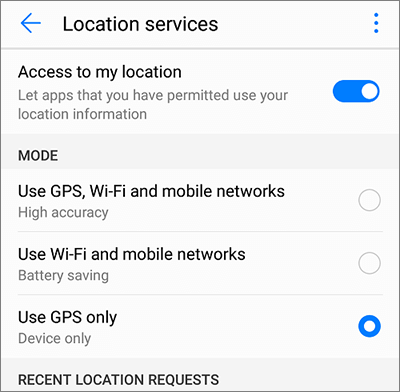
ステップ3. 位置情報モードを「高精度」( Android )または「正確な位置情報」( iOS )に設定します。
古い端末ではPokémon GOのルート機能が利用できない場合があります。確認方法は以下のとおりです。
ステップ1:お使いのデバイスのモデルとオペレーティングシステムを確認してください。
ステップ2.以下の最低要件と比較してください。
| デバイスの種類 | 最小OSバージョン | 繋がり |
| iOS | iOS 15以降 | Wi-Fi/5G |
| Android | Android 9以降 | Wi-Fi/5G |
お使いのデバイスが要件を満たしていない場合は、アップグレードをご検討ください。
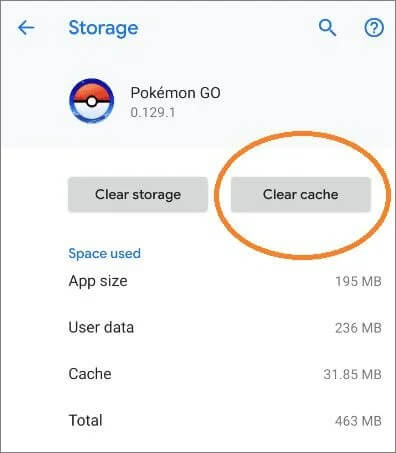
Pokémon GOのルートが機能しませんか?キャッシュデータが過剰に蓄積されると、アプリの動作が遅くなったり、問題が発生したりすることがあります。Pokémon GOのキャッシュデータをクリアしてから、アプリを再起動してみてください。
ステップ1:デバイスの設定を開きます。
ステップ2. 「アプリ」>「ポケモンGO」>「ストレージ」に移動します。
ステップ3.「キャッシュをクリア」をタップします(データはクリアしないでください)。アプリを再起動し、ルート機能をテストしてください。
上記の方法を試しても「ポケモンGOのルートが機能しない」問題が解決しない場合は、ポケモンGOをアンインストールしてから再インストールしてみてください。これにより、すべてのアプリケーションデータが消去され、根本的なソフトウェアの問題が解決される可能性があります。
ステップ1:デバイスからアプリをアンインストールしてください。
ステップ2.App StoreまたはGoogle PlayストアからPokémon GOを再ダウンロードしてください。
ステップ3.アカウント情報を使用してログインしてください。
ステップ4.もう一度ルート機能を使ってみてください。
上記の方法で問題が解決しない場合は、Pokémon GOの公式サポートチームにお問い合わせください。Pokémon GO公式サポートセンターにアクセスするか、「設定」>「ヘルプ」>「お問い合わせ」からアプリ内サポート機能をご利用ください。お問い合わせの際は、正確なエラーメッセージ、端末の機種、 AndroidまたはiOSバージョン、既に試したトラブルシューティング手順など、できるだけ詳細な情報をご提供ください。スクリーンショットを添付していただくと、サポートチームが問題をより迅速に特定するのに役立ちます。
応答時間は状況によって異なりますが、標準的なトラブルシューティング方法では解決できない、慢性的な問題やアカウント固有の問題については、カスタマーサポートに問い合わせるのが最善の解決策となる場合が多いです。
Pokémon GOのルート機能はプレイヤーに斬新なゲーム体験をもたらしますが、適切なルートを作成したり見つけたりするには、かなりの時間と労力が必要です。操作手順を簡略化し、この機能を最大限に活用する方法はないのでしょうか?そんな時は、Pokémon GO Route Assistant - Location Changerを試してみてはいかがでしょうか。このツールを使えば、徒歩ルートを素早くシミュレーションできるため、実際に移動することなくタスクを完了し、報酬を獲得できます。
目的地を入力するか、地図上で希望の場所を選択するだけで、仮想位置を世界中のどこにでも設定できます。さらに重要なのは、移動速度と更新頻度をカスタマイズできるため、ルートがよりリアルに表示され、ポケモンGOのゲームプレイに最適な状態になることです。特にルート機能が正常に動作しない場合は、このツールが非常に役立ちます。
ロケーションチェンジャーの主な機能
ロケーションチェンジャーを使って現在地を変更する方法は?
01お使いのコンピューターにロケーションチェンジャーをダウンロードしてインストールします。プログラムを起動し、「開始」ボタンをクリックします。

02 USBケーブルを使用してデバイスをコンピュータに接続します。Android Androidの場合は、ソフトウェアがスマートフォンを正常に認識できるように、USBデバッグを有効にしてください。
03接続が完了すると、モード選択インターフェースに誘導されます。そこで、使用したいモードを選択できます。

04右上隅の「テレポートモード」を選択します。その後、マウスを使って地図を拡大縮小してから目的地を選択するか、左上隅に住所またはGPS座標を入力して場所をより速く見つけることができます。目的地を選択したら、「移動」をクリックします。

この記事で紹介するトラブルシューティングのヒントを活用すれば、「ポケモンGOのルートが機能しない」問題を解決できます。より快適なプレイ体験のために、ロケーションチェンジャーなどの代替ツールを使ってこれらの問題を回避し、報酬を最大限に獲得することも検討してみてください。ポケモンGOのルートを再び正常に機能させる準備はできましたか?今すぐこれらの解決策を試して、冒険を楽しみましょう!
関連記事:
【新着】ポケモンGOをより快適にプレイするためのおすすめウォーキングアプリ6選
Android版ポケモンGOスプーファーのプロのヒント:信頼できるツール6選




 PC版ダウンロード
 Mac版ダウンロード


