要約:
このガイドでは、自宅地域外にいるときに YouTube TV の地域設定を変更する方法を説明します。GPS 位置情報偽装ツールを使用する、VPN 経由で接続する、YouTube TV のホームエリアを更新するという 3 つの実用的な方法を紹介し、さまざまな地域のコンテンツに簡単にアクセスできるようにします。
YouTube TVは、オンラインコンテンツをストリーミング視聴できる素晴らしいプラットフォームです。制限のない地域内にいれば、YouTube TVでどんなコンテンツでも視聴できます。では、許可された地域外にいる場合はどうなるのでしょうか?位置情報を変更することは可能でしょうか?この記事では、 YouTube TVで位置情報を変更する方法を詳しく解説します。サードパーティ製の位置情報偽装ツールやVPNについてもご紹介します。

Q1. 自宅エリア外でYouTube TVを視聴することは可能ですか?
はい、自宅以外の地域からYouTube TVを視聴することは可能です。通常は制限がありますが、信頼できるVPNツールを使用すれば、別の場所からでも検出されずにYouTube TVを視聴できます。
Q2. VPNを使ってYouTube TVのロケーションを変更できますか?
VPNの主な目的は、特定の地域に制限されている製品やサービスにアクセスできるようにすることです。VPNを有効にすると、VPNサーバーがあなたの正確な位置情報を隠し、YouTube TVの視聴が制限されていない地域からアクセスできるようになります。したがって、YouTube TVの視聴場所を変更する際には、このツールは非常に有効です。
Q3. YouTube TVはVPNをブロックできますか?
常にではありませんが、YouTube TVはVPNサーバーが使用するIPアドレスをブロックすることがあります。これは主に、VPNのセキュリティが弱い場合に発生します。そのため、VPNを選ぶ際は、このサービスへのアクセスを妨げない、信頼できるVPNを選びましょう。この記事では、現在利用可能な信頼できるVPNをいくつかご紹介します。
Q4. YouTube TVで正しい場所が表示されないのはなぜですか?
YouTube TVは、初期設定時に使用したデバイスとは異なるデバイスで自宅エリア外から頻繁にアクセスすると、誤った位置情報を表示する場合があります。この問題が発生した場合は、位置情報設定を更新することをお勧めします。
位置情報偽装ツールを使えば、自分の位置情報を偽装して、制限地域で販売されている商品やサービスにアクセスできます。これはYouTube TVのストリーミングにも当てはまります。強力な位置情報偽装ツールを使えば、YouTube TVサービスを中断することなく、検出されることなくストリーミングできます。これは、位置情報偽装ツールによって、YouTube TVへのアクセスが許可される仮想的な場所を選択できるためです。
Location Changerは、YouTube TVの位置情報を変更して自由にストリーミング視聴したいiOSおよびAndroidユーザーにおすすめのツールです。この位置情報偽装ツールを使えば、位置情報を偽装して、最も制限されているサービスにもアクセスできます。使い方は非常に簡単で、GPS対応マップ上で仮想の場所を選択するだけで、プロのようにYouTube TVのストリーミング視聴を開始できます。
その主な特徴は以下のとおりです。
Location Changerを使ってYouTube TVの位置情報を変更するハックを試してみたいですか?以下の手順に従って使用してください。
01コンピューターでLocation Changer を起動し、メインインターフェースの[開始]ボタンをクリックします。次に、 Androidまたは iPhone を USB で接続し、 [このコンピューターを信頼する]オプションを選択します。

02接続が成功したら、適切なモードを選択する必要があります。YouTube TVの場合は、ソーシャルモードを選択するだけで済みます。

03しばらくお待ちください。現在地を示す地図が表示されます。次に、右上の「テレポートモード」をクリックして、YouTube TVの制限を受けない仮想の場所を選択してください。
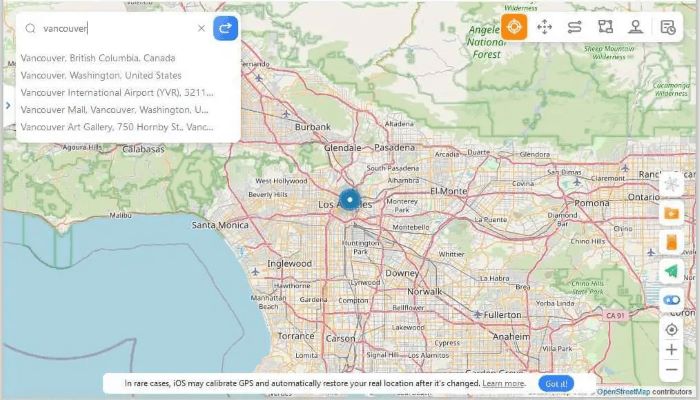
04 「移動」ボタンをクリックして、地図上で選択した新しい場所に移動します。そこから、場所の制限なくYouTube TVのストリーミングを開始できます。

仮想プライベートネットワーク(VPN)サービスを利用すれば、世界中の特定の地域に制限されているストリーミングサービスにアクセスできます。優れたVPNを使えば、YouTube TV、Hulu、Netflix、Disney+などをストリーミング視聴できます。YouTube TVに関しては、VPNを使用することで、位置情報の変更設定を回避し、制限された地域からストリーミング視聴することが可能になります。
以下は、VPNを使用してYouTube TVの位置情報を回避する方法の手順です。
ステップ1:VPNサービスに登録し、ソフトウェアをインストールします。
ステップ2. VPNアプリにログインし、YouTube TVへのアクセスを制限していない地域のサーバーに接続します。
ステップ3:最後に、YouTube TVアカウントにログインしてください。ログイン後、制限なくサービスをストリーミング再生できます。
以下は、試してみる価値のある信頼できるVPNサービスの一覧です。
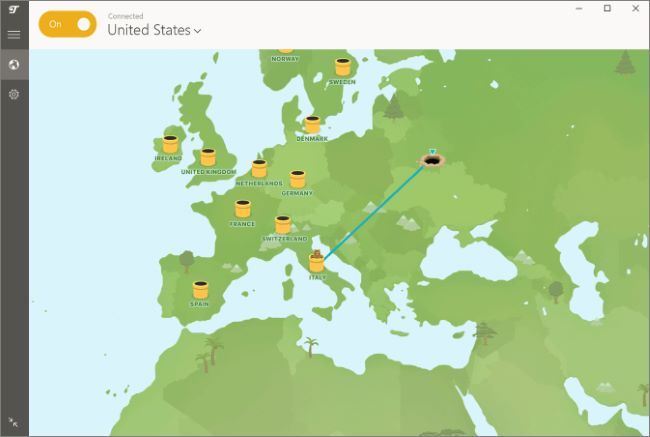
TunnelBearは、ユーザーに安全でプライベートなインターネット接続を提供するVPNサービスです。256ビットAES暗号化に対応し、ログを一切記録しないノーログポリシーを採用しているため、個人データは一切保存されません。また、キルスイッチ機能も備えています。TunnelBear VPNは、GhostBearと呼ばれる難読化接続機能を提供しています。さらに、スプリットトンネリング機能も搭載しており、VPNを経由させるトラフィックとVPNをバイパスさせるトラフィックを指定できます。
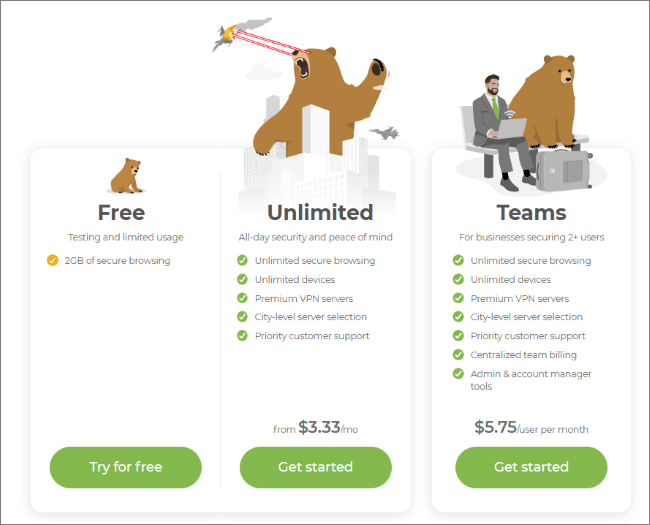
このVPNの料金プランは以下のとおりです。
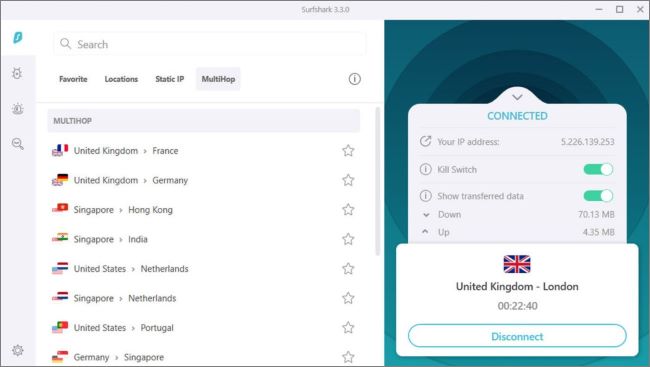
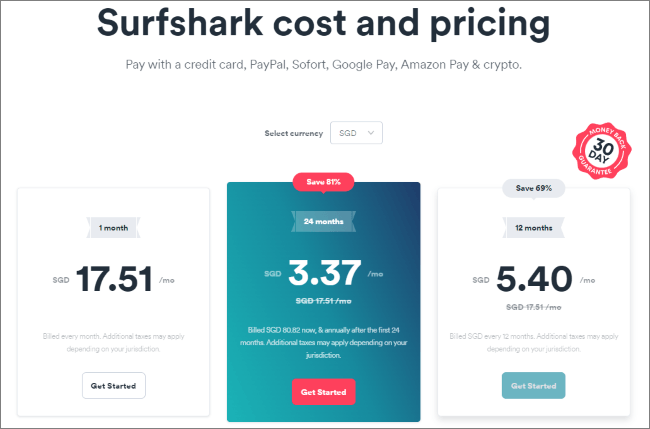
Surfsharkは、米国に拠点を置くサーバーを利用してYouTube TVコンテンツにアクセスできます。暗号化機能により閲覧履歴を隠蔽し、データプライバシーを保護します。このYouTube TV位置情報偽装ツールを使えば、仮想的な位置情報をどこにでも変更できます。
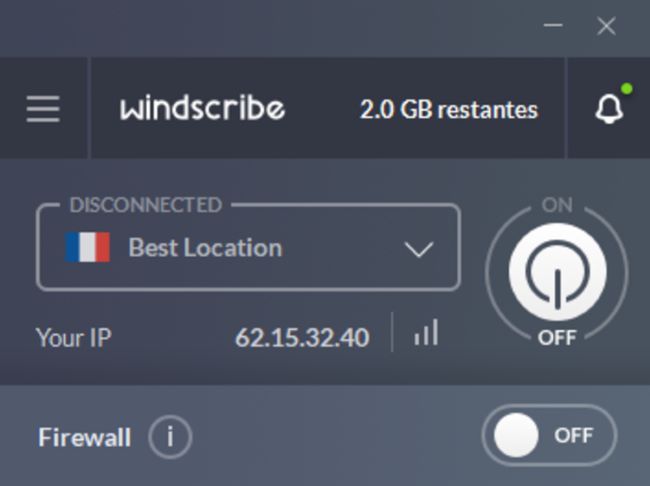
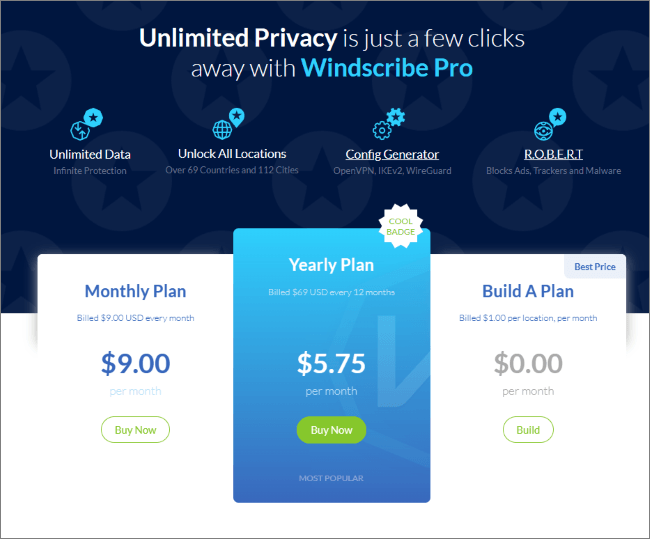
Windscribeは、広告やトラッカーをブロックし、ブロックされたコンテンツへのアクセスを復元し、オンラインでのプライバシーを保護するVPNデスクトップアプリケーションです。仮想プライベートネットワークプロトコルを使用して、ユーザーの接続を暗号化し、Windscribeのサーバーにルーティングします。また、トラッキングを防止し、ウェブ上でプライベートなブラウジングを可能にします。
Windscribe VPNには有料版もありますが、無料版でも基本的なニーズは満たすことができます。
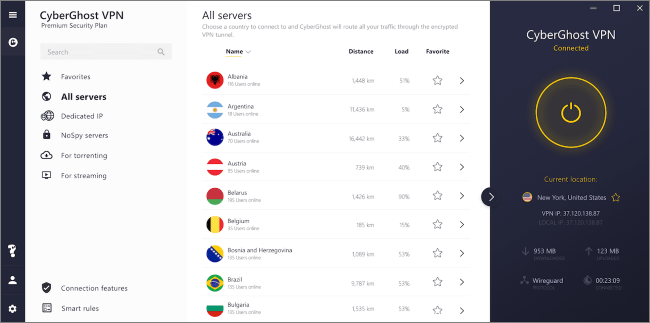
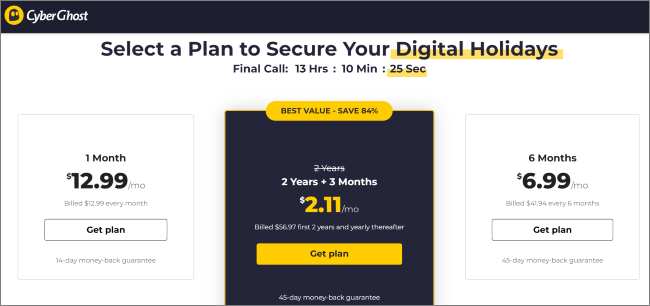
CyberGhostを使えば、YouTube TVの視聴場所をワンクリックで変更できます。そのデジタルセキュリティ機能により、IPアドレスを使って世界中のどこからでも安全に接続できます。このVPNサービスは暗号化プロトコルを使用しているため、誰にも追跡されることなく匿名でウェブを閲覧できます。
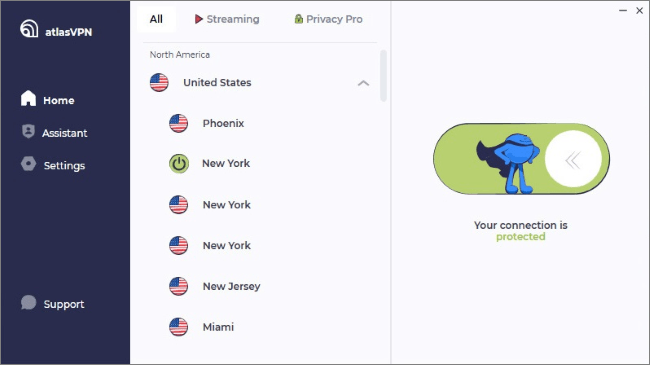
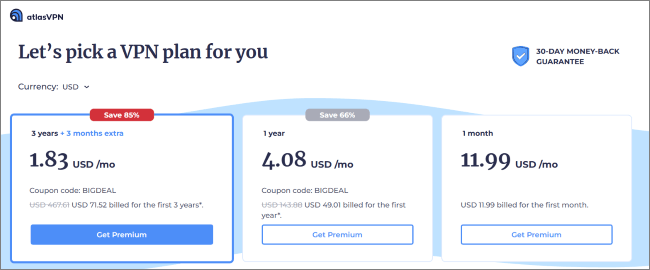
Atlas VPNを使えば、世界42ヶ所以上のロケーションに自由にアクセスできます。1000台以上のサーバーを擁するこのVPNサービスを使えば、どこからでもお気に入りのYouTube TVコンテンツを視聴できます。これは、YouTubeが設定した地域制限を簡単に回避し、あらゆるサービスをストリーミングできるためです。
YouTube TVは、特定の郵便番号に基づいてお客様の居住地域を認識します。通常、この情報はサービス登録時に入力していただきます。居住地域を選択して登録すると、YouTubeはその地域で視聴可能な番組を提供します。居住地域を変更したい場合は、年に2回まで変更できます。居住地域の変更方法は以下のとおりです。
パソコン/ Android端末でホームエリアを変更する:
ステップ 1. YouTube TV にサインインし、プロフィールを選択します。設定に移動し、エリアをタップします。
ステップ2.次に、「ホームエリア」オプションを探してクリックします。「更新」オプションをクリックすると、ホームエリアが現在地に合わせて更新されます。
iOSでホームエリアを変更する:
ステップ 1. YouTube TV アカウントにアクセスし、プロフィールに移動します。 [設定]をタップし、 [エリア] をタップします。
ステップ2:ホームエリアセクションに移動し、「更新」オプションを選択します。YouTube TVが最新の位置情報を検出し、ホームエリアとして更新します。
注:居住地域を変更できるのは、年に2回までです。
この記事では、YouTube TVで位置情報を変更する方法について詳しく説明しました。YouTube TVの位置情報を簡単に変更する最も推奨される方法は、 Location Changerのような位置情報偽装ツールを使用することです。さらに、この記事で紹介したVPNツールも試してみる価値があります。YouTube TVに制限されることなく、位置情報を変更して制限されているコンテンツすべてにアクセスできるようにしましょう。
関連記事:
YouTube TVの位置情報認証を回避する方法【完全チュートリアル】
AndroidでYouTubeが動作しない場合の対処法【必見】




 PC版ダウンロード
 Mac版ダウンロード


