ソニーのハンディカムから大切な動画を失ってしまった場合、どうすれば復元できるでしょうか?誤って削除してしまった場合でも、技術的な不具合が原因で削除してしまった場合でも、幸いなことに「削除」は必ずしも「永久に失われる」ことを意味するわけではありません。データが新しい録画で上書きされていない限り、専用ソフトウェアを使えば多くの場合、ファイルを復元できます。それでは、ソニーのハンディカムから削除された動画を復元する方法を見ていきましょう。

ソニーのハンディカムをお使いとのことですので、まずはソニー独自のソフトウェアを使用するのが最も合理的です。ソニーのメモリーカードファイルレスキューは、ハンディカムモデルで使用されるメモリースティックやSDカードなど、ソニー製メディアに特化して最適化されています。
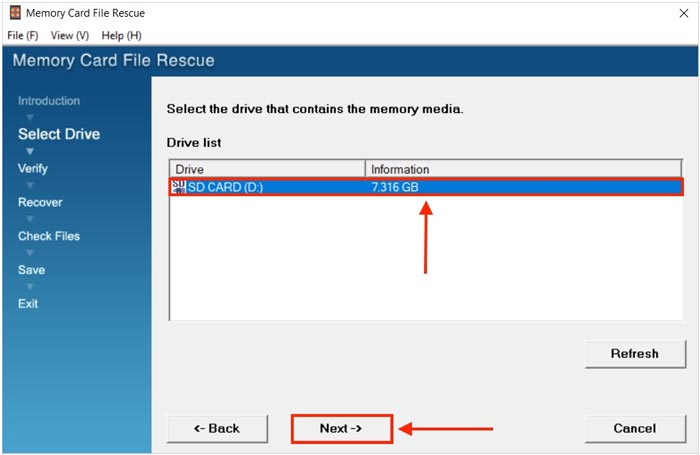
Sony Memory Card File Rescueソフトウェアを使用して、Sony Handycamから削除されたビデオを復元するには:
ステップ1:ソニーの公式サポートサイトからソフトウェアをダウンロードし、お使いのカードのモデル名とシリアル番号を入力してください。
ステップ2:インストールが完了したら、メモリーカードをPCのカードリーダーに挿入し、カードを選択してスキャンを実行します。
ステップ3:削除した動画をプレビューし、コンピューター上の安全な場所に復元します。
Coolmuster Data Recoveryは、ビデオカメラを含む様々なストレージデバイスからのビデオ復元をサポートする多機能ツールです。そのため、ソニーのハンディカムから失われたビデオを復元するのに使用できます。このプログラムは、削除、フォーマット、紛失したビデオファイルを復元できます。また、ビデオカメラやその他のカメラから写真も復元できます。
Coolmuster Data Recoveryの主な特長:
Coolmuster Data Recoveryをダウンロードしてください。
このデータ復元ツールを使用して、ソニー製ハンディカムから削除された動画を復元するには:
01ハンディカム(またはそのメモリーカード)をコンピューターに接続します。次に、 Coolmuster Data Recoveryを起動し、「削除済みデータの復元」モードを選択します。
02ストレージカードを選択し、「スキャン開始」をクリックしてスキャンプロセスを開始します。

03完了したら、インターフェース上でビデオファイルを選択し、「コンピューターに復元」をクリックします。

メモリーカードに「フォーマットが必要です」や「RAWドライブ」などのエラーが表示される場合、iCare Data Recoveryは最適な選択肢です。前述のソフトウェアと同様に、通常のファイルエクスプローラーでは復旧できないような破損したパーティションからのデータ復旧にも優れています。
iCare Recoveryを使用してソニー製ビデオカメラから削除されたビデオファイルを復元するには:
ステップ1:お使いのPCにiCare Recoveryをインストールして実行し、インターフェース上でリカバリモードを選択します。
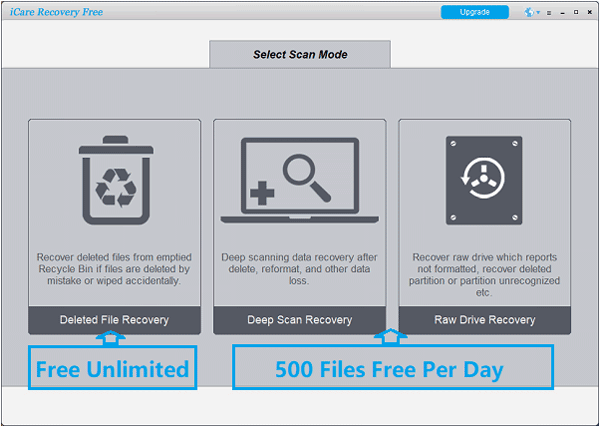
ステップ2:ビデオカメラのメモリーカードをコンピューターに挿入します。インターフェースでカードを選択し、「次へ」をクリックします。
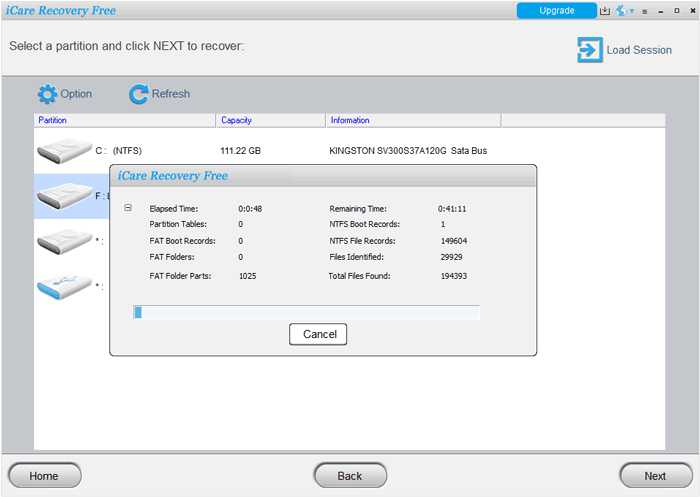
ステップ3:プログラムがメモリカードをスキャンし、見つかったファイルを一覧表示します。次に、ビデオファイルを選択し、「復元」をクリックしてファイルをコンピュータにエクスポートします。
Recuvaは、その使いやすさと充実した無料版の提供により、最も人気のある復元ツールの1つです。CCleanerの開発元によって開発されたこのツールは、便利なウィザード形式で操作手順を案内してくれます。
手順は以下のとおりです。
ステップ1:ソニーのビデオカメラをPCに接続し、Recuvaウィザードを起動して、ファイルの種類として「ビデオ」を選択します。
ステップ2:検索対象をHandycamのドライブに指定し、スキャンを実行します。
ステップ3:スキャン後、復元したいビデオファイルを見つけて、PCに保存します。

技術に精通していてオープンソースを好むユーザーにとって、TestDiskは強力なコマンドラインツールです。他のツールとは異なり、グラフィカルな「ポイント&クリック」インターフェースは備えていませんが、失われたパーティションの復元には非常に効果的です。
TestDiskを使ってハンディカムから削除した動画を復元するには:
ステップ1:TestDiskパッケージをダウンロードし、実行ファイルを実行して、キーボードを使って操作します。
ステップ2:お使いのソニーハンディカムまたはSDカードに対応するドライブを選択します。SDカードおよびほとんどのハンディカム内蔵ドライブの場合は、最新の大容量モデルの場合は「[Intel]」または「[EFI GPT]」を選択してください。
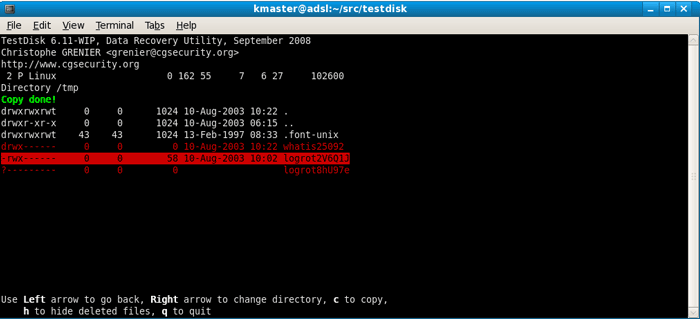
ステップ3:[詳細設定]を選択し、パーティションを選択します。次に、下部のメニューを見て[削除解除]を選択します。TestDiskがファイルの一覧を表示します。削除されたファイルは赤色で表示されます。
ステップ4:動画が保存されていたフォルダに移動します。通常は「AVCHD/BDMV/STREAM」(MTSファイルの場合)、「MP4」または「CLIP」です。次に、復元したい赤いファイルを選択します。
ステップ5:選択したファイルをコピーするには「C」キーを押します。TestDiskはファイルの保存場所を尋ねます。ハンディカム本体ではなく、コンピューターのハードドライブ上のフォルダーを選択してください。
ステップ6:転送先を選択したら、「Y」を押す(または画面の指示に従う)と転送が開始されます。
予防は回復よりも常に効果的です。大切な思い出を守るために、以下のベストプラクティスに従ってください。
デジタルデータは本質的に脆弱ですが、適切なツールを使えば回復力も高まります。ソニー公式のユーティリティ、 Coolmuster Data Recoveryのような使いやすいツール、あるいはTestDiskのような高度な機能など、どのツールを選ぶにしても、迅速に対応すれば、失われたハンディカムの動画を復元できる可能性は高いです。
関連記事:
iPhoneからパソコンとクラウドに動画をバックアップする方法【完全ガイド】
2026年版Android向けおすすめ動画復元アプリ8選【比較レビュー】







 PC版ダウンロード
 Mac版ダウンロード


