要約:
iPhoneが既に設定されているかどうかによって、Phone TransferまたはAppleのMove to iOSを使用して、HuaweiからiPhoneにテキストメッセージを転送できます。
HuaweiのスマートフォンからiPhoneに乗り換える場合、写真や連絡先を移行するだけでは済みません。テキストメッセージには、重要な会話、配送状況、失いたくない情報などが含まれている可能性があります。残念ながら、 AndroidとiOS間でSMSを転送するのは、ファイルをコピーするほど簡単ではありません。
朗報です。古いメッセージを諦める必要はありません。専用の電話転送ツールを使う場合でも、Appleの組み込み移行アプリを使う場合でも、このガイドではHuaweiからiPhoneへテキストメッセージを転送する2つの実用的な方法をご紹介します。
Phone Transferは 、 AndroidとiOS端末間でデータを転送するためのツールです。クラウドバックアップやWi-Fi接続に頼ることなく、コンピューター経由でHuawei端末からiPhoneへテキストメッセージを直接転送できます。また、一度にすべてを転送するのではなく、転送するデータタイプを選択することも可能です。SMSメッセージに加え、連絡先、カレンダー、写真、動画、アプリ、その他の電話データにも対応しています。
電話転送の主な機能:
Phone Transferを使用してHuawei端末からiPhoneにテキストメッセージを転送する方法:
01お使いのコンピューターにPhone Transferをダウンロードしてインストールします。プログラムを起動し、メインインターフェースから「その他のデータの転送」を選択します。USBケーブルを使用して、HuaweiのスマートフォンとiPhoneをコンピューターに接続します。
送信元デバイスがHuawei、宛先デバイスがiPhoneに設定されていることを確認してください。切り替えボタンをクリックすると、設定を変更できます。
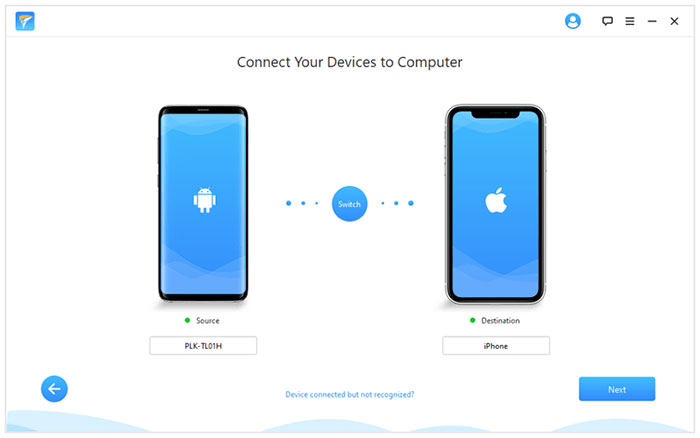
02接続が完了したら、Huawei スマートフォンで利用可能なデータを確認します。「テキスト メッセージ」を選択し、移動したいその他のデータを選択します。
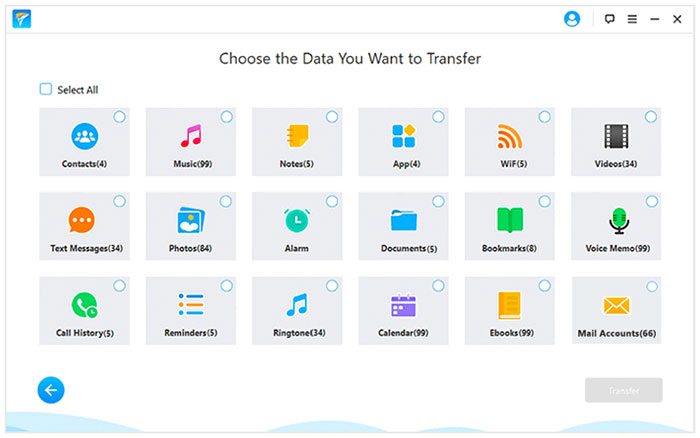
03 「転送」をクリックして、選択したメッセージをiPhoneに転送します。転送中は、両方のデバイスを接続したままにしてください。
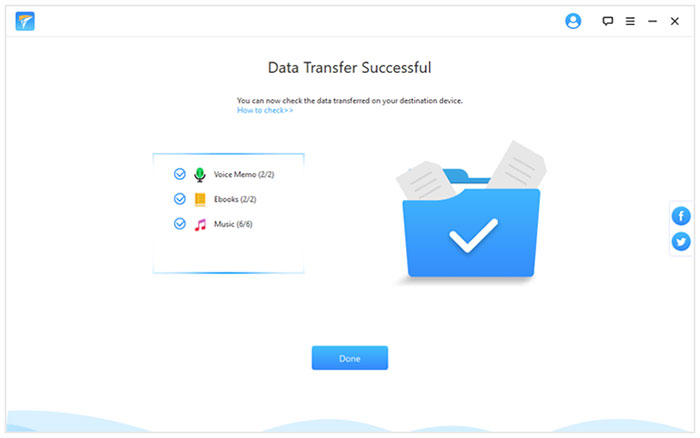
転送が完了するまで待ってから、iPhoneのメッセージアプリを開いて転送された会話を確認してください。
Move to iOS 、 AndroidからiPhoneへの移行をサポートするApple公式アプリです。このアプリを使えば、パソコンを使わずに、テキストメッセージ、連絡先、写真、動画などのデータをワイヤレスで転送できます。ただし、この方法は新しいiPhoneをセットアップする場合、または工場出荷時の設定にリセットした後にのみ有効です。iPhoneが既にセットアップされている場合は、転送を開始する前にデータを消去する必要があります。( Move to iOS動作しない場合は?)
Move to iOSを使ってHuawei端末からiPhoneにテキストメッセージを転送する方法:
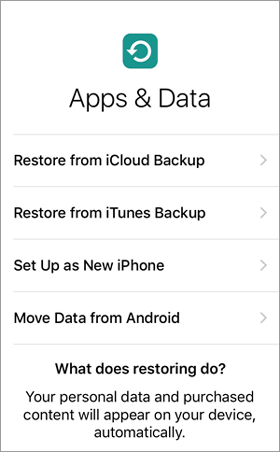
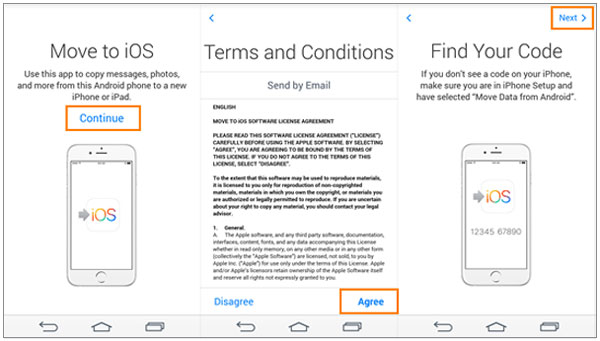
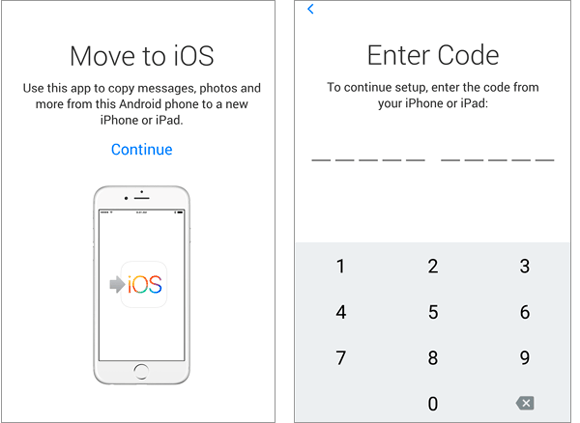
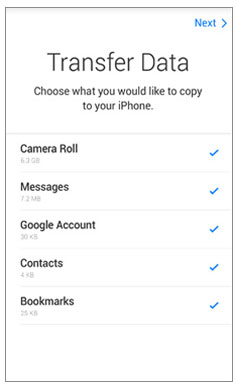
Q1:Huawei端末からiPhoneにテキストメッセージを転送する際に、元のメッセージを失うことなく転送できますか?
はい。ほとんどの電話転送ツールは、メッセージを移動するのではなくコピーするように設計されています。転送が成功すれば、元のSMSの会話はHuaweiのスマートフォンに残ります。ただし、削除する前に両方のデバイスを確認することをお勧めします。
Q2:設定後、HuaweiのテキストメッセージをiPhoneに転送できますか?
はい。iMyFone iTransor Proなどのサードパーティ製転送ツールを使えば、iPhoneをリセットすることなくメッセージを転送できます。一方、AppleのiOSへ移行」機能を使うと、既に設定済みのiPhoneを消去して、セットアッププロセスを最初からやり直す必要があります。
Q3:HuaweiからiPhoneにテキストメッセージの添付ファイルは転送されますか?
転送ツールとメッセージ形式によって異なります。一部のツールはSMSやMMSの添付ファイルに対応していますが、メッセージ本文のみを転送するツールもあります。会話に重要な写真や動画が含まれている場合は、転送を開始する前に互換性を確認してください。
Q4:同じ方法で、Huawei端末からiPhoneにWhatsAppメッセージを転送できますか?
必ずしもそうとは限りません。通常のSMSとWhatsAppの会話は保存方法が異なります。WhatsAppのチャットを移行するには、WhatsAppのデータ転送を特にサポートするツールまたは移行方法が必要です。チャット履歴とメディアファイルが保持されるかどうかを確認してください。( HuaweiからiPhoneへのWhatsApp転送方法の詳細については、こちらをご覧ください。)
Q5:Huaweiのメッセージを転送した後、iPhoneに表示されない場合はどうすればよいですか?
まず、転送プロセスが正常に完了したことを確認し、開始前に「メッセージ」を選択したかどうかを確認してください。両方のスマートフォンを再起動し、メッセージアプリを再度開いてください。それでも一部の会話が見つからない場合は、転送ツールの互換性要件を確認し、必要に応じてプロセスを繰り返してください。
Huawei端末からiPhoneへのテキストメッセージの移行は、複雑な作業である必要はありません。iPhoneをリセットせずにメッセージを移行したい場合は、 「電話転送」が便利なオプションです。一方、新しい端末をセットアップする場合は、 iOSへ移動」が適しています。作業を開始する前に、メッセージデータを確認し、状況に合った方法を選択してください。少し準備をしておくことで、後で必要になるかもしれない会話を失うことを防ぐことができます。
関連記事:
ファーウェイからiPhoneへ写真を転送する5つの実現可能な方法







 PCダウンロード
 Macダウンロード


