要約:このガイドでは、ワンクリックソフトウェア転送、Apple公式の「Move to iOSツール、コンピューター経由のUSBケーブル、Googleフォトとのクラウド同期、SHAREitを使用したワイヤレス転送など、HuaweiからiPhoneに写真を転送する6つの実用的な方法を紹介します。
中でも、Phone Transferはフルコピーかつロスレスな一括転送において最速かつ最も簡単な方法であり、Move to iOSは新しいiPhoneのセットアップに最適です。USB転送は大容量の写真ライブラリの安定性を提供し、Google Photosはクラウドベースの同期を可能にし、SHAREitは小規模な転送のための迅速なワイヤレス代替手段を提供します。
HuaweiからiPhoneに乗り換える場合、最も重要な作業の一つは、画質やデータを損なうことなくHuaweiからiPhoneに写真を転送する方法を学ぶことです。HuaweiはAndroid 、iPhoneはiOSを使用しているため、直接転送は必ずしも簡単ではありません。
このガイドでは、Huawei端末からiPhoneへ写真を転送する複数の効果的な方法をご紹介します。読み進めて、ご自身に最適な方法をお選びください。
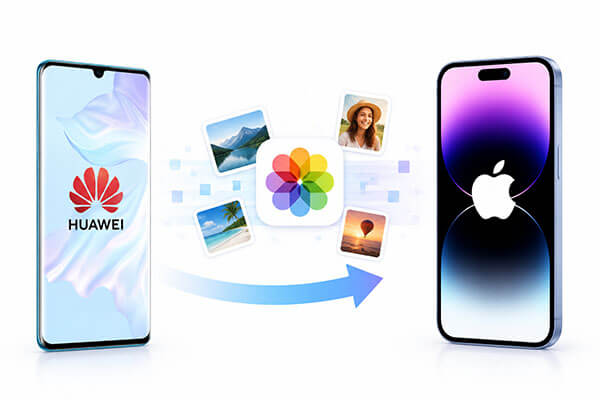
Huawei端末からiPhoneへ写真を転送する最も簡単な方法は、 Phone Transferのようなプロ仕様のデータ転送ツールを使用することです。このツールは、複雑な設定なしにAndroidとiOS端末間でデータを直接転送できるように設計されています。
この方法は、高速で安定した、画質劣化のない転送を求めるユーザーに最適です。クラウドベースの方法とは異なり、インターネット接続によるアップロードは不要で、数千枚もの写真を元の画質を維持したまま一括転送できます。
電話転送の主な機能:
Phone Transferを使用してセットアップした後、Huawei端末からiPhoneに写真を転送する方法は以下のとおりです。
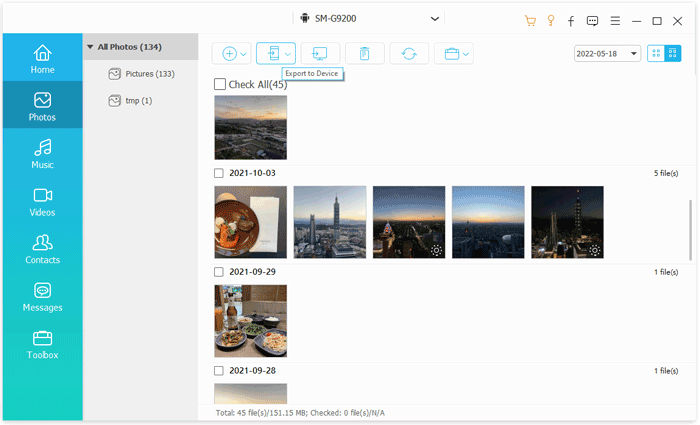
01パソコンにPhone Transferをダウンロード、インストール、起動します。USBケーブルを使ってHuaweiのスマートフォンとiPhoneの両方を接続します。
02検出されると、ソフトウェアは両方のデバイスを表示します。Huaweiデバイスがソースとして設定されていることを確認してください。設定されていない場合は、ドロップダウンメニューを使用して切り替えてください。

03 「写真」オプションにチェックを入れます。転送したい写真を選択し、「デバイスにエクスポート」をクリックします。選択した写真がiPhoneにすばやく転送されます。
Move to iOS 、初期設定時にAndroidデバイスからiPhoneへデータを移行するのに役立つ、Apple公式のデータ転送ツールです。写真、ビデオ、連絡先など、さまざまなデータの転送に対応しています。最大の利点は、コンピュータを必要とせず、Wi-Fi接続を直接利用してデータを転送するため、安全で信頼性が高いことです。
ただし、この方法はiPhoneの初期設定時のみ使用できることに注意してください。デバイスが既にアクティベートされている場合は、 iOSへ移動」を使用する前にデータを消去する必要があります。
Move to iOSを使用してHuaweiからiPhoneにすべての写真を転送する方法は次のとおりです。
ステップ1. Huawei製スマートフォンで、Google Playストアから「Move to iOSをダウンロードしてインストールします。
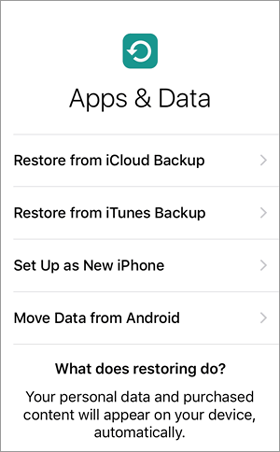
ステップ2. 新しいiPhoneの電源を入れ、「アプリとデータ」画面が表示されるまでセットアッププロセスを開始します。
ステップ3. iPhoneで「 Androidからデータを移動」をタップします。
ステップ4.Huawei端末でiOSへ移行」アプリを開き、利用規約に同意して続行します。
ステップ5.iPhoneにコードが表示されます。そのコードをHuaweiのスマートフォンに入力してください。

ステップ6.2つのデバイスはプライベートWi-Fi接続を介して接続されます。
ステップ7. Huaweiのスマートフォンで「写真」を選択します(必要に応じてビデオやその他のデータを選択することもできます)。
ステップ8.「次へ」をタップし、転送が完了するまで待ちます。両方のデバイスを近くに置き、電源に接続しておいてください。
注: iPhone が既にセットアップされている場合は、Move to iOSを使用する前に、まず iPhone を消去する必要があります (設定 → 一般 → iPhone を転送またはリセット → すべてのコンテンツと設定を消去)。
Huawei端末からiPhoneへUSBケーブルとパソコンを使って手動で写真を転送する方法は、最も伝統的で安定した方法の一つです。手順はやや複雑ですが、プロセスを完全に制御でき、サードパーティ製ソフトウェアやネットワーク接続に依存しないという利点があります。この方法は、写真の枚数が多いユーザーや、インターネット接続が不安定なユーザーに適しています。
ファーウェイの端末からiPhoneへケーブルを使って写真を転送する方法は以下のとおりです。
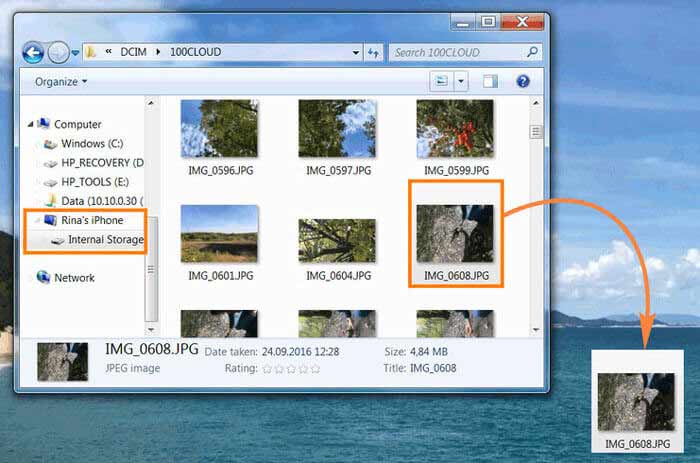
ステップ1. USBケーブルを使ってHuawei製スマートフォンをコンピューターに接続します。スマートフォンのロックを解除し、プロンプトが表示されたらファイル転送(MTP)モードを選択します。
ステップ2.ファイルエクスプローラーを開き、Huaweiデバイスを探します。
ステップ 3. 「DCIM」または「ピクチャ」フォルダーに移動し、コンピューターに転送したい写真をコピーします。
ステップ4.Huawei製スマートフォンを取り外し、USBケーブルを使用してiPhoneをコンピューターに接続します。
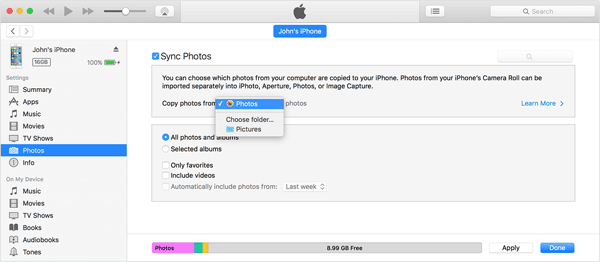
ステップ5. iTunes( Windowsまたは旧macOS)またはFinder(macOS Catalina以降)を開きます。
ステップ6. iPhoneデバイスをタップして、「写真」セクションに移動します。
ステップ7. 「写真の同期」を有効にし、コンピューターにHuaweiの写真を保存したフォルダーを選択します。
ステップ8. 「適用」または「同期」をクリックして、写真をiPhoneに転送し始めます。
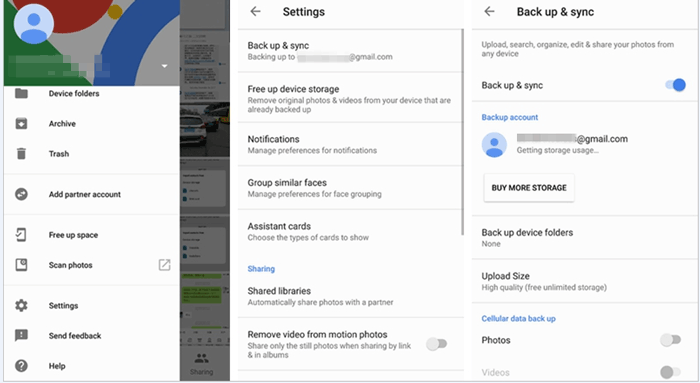
Googleフォトは、自動バックアップと長期的な写真管理を求めるユーザー向けに設計された、クラウドベースのクロスプラットフォーム同期ソリューションです。その基本的な仕組みは、まずHuawei端末からクラウドに写真をアップロードし、次にiPhoneで同じアカウントにログインして同期するというものです。
この方法はデータケーブルを必要とせず、オペレーティングシステムによる制限もありませんが、インターネット接続と利用可能なストレージ容量が必要です。
Googleフォトを使って、Huawei製スマートフォンからiPhoneに写真をワイヤレスで転送する方法は以下のとおりです。
ステップ1:お使いのHuawei製スマートフォンにGoogleフォトをインストールして開きます。
ステップ2. Googleアカウントでログインし、アプリの設定で「バックアップと同期」をオンにします。
ステップ3.写真がクラウドにアップロードされるまで待ちます(写真の枚数やインターネットの速度によっては時間がかかる場合があります)。
ステップ4.iPhoneにApp StoreからGoogleフォトをインストールします。
ステップ5.同じGoogleアカウントでログインします。
ステップ6.アプリを開くと、アップロードしたすべての写真が自動的に同期されているのが確認できます。
ステップ7.写真をiPhoneに保存する場合は、写真を選択し、「共有」をタップして「デバイスに保存」を選択します。
Huawei端末からiPhoneへ写真を転送するもう一つのワイヤレスソリューションはSHAREitです。これはローカルホットスポット接続を利用して、インターネット接続なしでファイルを転送します。少量から中程度の枚数の写真を一時的に転送するのに適しています。この方法は高速でシンプルですが、広告が表示されたり、接続が不安定になる場合があります。
SHAREitを使ってHuawei端末からiPhoneに写真を転送する方法は以下のとおりです。
ステップ1. Huawei製スマートフォンとiPhoneの両方に、それぞれのアプリストアからSHAREitをインストールします。
ステップ2. 両方のデバイスでSHAREitを開き、必要な権限(写真、ストレージ、必要に応じて位置情報)を付与します。
ステップ3. Huaweiのスマートフォンで「送信」をタップし、転送したい写真を選択してから、「次へ/送信」をタップします。
ステップ4.iPhoneでSHAREitアプリを開き、「受信」をタップします。Huaweiのスマートフォンが近くのデバイスを検索し、iPhoneを検出します。
ステップ5.iPhoneアイコンをタップして接続を確立します(通常はホットスポットまたはWi-Fi Direct経由)。転送が完了するまで待ちます。

Q1. Huawei端末からiPhoneへBluetooth経由で写真を送信できますか?
いいえ。iPhoneはBluetooth経由でのAndroidからの直接ファイル転送をサポートしていません。iPhoneのBluetoothは制限があり、HuaweiなどのAndroidデバイスとの標準的なファイル共有をサポートしていません。AppleはBluetoothによるファイル転送を自社のエコシステム(Appleデバイス間のAirDropなど)に限定しています。
Q2. Huawei端末からiPhoneにAirDropを送信できますか?
いいえ、Huawei端末からiPhoneにAirDropでファイルを送信することはできません。AirDropはApple独自の機能であり、iPhone、iPad、 MacなどのAppleデバイス間でのみ動作します。Huaweiのスマートフォン(およびその他のAndroid端末)はAirDropに対応していません。
Q3.写真の画質は転送中に低下しますか?
電話転送、USB、 iOSへの移動といったほとんどの方法は、元の画質を維持します。ただし、一部のサードパーティ製アプリは画像を圧縮する場合があります。
全体的に見て、ニーズや設定に応じて、Huawei端末からiPhoneへ写真を転送する方法は複数あります。最もシンプルで効率的な方法を求めるなら、 Phone Transferが最適です。クラウドストレージや複雑な手順に頼ることなく、ワンクリックでロスレスかつ一括転送が可能です。公式ソリューションを好むユーザーには、iPhoneの初期設定時にMove to iOSが信頼性が高く、クラウドベースの同期にはGoogle Photosが適しています。USBケーブルによる転送は大容量ライブラリの安定性を最大限に高め、SHAREitは高速なワイヤレス転送を提供します。
関連記事:
AndroidからiPhoneへファイルを転送する方法【7つの方法】
AndroidからiPhoneへ写真をワイヤレスで転送する方法







 PC版ダウンロード
 Mac版ダウンロード


