要約: Huaweiの動画をiPhoneに転送したいですか?このガイドでは、電話転送、Huawei電話クローン、 iOSへの移動、Googleドライブ、Send Anywhereなど、5つの簡単な方法を紹介します。
高速かつ高品質な動画一括転送には、Phone Transferが最適です。画質劣化、インターネット接続制限、複雑な手順なしに、Huawei端末からiPhoneへ動画を直接転送できます。
HuaweiのスマートフォンからiPhoneに機種変更したものの、動画の転送方法がわからない?HuaweiとiPhoneは異なるOSを使用しているため、大容量の動画ファイルを直接転送するのは難しい場合があります。このガイドでは、Huaweiの動画をiPhoneに転送する5つの確実な方法を解説します。数本の動画を転送したい場合でも、数百本の高画質動画を転送したい場合でも、これらの方法を使えば、迅速かつ安全に転送を完了できます。
Huaweiの動画を大量にiPhoneに転送する必要がある場合は、プロ仕様の電話転送ソフトウェアを使用するのが通常、最も速く信頼性の高い解決策です。Phone Transferは 、 AndroidデバイスとiOSデバイス間で動画、写真、音楽、連絡先、その他のファイルを転送できる強力な電話データ転送ツールです。
Huawei端末からiPhoneへの直接転送に対応しており、動画の画質を損なうことなく転送できます。そのため、機種変更を予定しているユーザーや、一度に大量の動画を転送する必要があるユーザーにとって理想的な選択肢となります。
電話転送サービスで何ができるでしょうか?
Huawei端末からiPhoneへ動画をワンクリックで転送するにはどうすればよいですか?
01お使いのコンピューターにPhone Transferをダウンロード、インストールして起動します。USBケーブルを使ってHuawei製スマートフォンとiPhoneをコンピューターに接続します。
02プログラムは両方のデバイスを自動的に認識し、インターフェース上にその情報を表示します。Huaweiデバイスが送信元電話として設定され、iPhoneが宛先デバイスとして選択されていることを確認してください。必要に応じて、ドロップダウンメニューをクリックしてデバイスの位置を切り替えてください。
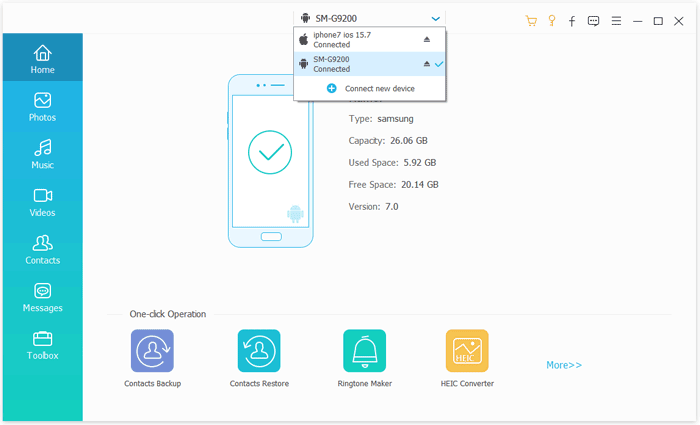
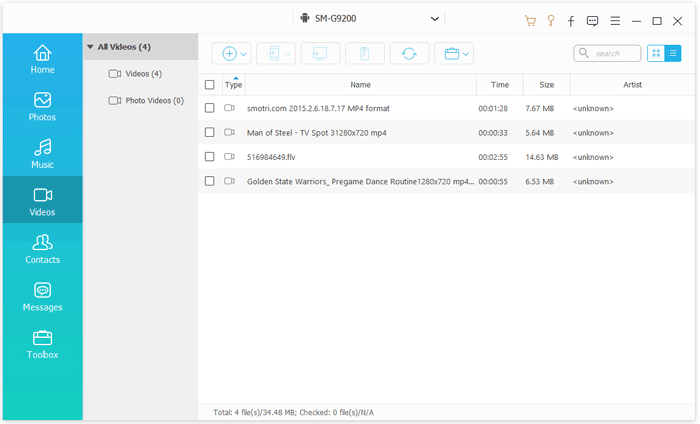
03利用可能なデータタイプから「ビデオ」カテゴリを選択します。プレビューで転送したいビデオを選択し、「デバイスにエクスポート」をクリックします。選択したビデオは、元の品質を維持したまま、Huawei製スマートフォンからiPhoneにすばやく転送されます。
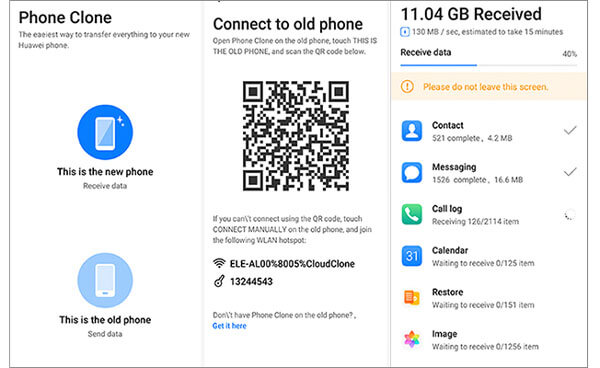
Huawei Phone Cloneは、端末の機種変更時に個人データを転送するための公式移行ツールです。2台のスマートフォンを無線接続することで、ケーブルやパソコンを使わずにファイルを転送できます。Huaweiの動画をiPhoneに素早く転送したいユーザーにとって、Phone Cloneは便利な選択肢となるでしょう。
しかし、iPhoneはシステム上の制限がより厳しいため、一部のデータタイプはAndroidとiOS端末間で完全に転送されない場合があります。
Huawei Phone Cloneを使ってHuaweiの動画をiPhoneに転送する方法は以下のとおりです。
ステップ1:Huawei製スマートフォンとiPhoneの両方にPhone Cloneアプリをインストールします。
ステップ2. HuaweiのスマートフォンでPhone Cloneを開き、「これは古いデバイスです」を選択します。
ステップ3. iPhoneでPhone Cloneを起動し、「これが新しいデバイスです」を選択します。
ステップ4.iPhoneに表示されているQRコードをHuaweiのスマートフォンでスキャンして、無線接続を確立します。
ステップ5.接続が完了したら、データリストから「ビデオ」を選択します。
ステップ6.「移行を開始」をタップし、動画転送処理が完了するまで待ちます。
ステップ7.iPhoneの「写真」アプリを開き、動画が正常に保存されたかどうかを確認します。
Move to iOSは、Apple公式のAndroidからiPhoneへの移行アプリケーションです。主に、新しいiPhoneを購入したばかりで、初期設定プロセス中にAndroidデバイスからデータを転送したいユーザー向けに設計されています。
新しいiPhoneをセットアップしていて、Huaweiの動画をiPhoneに転送したい場合は、「Move to iOSアプリを使えば、簡単かつ安全にファイルを移行できます。ただし、この方法は、すでにiPhoneのセットアップを完了しているユーザーには適していません。デバイスを消去して移行プロセスを最初からやり直す必要があります。
Move to iOSを使ってHuawei端末からiPhoneに動画を移動する方法は以下のとおりです。
ステップ1:お使いのHuawei製スマートフォンに「Move to iOSアプリをインストールし、新しいiPhoneの電源を入れてセットアッププロセスを開始します。
ステップ2. iPhoneの「アプリとデータ」画面で「 Androidからデータを移動」を選択し、HuaweiデバイスでiOSへ移動」を開きます。
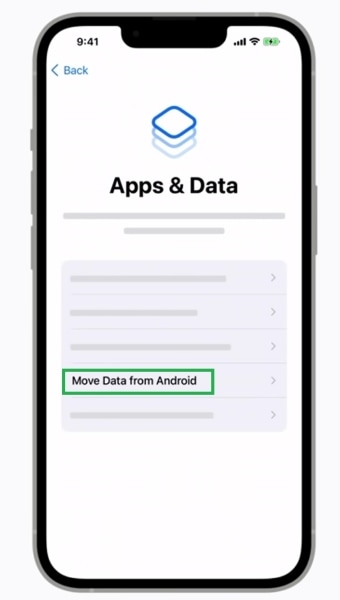
ステップ3.iPhoneに表示されているセキュリティコードを入力して、両方のデバイスを接続します。
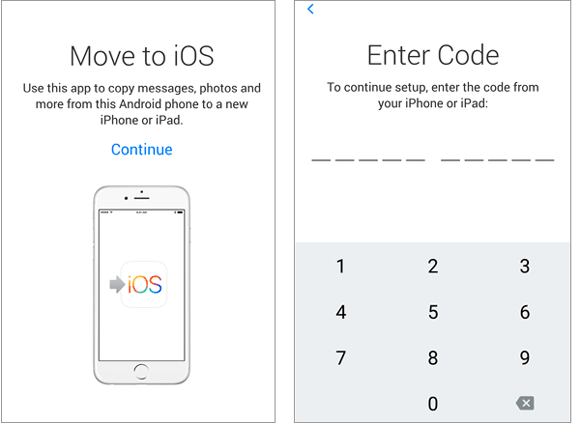
ステップ4.接続が完了したら、HuaweiからiPhoneに転送したい動画やその他のデータを選択します。
ステップ5.「続行」をタップし、転送処理が完了するまで待ちます。移行中は両方のデバイスを接続したままにしてください。
ステップ6.iPhoneの設定を完了し、写真アプリを開いて転送された動画が利用可能かどうかを確認します。
クラウドストレージサービスを利用すれば、Huaweiの動画をiPhoneに転送する別の方法も利用できます。Googleドライブを使えば、Huaweiのスマートフォンから動画をアップロードし、同じGoogleアカウントを使って後でiPhoneにダウンロードできます。
この方法は、コンピューターにアクセスできない場合や、少数の動画だけを転送する必要がある場合に有効です。ただし、動画は通常多くのストレージ容量を消費するため、大きなファイルを扱う場合はアップロードとダウンロードのプロセスが遅くなる可能性があります。
Huawei端末からGoogleドライブを使ってiPhoneに動画をダウンロードする方法は以下のとおりです。
ステップ1:Huawei製スマートフォンでGoogleドライブアプリを開き、Googleアカウントでログインします。
ステップ2. 「+」ボタンをタップし、「アップロード」オプションを選択して、転送したい動画を選択します。
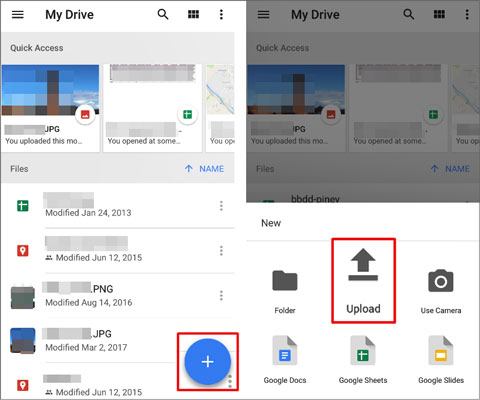
ステップ3.選択した動画がGoogleドライブにアップロードされるまで待ちます。
ステップ4.iPhoneにGoogleドライブをインストールし、同じGoogleアカウントでログインします。
ステップ5.Googleドライブにアップロードされた動画を見つけて、iPhoneにダウンロードします。
ステップ6.iPhoneの「写真」アプリを開き、動画が正常に保存されたかどうかを確認します。
Send Anywhereは、異なるデバイス間で動画を素早く転送できるクロスプラットフォームファイル転送ツールです。一時的な接続キーを介してファイルを転送するため、アカウント登録は不要です。Huawei端末からiPhoneへ少数の動画を転送するだけであれば、Send Anywhereは便利な選択肢となります。
Send Anywhereを使ってHuaweiからiPhoneに動画を共有する方法は以下のとおりです。
ステップ1:Huawei製スマートフォンとiPhoneの両方にSend Anywhereアプリをインストールします。
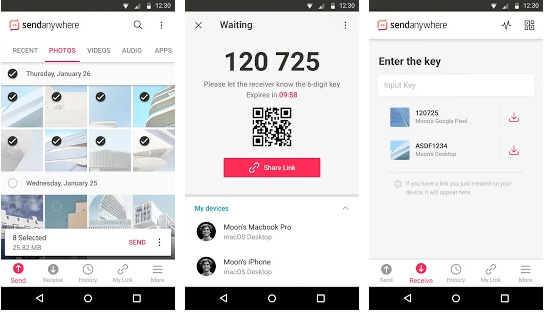
ステップ2. HuaweiのスマートフォンでSend Anywhereを開き、転送したい動画を選択して、「送信」ボタンをタップします。
ステップ3.アプリが一時的な6桁のキーを生成します。次のステップで使用するので、そのキーを準備しておいてください。
ステップ4. iPhoneでSend Anywhereを開き、「受信」オプションを選択します。
ステップ5.Huawei製スマートフォンに表示されている6桁のキーを入力して接続を確立します。
ステップ6.転送処理が完了するまで待ち、iPhoneの「写真」アプリを開いて受信した動画を確認してください。
Huaweiの動画をiPhoneに転送する方法はいくつかあり、最適な方法はニーズによって異なります。元の画質を維持しながら大量の動画を素早く転送したい場合は、 Phone Transferが最もおすすめのソリューションです。
クラウドストレージやインターネット速度に頼ることなく、Huawei端末からiPhoneへ直接動画を転送できます。複数のファイル形式とバッチ転送に対応しているため、大切な動画をデバイス間でより高速かつ確実に移動できます。
関連記事:
Huawei端末からiPhoneへ音楽を転送する方法:3つの簡単な方法
Huawei端末からiPhoneへ写真を簡単に転送する方法?5つの簡単な方法






 PC版ダウンロード
 Mac版ダウンロード


