iPhoneやiPadが誤作動を起こしたり、フリーズしたり、動作が不安定になったりした場合、多くのユーザーはデバイスのリセットを解決策の一つとして検討します。リセットによってソフトウェアの不具合が解消されたり、初期設定に戻されたり、デバイスを売却する準備が整うことがよくあります。しかし、iPhoneをリセットすると具体的に何が起こるのか、どのような種類のリセットが可能なのか、そして事前に大切なデータをどのように保護すればよいのか、よくわからないという方もいるかもしれません。
この記事では、iPhoneとiPadのさまざまなリセットオプションについて説明し、それぞれのリセット方法でデータと設定がどのように変化するか、そして重要な情報を失うことなく安全にデバイスをリセットするためのヒントを提供します。
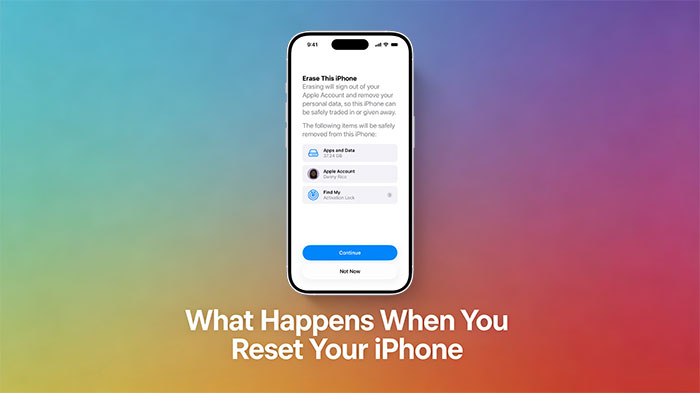
「iPhoneをリセットしたらどうなるの?」と疑問に思うことがあるかもしれませんが、まず知っておくべきことは、リセットの仕組みはそれぞれ異なるということです。iPhoneには複数のリセットオプションがあり、それぞれ異なる目的を持っています。単にシステムを再起動するものもあれば、設定を復元するもの、あるいはすべてのデータを完全に消去するものもあります。
各タイプの詳細を見ていきましょう。
iPhoneの再起動は最も基本的なリセット方法です。これは、デバイスの電源をオフにしてから再びオンにする操作です。
このプロセス:
iPhoneが一時的にフリーズしたり、動作が遅くなったり、動きが鈍くなったりする場合は、再起動するだけで解決することが多いです。
ハードリセット(強制再起動とも呼ばれます)は、iPhoneが応答しなくなり、通常の方法で電源を切ることができない場合に使用します( iPhoneの強制再起動が機能しない?)。
このタイプのリセット:
ハードリセットを実行しても、iPhoneのデータは何も削除されません。単にシステムを安全に再起動するだけです。
「すべての設定をリセット」オプションを選択すると、個人ファイルに影響を与えることなく、システム設定が初期状態に戻ります。
それは:
これは、iPhoneの設定に問題が発生しているものの、コンテンツを保持したい場合に役立つ選択肢です。
工場出荷時設定へのリセットは、最も包括的なリセット方法です。iPhoneのデータを完全に消去し、元の状態に戻します。
このリセット:
工場出荷時設定にリセットすると、バックアップから復元しない限り、すべてのデータが完全に削除されます。このオプションは、深刻な問題のトラブルシューティングや、デバイスを再販する準備に最適です。
この記事を読むと、「リセット」と「すべてのコンテンツと設定を消去」の違いがわかります。そうすれば、iPhoneでどちらの操作を行う必要があるかがわかります。
データへのリセットの影響は、選択したリセットの種類によって大きく異なります。以下に概要を説明します。
リセット方法を選択する前に、これらの違いを理解しておくことが重要です。再起動やハードリセットは軽微な問題のトラブルシューティングには安全ですが、工場出荷時設定へのリセットは重要な情報の損失を防ぐため、必ず事前にバックアップを取ってから行うべきです。



iPhoneやiPadのバックアップは、リセット、特に工場出荷時設定へのリセットを行う前に必ず行うべき重要な手順です。これにより、後で重要な情報を失うことなく、データ、アプリ、設定を復元できます。デバイスをバックアップする方法はいくつかあります。
お使いのデバイスがWi-Fiに接続され、すべてのデータを保存するのに十分なiCloudストレージ容量があることを確認してください。iCloudストレージがいっぱいの場合は、こちらをクリックしてください。
Mac (macOS Catalina以降)の場合:
Windowsまたは旧バージョンのMac (iTunes)の場合:
iPhoneやiPadのバックアップをより細かく制御したい場合は、 Coolmuster iOS Assistantが信頼性が高く使いやすいソリューションです。このソフトウェアを使えば、iCloudやiTunesに頼ることなく、デバイス全体をバックアップしたり、重要なデータを選択的にコンピュータに保存したりできます。
ワンクリックバックアップ機能により、バックアッププロセスは迅速かつ簡単に行え、連絡先、メッセージ、写真、ビデオ、通話履歴、アプリなど、幅広いコンテンツに対応しています。工場出荷時設定へのリセット前にフルバックアップが必要な場合でも、重要なファイルのみを選択的にバックアップしたい場合でも、 Coolmuster iOS Assistantはデータを安全かつ効率的に保護する方法を提供します。
Coolmuster iOS Assistantを使用してiPhone/iPadをバックアップする手順:
01コンピュータにCoolmuster iOS Assistantをダウンロードしてインストールし、プログラムを起動します。USBケーブルを使用してiPhoneまたはiPadをコンピュータに接続し、プロンプトが表示されたらコンピュータを信頼します。

02メインインターフェースで、ウィンドウ上部の「Super Toolkit」をクリックします。オプションから「iTunes バックアップと復元」を選択し、「バックアップ」をクリックすると、デバイス全体のワンクリックバックアップが開始されます。

03コンピュータ上でバックアップ先を選択し、確認して処理を開始します。バックアップが完了するまでお待ちください。処理中はデバイスを接続解除しないでください。
デバイス全体ではなく特定のデータのみをバックアップしたい場合は、 iOS Assistantの「エクスポート」機能を使用してください。これにより、連絡先、メッセージ、写真、その他のファイルをコンピュータに選択的に保存できるため、柔軟性が向上し、ストレージ容量を節約できます。

ビデオガイド:
iPhoneやiPadのリセットが、思ったようにスムーズに進まない場合もあります。よくある問題とその解決策を知っておくことで、時間を節約し、イライラを防ぐことができます。ここでは、よくある問題とその解決方法をご紹介します。
1. iPhoneがAppleロゴでフリーズする
デバイスをリセットした後、Appleロゴの画面でフリーズした場合:
2. リセットに時間がかかりすぎる、またはフリーズする
3. 工場出荷時設定にリセットした後、サインインできない
4. リセット後にデータが失われた
追加のヒント
iPhoneやiPadをリセットすることで、軽微な不具合から深刻なソフトウェアの問題まで、多くの問題を解決できますが、リセットの種類とその影響を理解しておくことが重要です。ソフトリセットとハードリセットはトラブルシューティングに安全ですが、「すべての設定をリセット」はデータを削除せずにシステム設定を復元します。工場出荷時設定へのリセットではすべてのコンテンツが消去されるため、事前にデバイスのバックアップを取っておくことが不可欠です。適切なリセット手順に従い、バックアップを実行し、よくある問題のトラブルシューティング方法を知っておけば、重要なデータを失うことなく、iPhoneやiPadを安全かつ確実にリセットできます。
関連記事:
iPadを工場出荷時の設定にリセットする方法:ステップバイステップガイド
【4つの方法】iPadを安全かつ効果的に売却するためのクリアリング方法とは?
パスワード/パスコードなしでiPhoneを工場出荷時の状態にリセットする4つの最良の方法
iTunesを使わずにiPhoneを工場出荷時の状態にリセットする方法(アクセシビリティ対応および無効化されたiPhoneの場合)




 PCダウンロード
 Macダウンロード


