要約: iPadを売却する前に、重要なデータをバックアップし、個人情報をすべて安全に消去してください。このガイドでは、設定、iTunes、iCloud、そしてCoolmuster iOS Eraser (iPhoneデータ消去)を使ったデータ消去など、iPadを売却用にクリアする4つの方法を説明します。最高のプライバシー保護のためには、削除したデータが復元できないように、 Coolmuster iOS Eraser (iPhoneデータ消去) の使用をお勧めします。
iPadを手放して新しい持ち主に譲る時が来たら、デバイスから個人データを安全に消去することが非常に重要です。iPadを売却する前にデータを消去することで、プライバシーが保護されるだけでなく、新しいユーザーもまっさらな状態で使い始めることができます。iPadを完全に消去することは可能でしょうか?もちろん可能です。このガイドでは、iPadを徹底的に消去して売却し、次の持ち主へのスムーズな引き渡しを準備するための手順を詳しく解説します。
iPadを売却するための手続きを開始する前に、重要な情報を保護し、データの損失を防ぐために、データのバックアップを作成することが不可欠です。バックアップは、お好みに応じてiCloudまたはiTunesを使用して行うことができます。( iPadがiCloudまたはiTunesにバックアップされない場合)
iCloudは、ワイヤレスでデータにアクセスできる便利なオプションです。iPadをiCloudにバックアップするには、以下の手順に従ってください。
ステップ1:iPadがWi-Fiネットワークに接続されていることを確認してください。
ステップ2.iPadの「設定」を開きます。
ステップ3.設定ページの上部にあるApple IDを選択します。
ステップ4.画面右側で「iCloud」を選択します。
ステップ5. 「iCloudバックアップ」に移動します。「iCloudバックアップ」のスイッチを「オン」に切り替えます。
ステップ6.「今すぐバックアップ」をタップします。
ステップ7.バックアップが完了したら、「最終バックアップ成功日時」の横にある日付と時刻を確認し、正常に完了したことを確認してください。

もちろん、iCloudを使いたくない場合は、iTunesを使ってiPadのバックアップを取ることもできます。ただし、iTunesを使うにはコンピュータとの物理的な接続が必要です。手順は以下のとおりです。
ステップ1:USBケーブルを使ってiPadをコンピュータに接続します。コンピュータでiTunesを開きます。
ステップ2. iTunesで、左上隅にあるiPadアイコンをクリックします。
手順3.「概要」タブで、バックアップ先として「このコンピュータ」または「iCloud」を選択します。必要に応じて、セキュリティを強化するために「iPadのバックアップを暗号化」を選択してください。
ステップ4.「今すぐバックアップ」をクリックしてバックアッププロセスを開始します。

公式の方法に加えて、 Coolmuster iOS Assistant (iPhoneデータ移行)を使えば、iPad をより簡単にバックアップできます。このアプリには、ワンクリックバックアップと選択バックアップの 2 つのバックアップオプションがあります。ニーズに合わせて適切な方法を選択すれば、 iPad を簡単にコンピュータにバックアップできます。
iPadのバックアップが済んでいるので、いよいよiPadを消去して売却する準備に取り掛かりましょう。では、iPadを消去して売却するにはどうすればよいのでしょうか?ここでは、4つの方法をご紹介します。
Coolmuster iOS Eraser (iPhoneデータ消去)は、 iOSデバイスからデータを安全に消去するためのソフトウェアツールです。iPhone、iPad、iPod touchから様々な種類のデータを完全に削除できます。iOS iOSからデータを安全かつ不可逆的に削除するために、3つの異なる消去モードが用意されています。これらの3つの消去モードは、データの消去レベルをユーザーに選択させ、プライバシーを強化し、データの復元を防止します。特にデバイスを売却または寄付する際には、将来のユーザーが個人データにアクセスできないようにすることでプライバシー保護に役立つため、この機能は非常に便利です。
主な特徴:
Coolmuster iOS Eraser (iPhoneデータ消去)を使用してiPadを販売前に消去する方法は以下のとおりです。
01プログラムをインストールして起動し、USBケーブルを使ってiPadをコンピュータに接続します。
02 iPadが正常に接続されると、下図のようなメインインターフェースが表示されます。「消去」をクリックして、デバイスのデータ消去プロセスを開始してください。

03隣接するメニュー「セキュリティレベル」をクリックして、消去時のセキュリティレベルを「低」、「中」、「高」から選択してください。選択後、「OK」ボタンをクリックしてください。

04確認のため、空白欄に「delete」と入力し、「消去」ボタンをクリックします。電話データの完全削除を確認するメッセージが表示されたら、「OK」ボタンをクリックして処理を開始します。簡単なスキャン後、プログラムはすぐにデバイス上のデータの消去を開始します。

ビデオチュートリアル:
iPadの設定アプリから、 iPadを直接消去して工場出荷時の設定に戻すこともできます。設定アプリを使って古いiPadを消去する方法は以下のとおりです。
ステップ1. iPadのロックを解除し、「設定」アプリにアクセスします。
ステップ2. 「一般」セクションに移動します。
ステップ3. 「リセット」をタップし、「すべてのコンテンツと設定を消去」を選択して、パスコードを入力してiPadのデータ消去を開始します。
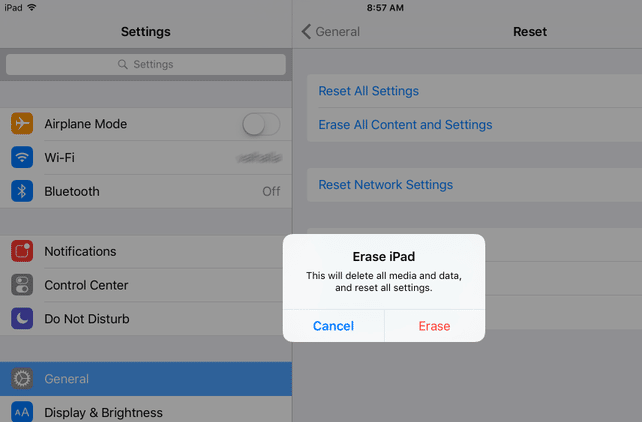
iPadで「探す」機能を有効にしている場合は、Apple IDとパスワードを入力して無効にする必要があります。このプロセスが完了したら、iPadを再度有効化してからでないと使用できません。
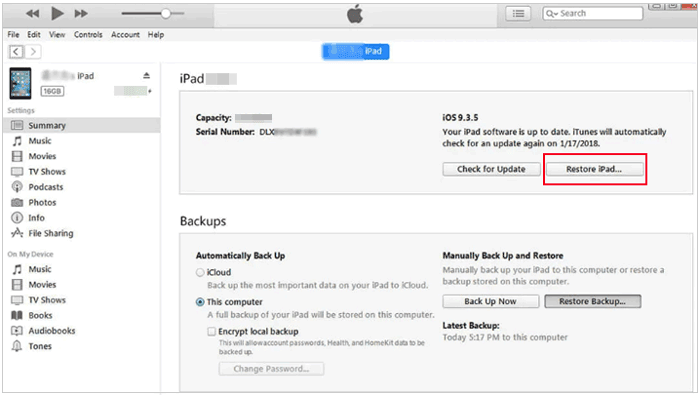
設定アプリに加えて、iTunesにもiPhoneをリセットするオプションがあります。さらに、iPadがフリーズした場合の対処やiOSのダウングレードにも使用できます。同様に、iPad上のすべてのコンテンツが完全に消去されます。iPadをマスターリセットする方法は次のとおりです。
ステップ1:USBケーブルを使ってiPadをコンピュータに接続します。
ステップ2.コンピュータでiTunesを開きます。iTunesがインストールされていない場合は、Appleのウェブサイトからダウンロードできます。
ステップ3.iTunesで、左上隅にiPadが表示されたら、それを選択します。( iTunesがiPadを認識できない場合は?)
ステップ4.左側のサイドバーにある「概要」タブをクリックします。
ステップ5.「iPadを復元」をクリックします。
ステップ6.iPadを工場出荷時の設定に復元することを確認してください。
iPadが復元できない場合は、この記事を読んで原因と解決策を確認してください。
【解決済み】iPadの復元やアップデートが数分でできない場合の対処法「iPhoneを探す」を有効にしている場合は、iCloudを使用してデバイスの位置を追跡できます。また、 iOSデバイスが手元にない場合や、 iPad/iPhoneのパスワードを忘れてしまった場合でも、iCloudを使用してiPhoneとiPadを消去し、個人データと情報を保護できます。iCloudを使用してiPadを完全にリセットする方法は次のとおりです。
ステップ1:任意のブラウザを使用してiCloudのウェブサイトにアクセスし、Apple IDとパスワードでサインインします。
ステップ2. 「iPhone/iPadを探す」アイコンをクリックし、「すべてのデバイス」を選択します。
ステップ3.消去したいiPadを具体的に選択します。
ステップ4.次のウィンドウで「[デバイス]を消去」を選択し、「消去」をクリックします。
ステップ5.Apple IDの詳細を入力して、データ消去プロセスを開始します。

注: iPhoneまたはiPadをリモートで消去すると、「iPhoneを探す」機能を使ってデバイスを探すことができなくなります。そのため、紛失または盗難に遭った場合は、リモート消去を行う前に、デバイスの位置を特定したり、音を鳴らしたりして探すことをお勧めします。
Q1. 一度開始した完全リセットを取り消すことはできますか?
いいえ、一度完全リセットを確定して開始すると、そのプロセスは元に戻せません。続行する前に、すべての重要なデータをバックアップしていることを確認してください。
Q2. 完全リセットを実行するにはインターネット接続が必要ですか?
必ずしも必要ではありませんが、リセット後のセットアッププロセス中にインターネット接続があると便利です。これにより、Apple IDでサインインして最新バージョンのiOSをダウンロードできます。
Q3. 完全なリセットにはどれくらい時間がかかりますか?
完全リセットにかかる時間は、iPadの機種とデバイスに保存されているデータ量によって異なります。数分から1時間程度かかる場合があります。
Q4. iPadを完全にリセットすれば、ソフトウェア関連の問題はすべて解決しますか?
完全リセットで多くのソフトウェア関連の問題は解決できますが、すべてではありません。完全リセット後もiPadに問題が続く場合は、Appleサポートにお問い合わせください。
iPadを売却する前にデータを消去することは、プライバシーを保護し、新しい所有者へのスムーズな移行を確保するために非常に重要です。iPadを売却するためにデータを消去する手順を順を追って説明しているので、安心してデータを消去し、アカウントからログアウトして、次のユーザーにまっさらな状態を提供できます。これにより、取引に関わる双方にとって良い体験となるでしょう。
これらの方法の中でも、iPadを売却する前にデータを完全に消去するための信頼性が高く効率的なソリューションとして、 Coolmuster iOS Eraser (iPhoneデータ消去)の使用をお勧めします。これにより、ユーザーはプライバシーを保護するための安全で妥協のない方法を得ることができます。
関連記事:
パスコードなしでiPhoneを消去する5つの簡単な方法(ステップバイステップ)
パスワード/パスコードなしでiPhoneを工場出荷時の状態にリセットする4つの最良の方法







 PC版ダウンロード
 Mac版ダウンロード


