要約:
iPodの復元中にデータが失われることを心配している場合は、このガイドが最も安全な復元方法を理解するのに役立ちます。
iPodを復元する際、多くのユーザーは音楽、写真、個人データがすべて失われることを心配します。ほとんどの場合、標準的な復元ではデバイスが完全に消去されるため、初心者にとってはストレスの多い作業となります。しかし、バックアップ復元やデータ復旧ツールなど、すべてを削除せずにiPodを復元またはリセットする方法はいくつかあります。このガイドでは、利用可能なオプションをステップごとに説明し、状況に応じて最も安全な方法を選択し、大切なファイルを保護できるようサポートします。
ほとんどの場合、iPodを復元すると、デバイス上のすべてのデータが削除されます。iTunes/Finderまたはリカバリモードによる標準的な復元では、デバイスは工場出荷時の設定に戻り、すべてのメディア、設定、個人データが消去されます。そのため、Appleの公式復元方法では、真の意味での「データ削除なしの復元」は提供されていません。
混乱の原因は、「復元」という用語にあることが多いのですが、これには様々な操作が含まれます。iPodのバックアップを作成し、そのバックアップからiPodを復元した場合、リセット後も音楽、写真、アプリデータ、iTunesまたはiCloudに保存された設定など、データは復元できます。ただし、データの復元前には必ずデバイスのデータが消去されます。
つまり、iPodを完全に復元するには、まずすべてのデータを削除する必要がありますが、バックアップがあれば後からデータを復元することは可能です。
iTunesまたはFinderを使用してiPodのバックアップを事前に作成している場合は、リセット後にiTunesから簡単にデータを復元できます。この方法を使えば、保存済みのバックアップからアプリ、設定、音楽、その他の個人コンテンツを復元できます。バックアップが存在する限り、iPodを以前の状態に戻す最も確実な方法の一つです。
iTunes/FinderバックアップからiPodを復元する手順:

完了すると、iPodは選択したバックアップのデータと設定で再起動します。
以前にiCloudバックアップを有効にしていた場合、コンピュータを使わずにワイヤレスでiPodを復元できます。この方法を使えば、デバイスを消去した後でも、iCloudに保存されているアプリ、写真、設定、その他のデータを復元できます。特にiTunesやFinderにアクセスできない場合に便利です。
iCloudバックアップを使用してiPodを復元する手順:

バックアップがない場合、またはiPod上の既存コンテンツを上書きせずにデータを復元したい場合は、サードパーティ製のツールが有効な解決策となります。信頼できる選択肢の一つとして、iPodデバイスにも対応しているCoolmuster iPhone Data Recoveryがあります。このツールを使えば、デバイスを直接スキャンし、失われたファイルを選択的に復元できるため、完全な復元やiTunesバックアップは不要です。
Coolmuster iPhone Data Recoveryの主な機能:
Coolmuster iPhone Data Recoveryを使用してiPodデータを復元する手順:
01 Coolmuster iPhone Data Recoveryコンピュータにダウンロードしてインストールし、プログラムを起動します。状況に応じて、 iOSデバイスからの復元、iTunesバックアップからの復元、またはiCloudバックアップからの復元のいずれかの復元モードを選択します。「 iOSデバイスからの復元」を選択した場合は、USBケーブルを使用してiPodをコンピュータに接続します。

02次に、復元したいファイルの種類を選択し、「スキャン開始」をクリックします。ソフトウェアがデバイスまたはバックアップを分析し、利用可能なデータのスキャンを開始します。スキャンが完了すると、削除されたアイテムと既存のアイテムの両方をプレビューできます。
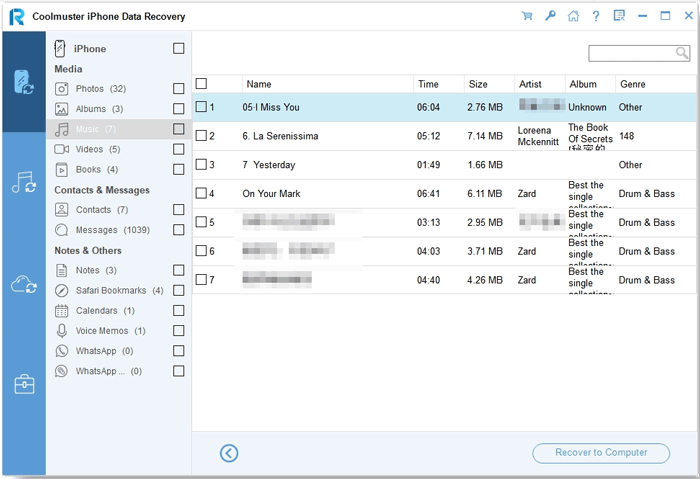
03最後に、必要なファイルを選択し、「コンピューターに復元」をクリックします。復元したデータを保存するコンピューター上の安全なフォルダーを選択して、プロセスを完了します。
ビデオガイド:
iPodの復元では、通常、すべてのデータが消去されます。特にiTunes/FinderやiCloudを使用する場合はなおさらです。しかし、バックアップがあればコンテンツを復元できます。また、 Coolmuster iPhone Data Recoveryのようなデータ復元ツールを使えば、既存のデータを上書きせずにファイルを復元することも可能です。バックアップの有無によって、それぞれの方法には異なる利点があります。予期せぬデータ損失を防ぐため、デバイスを復元する前に必ずバックアップの状態を確認してください。
関連記事:
iPodがiTunesと同期しない問題を解決する方法 [2026]




 PCダウンロード
 Macダウンロード


