iCloudの連絡先には、個人的なつながりからビジネス記録まで、貴重な情報が含まれています。そのため、柔軟な形式でバックアップを作成しておくことは常に賢明な選択です。iCloudでは連絡先をエクスポートできますが、デフォルトの形式はCSVではなくVCFです。Excelで連絡先を開いたり、CRMシステムにインポートしたり、他のプラットフォームで管理したりする場合、VCF形式は不便です。幸いなことに、iCloudの連絡先をCSV形式でエクスポートする方法はいくつかあります。このガイドでは、iCloudの連絡先をCSVファイルとしてすばやく簡単にダウンロードして保存する方法をステップバイステップでご紹介します。
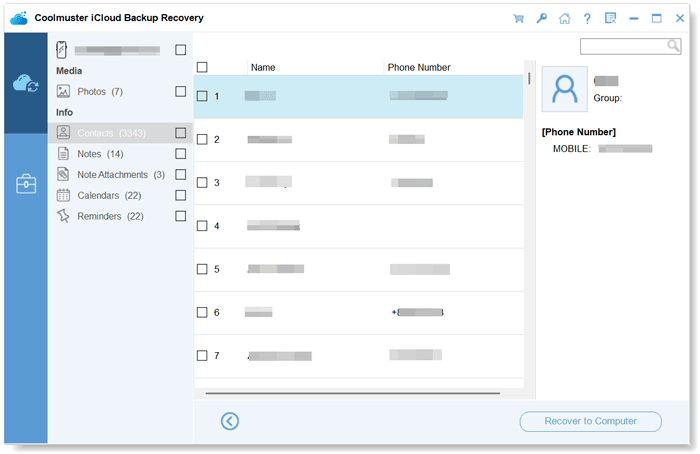
iCloud.comにアクセスしたり、VCFファイルを手動で変換したりすることなく、iCloudの連絡先をCSVファイルに直接エクスポートしたい場合は、 Coolmuster iCloud Backup Recoveryがより便利なソリューションとなるでしょう。このソフトウェアを使用すると、iCloudアカウントにサインインし、バックアップコンテンツをスキャンして連絡先の詳細をプレビューし、CSVなどの読み取り可能な形式に連絡先を選択的にエクスポートできます。これは、Excelで連絡先を開いたり、別のプラットフォームに移行したり、iCloudバックアップ全体を復元せずにオフラインバックアップを保持したりする必要がある場合に特に役立ちます。
Coolmuster iCloud Backup Recoveryの主な機能
Coolmuster iCloud Backup Recoveryを使用してiCloud連絡先をCSVにエクスポートする方法:
01 Windows PCまたはMacにCoolmuster iCloud Backup Recoveryをダウンロードしてインストールします。プログラムを起動し、Apple IDとパスワードでサインインします。2段階認証が有効になっている場合は、確認コードを入力して続行します。

02ログイン後、データタイプとして「連絡先」を選択し、「次へ」をクリックします。ソフトウェアがiCloudバックアップをスキャンし、利用可能なすべての連絡先情報を表示します。

03エクスポートしたい連絡先を選択し、「コンピューターに復元」をクリックして、出力形式として「CSV」を選択します。連絡先はコンピューターに保存され、Excelで開いたり、他のサービスにインポートしたりできます。
ビデオガイド:
追加のソフトウェアをインストールしたくない場合は、iCloud.comから連絡先をエクスポートし、エクスポートしたファイルをCSV形式に変換することができます。この方法は無料で、 WindowsとMac両方で動作します。ただし、iCloudは連絡先をVCF(vCard)ファイルとしてのみエクスポートするため、Excelで連絡先を開いたり、データベースやCRMツールにインポートしたりするには、別途変換手順が必要です。
iCloudウェブサイト経由でiCloud連絡先をCSVファイルにエクスポートする方法:
手順1:ブラウザを開き、iCloud.comにアクセスして、Apple IDでサインインします。「連絡先」をクリックして、連絡先ライブラリを開きます。
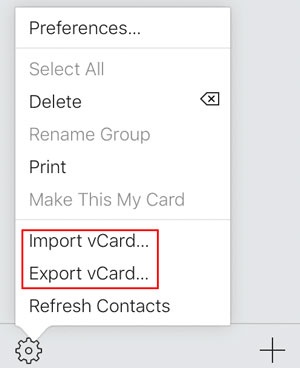
ステップ2:左下隅の歯車アイコンをクリックし、すべての連絡先をエクスポートする場合は「すべて選択」を選択します。次に、もう一度歯車アイコンをクリックし、「vCardをエクスポート」を選択します。連絡先は.vcfファイルとしてダウンロードされ、コンピューターに保存されます。
ステップ3:iCloudはCSVエクスポートを直接サポートしていないため、信頼できるVCF-to-CSV変換ソフトを開くか、CSVエクスポートをサポートする連絡先管理ツールにVCFファイルをインポートしてください。画面の指示に従ってファイルを変換し、.csv形式で保存してください。
連絡先をローカルで管理したい場合は、iCloudの連絡先をCSVファイルとして直接コンピュータにエクスポートするという方法もあります。WindowsとMacではワークフローが若干異なりますが、どちらの方法でもWindows 、Googleコンタクト、CRMシステムなどのプラットフォームで使用できる形式で連絡先を保存できます。
WindowsでiCloud連絡先をCSVファイルにエクスポートする
Windows iCloudの連絡先を直接CSVファイルにエクスポートする組み込み機能はありませんが、連絡先アプリを使えばその処理を完了できます。
ステップ1:ブラウザでiCloud.comを開き、Apple IDでサインインします。「連絡先」に移動し、連絡先をVCFファイルとしてエクスポートします。
ステップ2. Windows PCで連絡先アプリを開き(必要に応じてVCFファイルをOutlookにインポートし)、ダウンロードしたVCFファイルをインポートします。
ステップ3.連絡先が表示されたら、「エクスポート」オプションを選択し、出力形式として「CSV(カンマ区切り値)」を選択します。ファイルを任意の場所に保存してください。
MacでiCloud連絡先をCSVファイルにエクスポートする
Macユーザーは、内蔵の連絡先アプリを使用してiCloudの連絡先をエクスポートし、管理しやすいように変換することができます。
ステップ1. Macの連絡先アプリを開き、「iCloud連絡先同期」が有効になっていることを確認します。
ステップ2. エクスポートする連絡先を選択します。メニューバーから「ファイル」>「エクスポート」>「vCardをエクスポート」をクリックして、連絡先をVCFファイルとして保存します。
ステップ3. CSV変換ツールを使用するか、VCFファイルをCSVエクスポートをサポートするアプリケーションにインポートし、連絡先をCSVファイルとして保存します。
iCloudの連絡先をCSVファイルにエクスポートすると、連絡先リストのバックアップ、Excelでのデータ編集、プラットフォーム間の連絡先の転送、CRMシステムへのインポートなどが容易になります。このガイドでは、 WindowsユーザーとMacユーザー向けの3つの実用的な方法について説明しました。CSVへの直接エクスポートと選択的な復元によるより迅速なソリューションをご希望の場合は、 Coolmuster iCloud Backup Recoveryのような専用ツールを使用するとプロセスを簡素化できます。ニーズに最適な方法を選択して、連絡先データを整理し、アクセスしやすい状態に保ちましょう。
ご質問やご意見がありましたら、お気軽に下記のコメント欄にご記入ください。
関連記事:
iCloudからiPhoneに連絡先を転送する3つの簡単な方法




 PCダウンロード
 Macダウンロード


