要約:
iPhoneで最近削除したメッセージを管理したり、削除したりする方法を知りたい場合は、このガイドで手順を一つずつ説明します。
時折、不要になったメッセージを削除することがありますが、それらは完全に消えるのではなく、「最近削除した項目」に一時的に保存されるだけです。まるでiPhoneが、私たちの考えを変えさせ、完全に別れを告げる前に二度考える時間を与えてくれるかのようです。そのため、これらのメッセージの痕跡を完全に消し去りたい場合や、プライバシー上の懸念から削除したい場合は、iPhoneの「最近削除した項目」からメッセージを削除する方法を知りたいと思うでしょう。
幸いなことに、この記事ではiPhoneの「最近削除したメッセージ」機能をオフにする方法を解説しています。この記事を参考にすれば、この機能を無効にしてプライバシーを守ることができます。
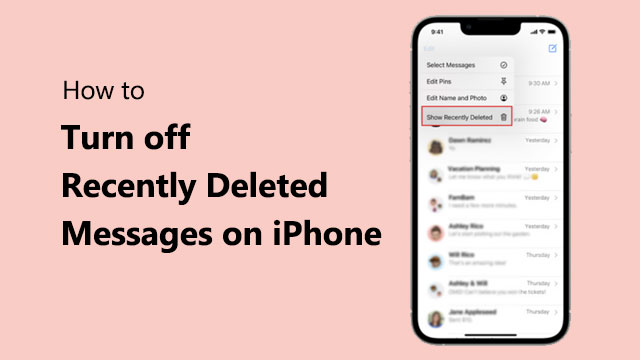
iPhoneで最近削除したメッセージを削除する方法を学ぶ前に、「最近削除した項目」機能の意味を理解することが非常に重要です。
「最近削除した項目」機能は、 iOSシステムのセキュリティ機能の一つで、ユーザーが重要なデータを誤って削除してしまうことを防ぎます。ユーザーがメッセージを削除しても、iPhoneからすぐに削除されるわけではありません( iPhoneで削除したメッセージはどこで確認できますか?)。代わりに、「最近削除した項目」フォルダに最大30日間一時的に保存されます。この期間中、ユーザーは削除したメッセージを確認し、元の会話に復元することができます。
この機能は、ユーザーが誤って重要な情報を削除してしまった場合や、操作を取り消す必要がある場合など、非常に便利な場合が多い。しかし、同時に一定のリスクやプライバシー上の懸念も伴う。
「最近削除したメッセージ」機能の意味を理解した上で、なぜこの機能を無効にしたいのかを考えてみましょう。iPhoneで「最近削除したメッセージ」を無効にする方法について説明する前に、この点について理解しておく必要があります。考えられる理由は以下のとおりです。
それでは本題に入りましょう。iPhoneのテキストメッセージを完全に削除するために、iPhoneの「最近削除したメッセージ」をロックするにはどうすればよいでしょうか? 実は、 iOS 「最近削除したメッセージ」機能を無効にする直接的な方法はありませんが、だからといってできないわけではありません。「最近削除したメッセージ」フォルダ内のすべてのメッセージを削除すると、「最近削除したメッセージ」の見出しが消えます。iPhoneで「最近削除したメッセージ」を非表示にする方法は次のとおりです。
ステップ1. まず、iPhoneの「メッセージ」アプリを開き、「編集」モードに入ります。
ステップ2.次に、「最近削除した項目」フォルダを選択します。
ステップ3.その後、「選択」ボタンをタップし、完全に削除したいメッセージを選択します。
ステップ4.最後に、画面下部の「削除」ボタンをタップして、これらのメッセージの削除を確定します。
注:削除したメッセージは「最近削除した項目」から復元できませんのでご注意ください。また、新しいメッセージを削除すると、「最近削除した項目」のヘッダーが再び表示されます。「最近削除した項目」のヘッダーが再び表示されないようにするには、メッセージを削除するたびに「最近削除した項目」フォルダを空にする必要があります。
さらに、プライバシー保護のためにメッセージの自動削除を設定することもできます。手順は以下のとおりです。
ステップ1. iPhoneの「設定」アプリを開きます。
ステップ2. 下にスクロールして「メッセージ」を探します。
ステップ3.「メッセージを保持」をタップします。
ステップ4.メッセージの保存期間(30日間、1年間など)を選択します。
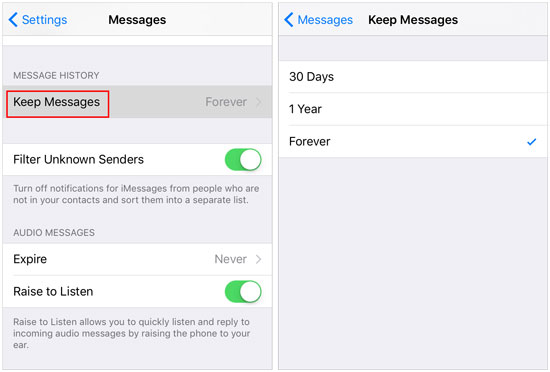
ステップ5.選択した期間を超過したメッセージは、ストレージ容量を解放するために自動的に削除されます。
メッセージを削除して「最近削除したメッセージ」フォルダを空にした後、気が変わってメッセージを復元したいと思った場合、どうすればよいでしょうか?復元する方法はあるのでしょうか?幸いなことに、試せるiPhoneデータ復元ソフトウェアがいくつかあります。中でも人気が高いのがCoolmuster iPhone Data Recoveryです。バックアップの有無に関わらず、このソフトウェアを使えば削除したメッセージを復元できます。
Coolmuster iPhone Data Recoveryの主な機能:
iPhoneデータ復元ツールを使ってiPhoneからメッセージを復元するには、以下の手順に従ってください。
01コンピュータにソフトウェアをダウンロードしてインストールし、起動します。USBケーブルを使用してiOSデバイスをコンピュータに接続します。認証プロセスを進めるには、デバイスで「信頼」オプションをクリックします。

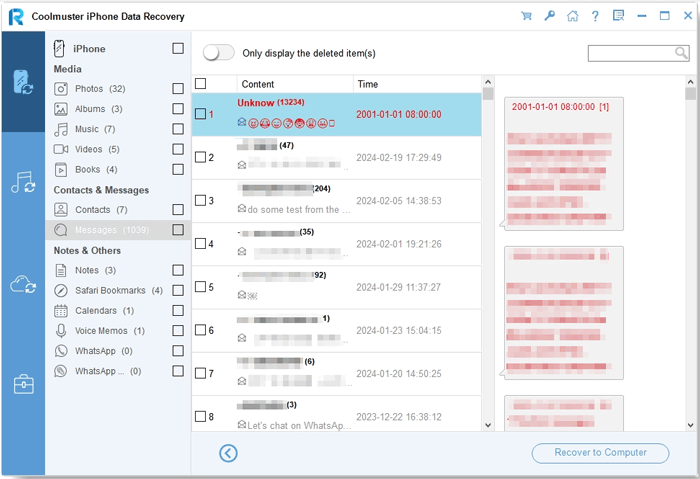
02接続が正常に確立されると、次のインターフェースが表示されます。オプションから「メッセージ」を選択し、「スキャン開始」をクリックして続行してください。

03左側のパネルから「メッセージ」を選択し、右側のパネルから復元したい項目を選択します。復元する連絡先を選択したら、「コンピュータに復元」アイコンをクリックします。(「削除済みアイテムのみ表示」ボタンを有効にすると、プログラムは削除済みファイルのみを表示するように制限されます。)
iPhoneで最近削除したメッセージを無効にする方法について、よくある質問とその回答を以下に示します。
Q1. 最近削除したメッセージ機能を無効にすると、iPhone上の他のデータに影響はありますか?
いいえ、「最近削除したメッセージ」を無効にしても、iPhoneの他のデータや設定は変更されません。削除したいメッセージのみが対象となります。
Q2. 最近削除したメッセージフォルダは定期的に削除する必要がありますか?
それはあなたの好み次第です。プライバシーを守りたい、あるいはデバイスのストレージを整理しておきたい場合は、これらのメッセージを定期的に削除することをお勧めします。
Q3. 最近削除したメッセージを削除した後も、メッセージはストレージ容量を占有し続けますか?
「最近削除した項目」から削除されたメッセージは、ストレージ容量を消費しなくなります。
以上で、iPhoneの「最近削除したメッセージ」機能をオフにする方法の説明を終わります。「最近削除したメッセージ」機能をオフにすることで、ユーザーはプライバシーとデバイスのストレージ容量をより効果的に保護できます。この機能を無効にすると、一部のメッセージが復元できなくなる可能性がありますが、適切なデータ復元ツール( Coolmuster iPhone Data Recovery )を使用すれば、データ損失の問題に効果的に対処できます。
関連記事:
iPhoneの通話履歴が勝手に消えてしまうのはなぜ?原因と復元方法







 PCダウンロード
 Macダウンロード


