要約:
iCloudからGoogleフォトに写真を移動することは、Appleのストレージ容量を解放し、複数のプラットフォーム間で思い出をより簡単に管理するための一般的な方法です。
iCloud Photosは、Appleが提供する、デバイス間で写真を保存・同期するためのクラウドストレージサービスです。しかし、無料ストレージ容量はわずか5GBと限られており、写真愛好家にとっては明らかに不足しています。そのため、多くのユーザーがiCloud PhotosをGoogle Photosに移行したいと考えています。Google Photosは15GBの無料ストレージ容量を提供しており、さらにiOSとAndroid両方のデバイスでシームレスに動作する一方、iCloud PhotosはiOSデバイスのみに対応しています。
では、iCloudの写真をGoogleフォトに転送するにはどうすればよいでしょうか?ここでは、その4つの方法をご紹介します。

なぜ多くのユーザーがiCloudからGoogleフォトに写真を転送したがるのでしょうか?まず、iCloudはApple専用のサービスであり、Apple製品以外の製品には対応していないことを知っておく必要があります。一方、GoogleフォトはGoogleドライブの一部であり、 AndroidやAppleデバイスを含むあらゆるデバイスからアクセスできます。
ユーザーがiCloudからGoogleフォトに写真を転送する主な理由は以下の4つです。
|
特徴
|
iCloud写真
|
Googleフォト |
|
空きストレージスペース
|
5GB
|
15GB
|
|
プラットフォーム
|
Appleプラットフォーム
|
Windows 、 iOS 、 Androidなど
|
|
安全
|
高い
|
高い
|
|
使いやすい
|
難しい
|
簡単
|
詳細については、 「Googleフォト vs iCloud」をご覧ください。
Appleは、「データとプライバシー」設定内でiCloudからGoogleフォトに写真を直接移行できる新機能を導入しました。これにより、iCloudからGoogleドライブへ直接写真を移行できます。iPhoneの写真をGoogleフォトに直接インポートする方法は以下のとおりです。
ステップ1: Appleのデータとプライバシーのログインページにアクセスします。
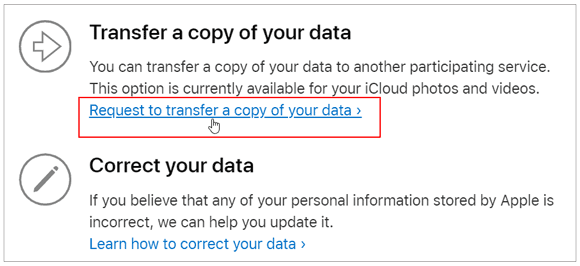
ステップ2. 正しいログイン情報を使用してiCloudアカウントにログインし、新しいインターフェースから3番目のオプション「データのコピーを転送する」に移動し、「データのコピーの転送をリクエストする」をクリックします。
ステップ3. ドロップダウンメニューから、写真の転送先としてGoogleフォトを選択し、写真、ビデオ、またはその両方のチェックボックスをオンにして、「続行」をクリックします。
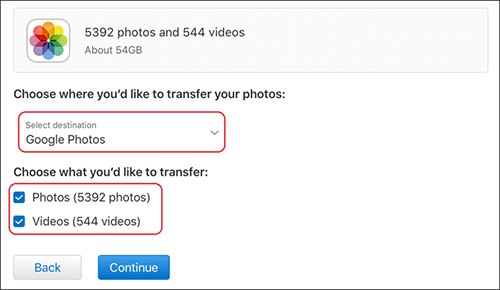
ステップ4.ストレージ容量の要件を確認し、iCloudの写真や動画を転送したいGoogleアカウントにログインします。
ステップ5. 「許可」ボタンをクリックして、Appleのデータとプライバシーに、Googleフォトに写真や動画を追加する許可を与えます。
ステップ6.最後に、詳細をもう一度確認し、「送金確認」をクリックしてください。
注: Appleの写真からGoogleフォトへの転送には3~7日かかる場合があります。転送が完了する前に転送リクエストをキャンセルした場合、コピーされたコンテンツはGoogleフォトに残ります。
おすすめ記事: Googleフォトをオリジナル品質でiCloudに簡単に転送する方法
AppleがAppleの写真とGoogleフォトを同期するのに3~7日かかるのを待つのが嫌な場合は、手動転送方法を簡単に利用できます。iCloudから写真をコンピュータにダウンロードし、Googleフォトに移動するだけです。手動転送方法なら、数日間待つことなくすぐに転送を完了できます。iCloudからGoogleフォトに写真を手動で移動する方法は次のとおりです。
ステップ1: iCloud.comにアクセスし、Apple IDとパスワードを使用してiCloudアカウントにログインします。次に、「写真」をクリックします。

ステップ2. Googleフォトに転送したい写真を選択し、ページ右上の「ダウンロード」ボタンをクリックします。

ステップ3. 次に、 Googleドライブの公式サイトにアクセスし、自分の情報を使って写真を移動したいアカウントにログインします。
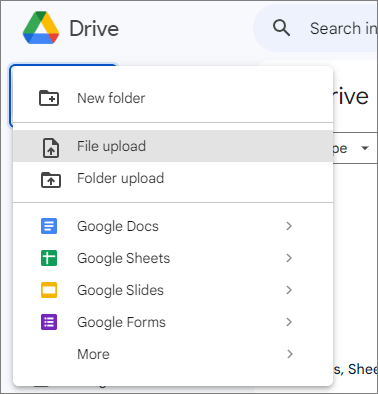
ステップ4.下の画像に示すように、「新規」ボタンをクリックし、「ファイルのアップロード」を選択して、iCloudからダウンロードした写真を選択します。iCloudの写真がすぐにGoogleフォトにアップロードされます。
詳細はこちら: Googleフォトのバックアップがうまくいかない?解決策と代替手段を見つけるには、こちらのガイドをご覧ください。
iPhoneからGoogleフォトに写真をアップロードする際にモバイルデバイスを利用したいユーザーにとって、Googleフォトアプリは便利なソリューションを提供します。iCloud写真から手動で写真をダウンロードする必要もありません。Googleフォトアプリを使ってiCloudをGoogleドライブに同期する方法は以下のとおりです。
ステップ1. まだiPhoneにGoogleフォトをインストールしていない場合は、まずインストールしてください。
ステップ2. iPhoneの「設定」>「写真」>「オリジナルをダウンロードして保存」または「iPhoneストレージを最適化」を選択します。

ステップ3. Googleフォトを起動し、右上隅のアカウントプロフィールをタップして、「写真の設定」に移動し、「バックアップと同期」を選択します。
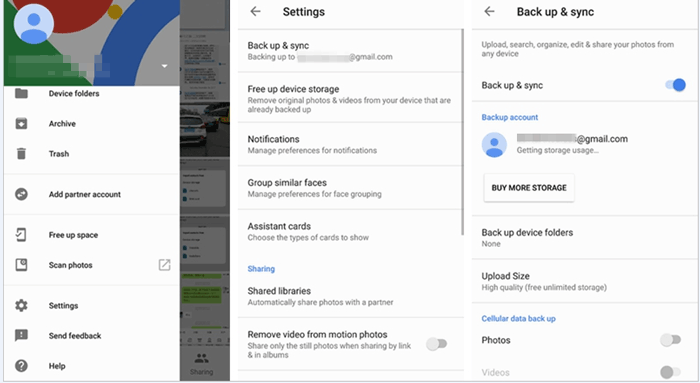
ステップ4.「バックアップと同期」を有効にします。こうすることで、写真がGoogleフォトに簡単に移動できます。また、iCloudフォトの内容は一切変更されません。
クラウドサービス間で写真を転送するだけでなく、iPhoneからコンピュータに直接写真を転送する必要がある場合もあります。Coolmuster iOS Assistant Coolmuster 、この作業を簡単に実行できるツールです。写真の転送だけでなく、iPhoneの他の種類のデータも管理できます。
Coolmuster iOSアシスタントの主な機能:
まず、プログラムをコンピュータにダウンロードし、以下の簡単な手順に従ってiPhoneから写真を転送してください。
01ソフトウェアを開き、データケーブルを使ってiPhoneとコンピュータを接続します。デバイスが安全に接続を確立することを信頼してください。

02デバイスが検出されると、すべての機能に簡単にアクセスできるメインインターフェースが表示されます。

03 「写真」フォルダに移動し、ファイルをプレビューして、転送したいファイルを選択し、「エクスポート」をクリックして処理を開始します。

ビデオガイド:
Q1. iCloudの写真をAndroidに取り込むにはどうすればよいですか?
iCloudの写真をAndroidにダウンロードする方法は? iCloudからAndroidデバイスに写真を転送するには、まずiCloudから写真をパソコンにダウンロードし、次にUSBメモリなどの方法でAndroidデバイスに転送します。こうすることで、iPhoneで見るのと同じ写真をAndroidデバイスでも楽しむことができます。
Q2. 転送処理によって、私のiCloudアカウントから写真が削除されますか?
いいえ、転送処理によってiCloudアカウントから写真が削除されることはありません。単にGoogleフォトアカウントにコピーされるだけで、iCloudアカウントに残っている元の写真もそのまま残ります。
Q3. iCloudからGoogleフォトに転送できる写真の枚数に制限はありますか?
Googleは、1日に転送できる写真の枚数に制限を設けています。ただし、ほとんどのユーザーにとって、これらの制限は問題にならないはずです。写真の枚数が多い場合は、転送処理に時間がかかる場合があります。
どの方法を選んでも、iCloudの写真をGoogleフォトに転送することは可能です。Appleのプライバシーウェブサイトにアクセスするか、手動で送信するか、Googleフォトアプリを使用するかに関わらず、簡単に転送できます。さらに、 Coolmuster iOS Assistantは、iPhoneからコンピュータに写真を転送するシンプルなソリューションを提供し、データ管理の柔軟性を高めます。
関連記事:
iPhoneから写真/画像を簡単に取り出すための6つのヒント
【5つの方法】USBを使わずにiPhoneからパソコンに写真を転送する方法







 PCダウンロード
 Macダウンロード


