要約:
iPhoneの画面が期待どおりに回転しない場合は、このガイドで画面回転を有効にする方法と、よくある回転の問題を簡単な解決策で解決する方法をご紹介します。
iPhoneを日常的に使用していると、画面がデバイスと一緒に回転せず、特定の向きに固定されてしまうことがあります。動画視聴、ウェブブラウジング、アプリの横向き使用時などに、これは非常に不便です。通常、これは設定の問題や一時的なソフトウェアの不具合が原因で発生します。iPhoneの画面回転がうまく機能しない場合は、このガイドで画面回転を有効にする方法と、よくある回転の不具合を簡単な方法で解決する方法をご紹介します。
iPhoneの画面回転は、縦向きロック機能によって実現されています。このロックを無効にすると、対応アプリ内でiPhoneが自動的に縦向きと横向きを切り替えることができます。
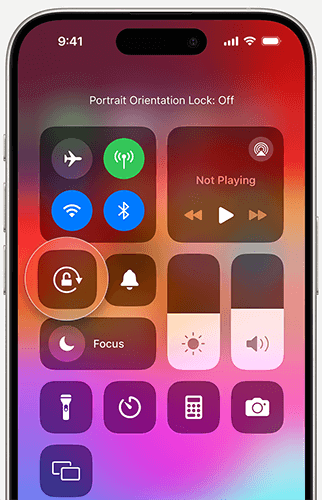
ホームボタンのないiPhoneで画面を回転させる方法:
ステップ1:画面の右上隅から下にスワイプしてコントロールセンターを開きます。
ステップ2. 「縦向き固定」ボタンをタップして、有効になっている場合はオフにします。
ステップ3.iPhoneを横向きにして画面の向きを変えます。
ホームボタン付きのiPhoneで画面を回転させる方法:
手順1:画面下端から上にスワイプしてコントロールセンターを開きます。
ステップ2. 「縦向き固定」ボタンをタップして無効にします。
ステップ3:iPhoneを横向きにして、縦向きモードと横向きモードを切り替えます。
注:すべてのアプリが画面回転に対応しているわけではありません。縦向き固定を無効にしてもiPhoneの画面が回転しない場合は、Safariやメッセージなど、横向きモードに対応しているアプリを開いてみてください。
iPhoneの画面が回転しない場合、以下のいずれかの原因が考えられます。
iPhoneのタッチスクリーンが動作しなくなってしまいましたか?これは本当に困った状況です。このガイドでは、その問題を簡単に解決する方法をご紹介します。ぜひご覧ください。
画面回転がロックされる主な理由が理解できたところで、iPhoneの画面回転を解除するにはどうすればよいでしょうか?iPhoneの画面回転を解除するためのいくつかの方法をご紹介します。
画面の回転が固定されてしまった場合の簡単な解決策は、回転ロックを無効にすることです。回転ロックをオフにすると、iPhoneやiPadの画面を縦向きと横向きに切り替えることができます。しかし、オンにすると画面の向きが固定されてしまいます。
画面の向きのロックを解除する方法は以下のとおりです。
手順1. iPhoneでコントロールセンターを開きます。iPhone X以降のモデルでは、画面の右上隅から下にスワイプします。iPhone 8以前のモデルでは、画面の下部から上にスワイプします。
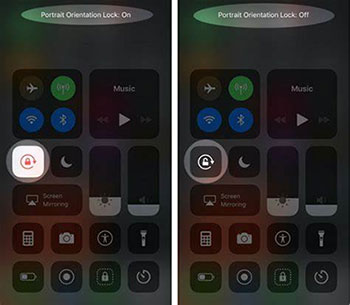
ステップ2:画面の向きを固定するボタン(矢印で囲まれた鍵のアイコン)を探します。アイコンが赤色の場合は、画面の向きの固定が有効になっています。
ステップ3.アイコンをタップして、画面の向きのロックを解除します。画面上部に「縦向きの向きのロック:オフ」と表示されていることを確認してください。
ステップ4.画面を回転させて、正しく動作するかどうかを確認してください。
すべてのiPhoneアプリが横向きモードに対応しているわけではありません。縦向き固定をオフにしてもiPhoneの画面が回転しない場合は、使用しているアプリが画面回転に対応していない可能性があります。
問題の原因がアプリにあるかどうかを確認するには、Safari、メッセージ、写真など、横向き表示に対応したアプリを開き、iPhoneを横向きに回転させてみてください。他のアプリで画面が正常に回転する場合は、デバイスは正常に動作しており、元のアプリがこの機能をサポートしていないだけです。
アプリの設定を確認したり、アプリを最新バージョンにアップデートしたりすることもできます。画面回転の問題は、アプリの互換性や一時的なバグが原因である可能性があります。それでも複数の対応アプリで画面が回転しない場合は、以下のトラブルシューティング方法をお試しください。
まれに、ソフトウェアの不具合により、iPhoneやiPadの画面自動回転が停止することがあります。この問題は、画面の向きロックや画面ズームが無効になっている場合でも発生する可能性があります。幸いなことに、 iOSデバイスを再起動することで、これらのソフトウェアの問題を迅速に解決できます。
再起動の手順はiPhoneの機種によって異なります。以下に手順を示します。
iPhone X、11、12、13以降の機種の場合:
iPhone 6、7、8、またはSE(第2世代または第3世代)の場合:
iPhone SE(第1世代)、5、またはそれ以前の機種の場合:

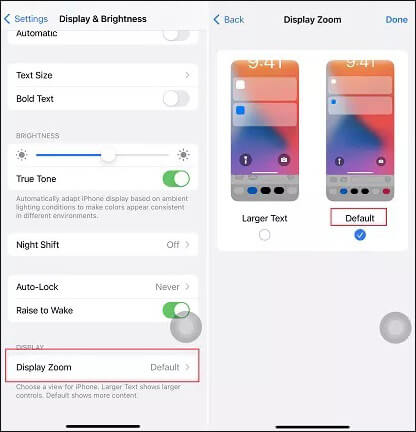
ディスプレイズームは、 iOSデバイスの便利な機能で、テキストやアイコンを拡大表示して操作性や視認性を向上させます。しかし、画面の向きロックが無効になっている場合でも、ディスプレイズームを使用すると画面が特定の向きに固定されてしまうことがあります。画面の回転を解除するには、ディスプレイズームをオフにしてください。( iPhoneの画面が拡大表示されて動かなくなった場合)
iPhoneの画面回転を解除するにはどうすればよいですか?以下の手順に従ってください。
ステップ1. デバイスの「設定」アプリを開き、「画面表示と明るさ」を選択します。
ステップ2. 下にスクロールして「表示ズーム」をタップします。
ステップ3.次の画面で「デフォルト」をタップします。これにより、テキストとアイコンが標準サイズに戻り、表示ズームが無効になります。
古いバージョンのiOSは、画面回転の問題など、さまざまなシステム障害を引き起こす可能性があります。お使いのデバイスが最新バージョンのiOSを実行していることを確認してください。
ステップ1. 「設定」アプリを開き、「一般」に進みます。
ステップ2. 「ソフトウェアアップデート」をタップします。( iPhoneのソフトウェアアップデートが失敗しましたか?)
ステップ3.アップデートが利用可能な場合は、「ダウンロードしてインストール」をタップします。

上記の方法で解決しない場合は、すべての設定を初期値にリセットしてから、画面の回転設定を再度行ってください。設定を初期値に戻しても、iPhoneのデータには影響しません。
やり方は以下のとおりです。
ステップ1. 「設定」アプリを開き、「一般」に進みます。
手順2.「リセット」をタップし、「すべての設定をリセット」を選択します。
ステップ3.パスワードを入力して操作を確定してください。

「すべての設定をリセット」と「すべてのコンテンツと設定を消去」の違いを知りたい場合は、以下の記事をお読みください。
すべての設定をリセットする vs すべてのコンテンツを消去する【分かりやすい比較】上記の基本的な対処法を試してもiPhoneの画面回転がうまくいかない場合は、 iOSシステムの根本的なエラーが原因である可能性があります。この場合、 iOSシステムリカバリなどの専門的なiOSシステム修復ツールを使用すれば、データを消去することなくシステム関連の問題を診断・修復できます。
iOSシステムリカバリの主な機能:
iOSシステムリカバリを使用してiPhoneの画面を回転させる方法は次のとおりです。
01プログラムをコンピュータにダウンロードしてインストールし、画面の指示に従って起動します。メイン画面で「 iOSシステム復元」オプションを選択します。iPhoneをUSBケーブルでコンピュータに接続し、プロンプトが表示されたら「信頼」をタップします。

02ポップアップが表示され、このツールで解決できるさまざまな問題が表示されます。「開始」ボタンをクリックして進んでください。

03 「標準モード」または「詳細モード」を選択してください。ツールがiPhoneの基本情報を検出します。「確認」をタップして続行してください。

04 「修復」ボタンをクリックして、ファームウェアパッケージのダウンロードを開始し、 iOSデバイスの修復を行います。

iPhoneの画面が回転しない場合は、ハードウェアの問題である可能性があります。Appleサポートにお問い合わせいただくか、Apple Storeで点検・修理の予約をされることをお勧めします。
Q1. iPhoneの画面が回転しないのはなぜですか?
iPhoneの画面が回転しない場合は、まず縦向き固定が有効になっていないか確認してください。また、使用しているアプリが画面回転に対応していることも確認してください。それでも問題が解決しない場合は、iPhoneを再起動するか、 iOSをアップデートするか、すべての設定をリセットしてみてください。
Q2. iPhoneの画面回転ロックを解除するにはどうすればよいですか?
画面回転ロックを解除するには、コントロールセンターを開き、「縦向きロック」アイコンをタップして無効にします。ホームボタンのないiPhoneでは、右上隅から下にスワイプします。ホームボタンのあるiPhoneでは、下端から上にスワイプします。
Q3. なぜ私のiPhoneは一部のアプリでは回転するのに、他のアプリでは回転しないのですか?
iPhoneアプリの中には横向きモードに対応していないものがあり、そのため画面回転ロックをオフにしても縦向きのままになることがあります。Safari、写真、メッセージなどのアプリを使って、画面回転が正しく機能しているかどうか確認してみてください。
Q4. iPhoneが縦向きモードから抜け出せなくなった場合、どうすれば直せますか?
iPhoneが縦向きモードから抜け出せなくなった場合は、縦向き固定機能が無効になっていることを確認し、デバイスを再起動するか、 iOSアップデートするか、設定をリセットしてください。システムの問題が原因の場合は、 iOSシステム修復ツールで解決できる場合があります。
Q5. すべてのiPhoneは画面回転に対応していますか?
ほとんどのiPhoneモデルは画面回転に対応していますが、利用可能な回転オプションはデバイスモデルと使用するアプリによって異なります。一部のアプリや機能は縦向きモードでのみ動作する場合があります。
以上が、iPhoneの画面回転に関する問題の解決方法です。ほとんどの場合、縦向きロックを無効にしたり、アプリの互換性を確認したり、デバイスを再起動したり、 iOSをアップデートしたりすることで、画面回転機能を再び使えるようになります。問題がiOSシステムのエラーによって引き起こされている場合は、 iOSシステム復元などの専門ツールを使用することで、データに影響を与えることなく問題を修復できます。ただし、これらの方法のいずれも効果がない場合は、ハードウェアに問題がある可能性があるので、Appleサポートに問い合わせることをお勧めします。
関連記事:
iPhoneの画面下部が動作しない?11の簡単な方法で解決しよう
画面が反応しないiPhoneのロックを解除する方法【完全ガイド】




 PCダウンロード
 Macダウンロード


