要約:
多くのユーザーは、特に重要な写真、連絡先、ファイルなどが含まれる場合、スマートフォンのアップデートによって予期せぬデータ損失が発生するのではないかと懸念している。
スマートフォンをスムーズかつ安全に動作させるには、システムとアプリのアップデートが不可欠です。しかし、ユーザーがすぐにアップデートをためらう理由の一つに、「アップデートするとデータがすべて失われてしまうのではないか?」という不安があります。このガイドでは、アップデート中にデータが失われる可能性があるかどうかを詳しく解説し、それを防ぐための簡単な方法をご紹介します。
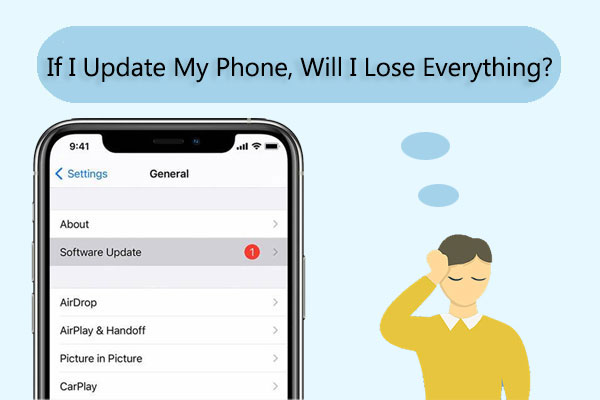
スマートフォンのアップデートでデータが削除されることはありますか?このパートではその答えをお伝えします。
この質問に答える前に、まずスマートフォンのアップデートについて少し理解しておきましょう。
スマートフォンのアップデートは、スマートフォンの機能をスムーズに動作させ、セキュリティを確保するための重要な手段です。アップデートには、システムアップデートとアプリアップデートの2種類があります。システムアップデートは通常、オペレーティングシステムのアップデートを指し、アプリアップデートはスマートフォンにインストールされている様々なアプリケーションのアップデートを指します。これらのアップデートは、スマートフォンのパフォーマンスを向上させるだけでなく、脆弱性を修正し、セキュリティを強化します。
スマートフォンのアップデートでデータが削除されることはありますか?その質問にお答えしましょう。スマートフォンのアップデートは、モバイルデバイスの正常な動作を維持するために不可欠ですが、アップデート中にデータが失われる可能性もあります。
ただし、スマートフォンのアップデートによって一部のデータが失われる可能性はありますが、必ずしもすべてのデータが失われるわけではないことに注意が必要です。通常、スマートフォンのアップデートは、写真、連絡先、メッセージなどの個人データには影響しません。これらのデータは通常、スマートフォンのストレージまたはクラウドに保存されており、アップデートの影響を受けません。
では、どのようなデータが失われる可能性があるのでしょうか?スマートフォンのアップデート中に、予期せぬ事態が発生し、データの一部が失われる可能性があります。例えば、停電、不安定なネットワーク接続、アップデート中のアップデートファイルの破損などが、データ損失の原因となる可能性があります。そのため、アップデート前にiPhoneのバックアップを取っておくことが重要です。また、重要なデータをバックアップしていない場合、アップデート後に失われたコンテンツを復元できない可能性があります。
スマートフォンのアップデート時にデータが失われるのを防ぐため、いくつかの予防策を講じることができます。アップデート中にデータが失われないようにする最善の方法は、バックアップを取ることです。iCloudやGoogle Driveなどのクラウドサービスにデータをバックアップするか、コンピューターを使用してバックアップを取ることができます。
AppleはiCloudとiTunesという2つのバックアップ方法を提供していますが、ここではより柔軟なバックアップツールであるCoolmuster iOS Assistantをご紹介します。これは、 iOSデバイス上のデータ管理を支援するために設計されています。公式のバックアップ方法との違いは、すべてのコンテンツをワンクリックでバックアップできるオプションと、必要なコンテンツだけを選択的にバックアップできるオプションの2種類が用意されている点です。
Coolmuster iOSアシスタントの主な機能:
iOSアシスタントを使用してiPhoneをコンピュータにバックアップするには、以下の手順に従ってください。
01まず、ソフトウェアをダウンロードしてコンピュータにインストールしてください。インストールが完了したら、プログラムを起動し、USBケーブルを使用してiPhoneとコンピュータを接続してください。
02 iPhoneでは、接続を確立するためのプロンプトが表示されたら「信頼」オプションを選択します。コンピュータでは、「続行」アイコンをタップして続行します。ソフトウェアがデバイスを認識するまで待ちます。認識されたら、上部メニューにある「スーパーツールキット」ボタンをクリックします。

03 Super Toolkitメニューで「iTunesバックアップと復元」を選択します。次に、表示されるオプションから「バックアップ」を選択します。利用可能なデバイスのリストからiPhoneを選択します。その後、バックアップファイルを保存するコンピュータ上の場所を指定します。最後に、「OK」アイコンをクリックしてバックアッププロセスを開始します。

さらに、iPhoneのデータを個別にバックアップできる柔軟性も備えています。この機能を使えば、コンピュータに転送するデータの種類を自由に選択できます。デバイスが検出されたら、左側のパネルに移動し、必要なデータの種類を選択してプレビューし、「エクスポート」ボタンをクリックしてコンピュータに転送してください。

Androidユーザーにとって、 Coolmuster Android Backup Manager良い選択肢です。これは、 Androidデバイス上のデータを簡単にバックアップおよび管理できるように設計されたソフトウェアツールです。このソフトウェアを使用すると、連絡先、メッセージ、通話履歴、写真、ビデオ、音楽、ドキュメントなど、さまざまな種類のデータをAndroidスマートフォンやタブレットからコンピュータに簡単にバックアップできます。
Coolmuster Android Backup Managerの主な機能:
Android Backup Managerを使用してAndroidスマートフォンをコンピュータにバックアップする方法は以下のとおりです。
01 Coolmuster Android Backup Managerダウンロード、インストールして開きます。「 Androidバックアップと復元」モジュールにアクセスします。
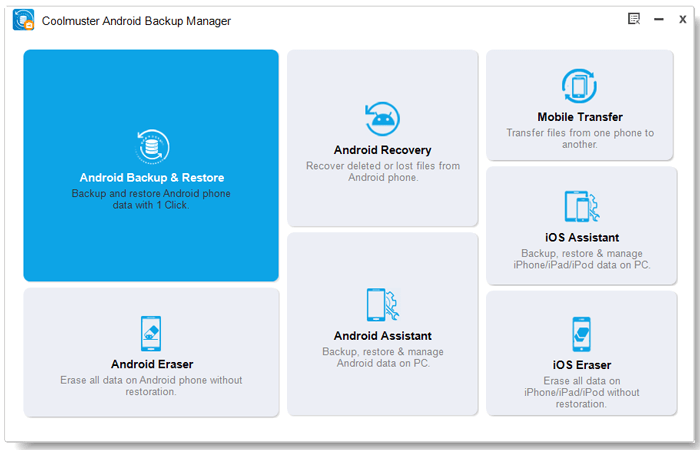
02スマートフォンをUSBケーブルでコンピューターに接続します。デバイスでUSBデバッグが有効になっていることを確認してください。ソフトウェアがAndroidを認識すると、メインインターフェースが表示されます。
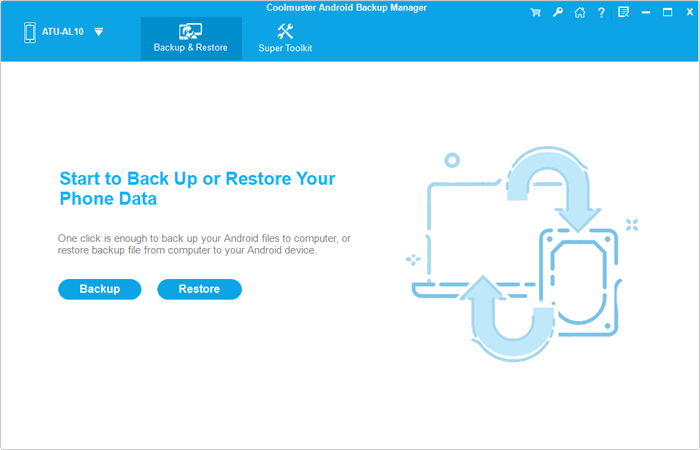
03 「バックアップ」モードに入り、バックアップしたいデータを選択し、「参照」をクリックして保存場所を指定し、「バックアップ」をタップしてバックアッププロセスを開始してから、携帯電話を工場出荷時の状態にリセットします。
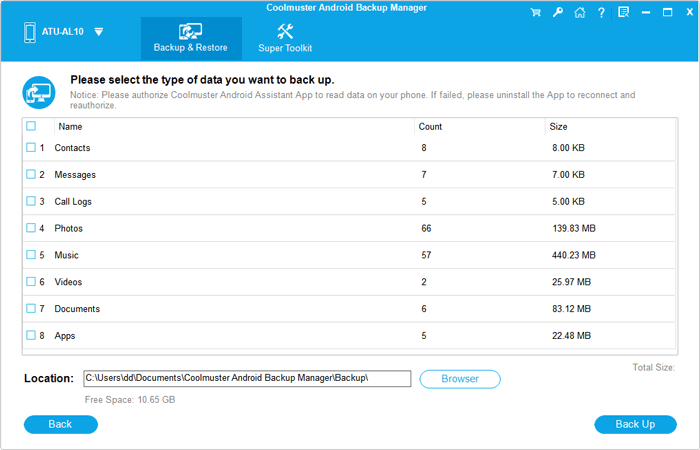
Coolmuster Android Assistantソフトウェアを使えば、 Androidスマートフォンのバックアップも可能です。このソフトウェアには、すべてのデータをワンクリックでバックアップするオプションと、必要なデータだけを選択的にバックアップするオプションの2種類があります。
データが失われても、慌てないでください。失われたデータを復元するためのデータ復旧ソフトウェアやテクニカルサポートが数多く存在します。
AppleはiCloudとiTunesという2つのデータ復元方法を提供していますが、どちらにも共通の欠点があります。それは、バックアップ全体を復元することしかできず、既存のデータが上書きされる可能性があることです。そこで、強力なiPhoneデータ復元ソフトウェアであるCoolmuster iPhone Data Recoveryご紹介します。このソフトウェアは、元のデータに影響を与えることなく、必要なデータだけを選択的に復元できます。
Coolmuster iPhone Data Recoveryの主な特長:
iPhoneデータ復元ソフトを使ってiPhoneからデータを復元する方法は以下のとおりです。
01プログラムをコンピュータにダウンロード、インストール、起動し、「 iOSリカバリ」モジュールをクリックします。iOS iOSをUSBケーブルでコンピュータに接続し、デバイス上で「信頼」オプションをクリックして認識を開始します。

02接続が成功すると、次のインターフェースが表示されます。次に、インターフェース上で復元したいデータタイプを選択し、「スキャン開始」をクリックして続行します。プログラムが選択したデータタイプのスキャンを完了すると、インターフェース上で詳細なファイルをプレビューできます。

03左側のパネルからカテゴリを選択し、右側のパネルから具体的な項目を選択します。復元したいデータを選択したら、「コンピュータに復元」アイコンをクリックして復元プロセスを開始します。
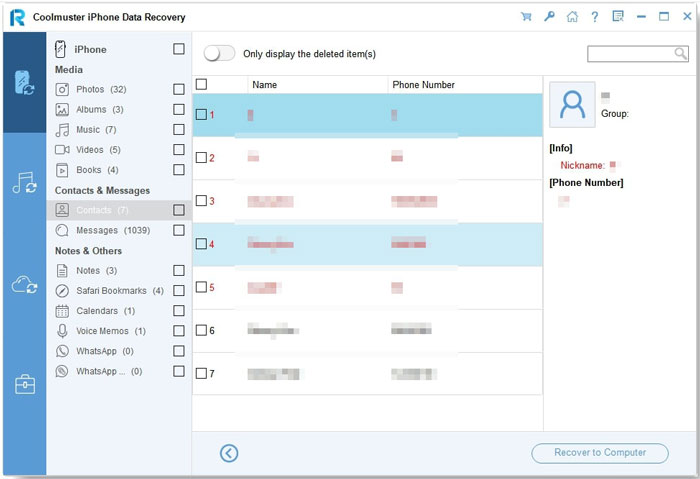
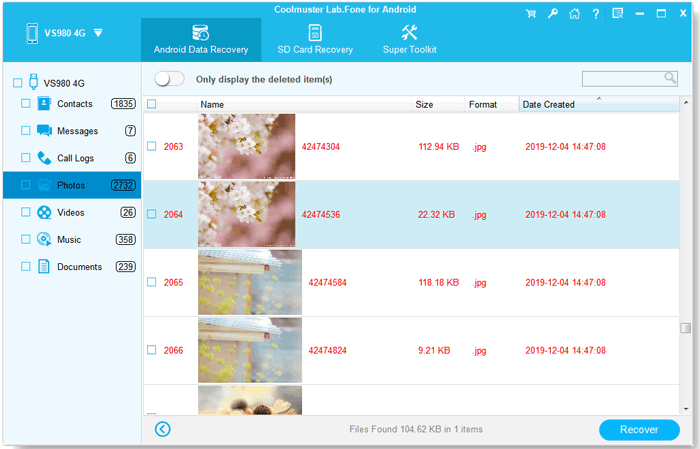
Androidユーザー向けには、データ復元ソフトウェア「 Coolmuster Lab.Fone for Androidもあります。これは、 Androidデバイスから失われたり削除されたりしたデータを復元するのに役立つように設計されたソフトウェアです。
Coolmuster Lab.Fone for Androidの主な特長:
このソフトウェアを使用してAndroidからデータを復元するには、以下の手順に従ってください。
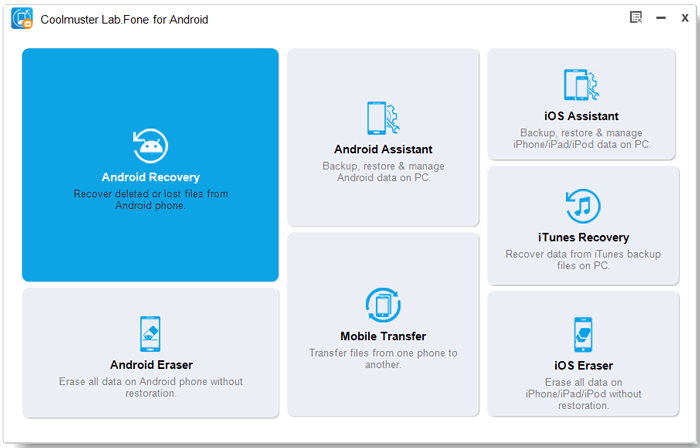
01 Androidリカバリソフトウェアをダウンロード、インストール、起動します。次に、「 Androidリカバリ」モジュールを選択して、このツールでAndroidデータを管理します。
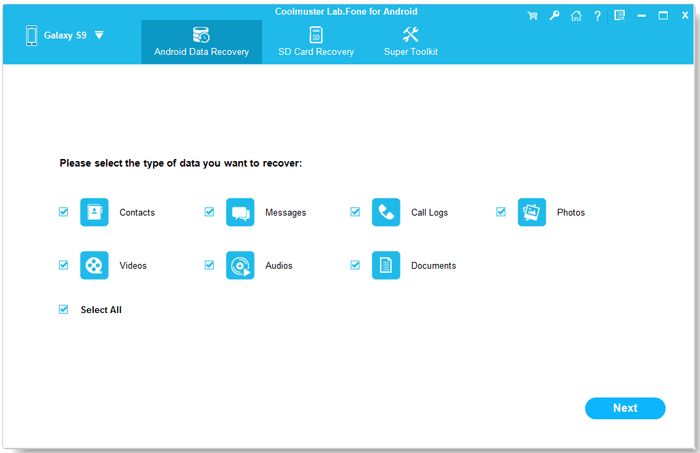
02 Androidデバイスをコンピュータに接続します。次に表示される画面で、復元したいファイルの種類を選択し、「次へ」をクリックします。
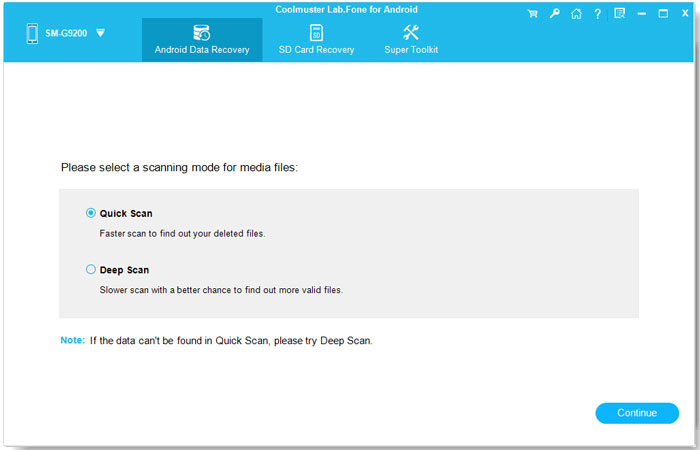
03この時点で、「クイックスキャン」または「ディープスキャン」モードを選択できます。スキャンが完了したら、「続行」をクリックしてAndroidスマートフォンのスキャンを開始します。
04復元したいファイルを選択し、「復元」ボタンをクリックすると、ワンクリックでコンピュータに保存されます。
スマホをアップデートしたら、データは全て消えてしまうのでしょうか?もうお分かりでしょう。スマホのアップデートはデータ損失につながる可能性はありますが、簡単な対策を講じることで、そのリスクを大幅に軽減できます。定期的にデータをバックアップし、スマホの状態を良好に保ち、潜在的な問題には迅速に対処することで、データの損失を防ぐことができます。スマホのアップデートは必要不可欠ですが、データの保護も同様に重要です。
関連記事:
iPhoneをリセットするとすべてのデータが消去されるのか?その答えはこちら!




 PCダウンロード
 Macダウンロード


