iPadでアプリを開くとランダムにiTunesへのサインインを求められる不具合を解消するために、iCloud/Apple IDからサインアウトして再度サインインしようと思います。データは失われますか?また、サインインし直した際にすべて元通りになりますか?バックアップされていないアプリやiCloudに対応していないアプリはどうなりますか?何も失いたくないんです。
- Appleコミュニティより
iCloudの問題のトラブルシューティング、新しいアカウントへの切り替え、デバイスの売却、Appleサービスの不具合解決などを行う際、Apple IDからサインアウトする必要が生じる場合があります。しかし、多くのユーザーは、重要なデータ、アプリ、写真、連絡先、その他の個人情報が失われることを心配して、サインアウトをためらいます。では、Apple IDからサインアウトすると、すべてが失われてしまうのでしょうか?サインアウト後には具体的に何が起こるのでしょうか?また、データを失わずにサインアウトするにはどうすればよいのでしょうか?このガイドでは、Apple IDからサインアウトした場合の影響について説明し、サインアウト前にデータを安全に保護する方法をご紹介します。
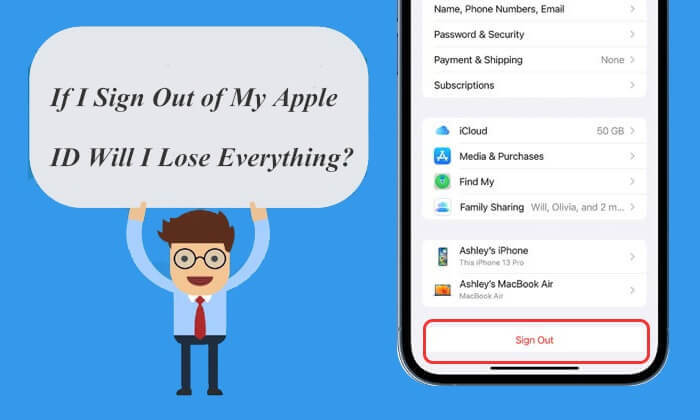
まず、Apple IDからサインアウトするとどうなるかを明確にしておきましょう。iPhone、iPad、 MacなどのデバイスでApple IDからサインアウトすると、そのデバイスはAppleアカウントから切断されます。つまり、そのデバイスは、そのApple IDに紐づけられた特定のデータやサービスを自動的に同期したり、アクセスしたりしなくなります。
では、Apple IDからサインアウトするとすべてが削除されるのでしょうか?答えはノーです。Apple IDからサインアウトしても、デバイスに保存されているアプリ、写真、メッセージ、その他のデータは消去されません。ただし、再度サインインするまで、iCloud Driveファイル、iCloud写真、Apple Music、App Storeサービスなど、そのApple IDに関連付けられている一部のデータやサービスに一時的にアクセスできなくなる場合があります。
Apple IDからサインアウトしても、デバイスにインストールされているアプリは自動的に削除されません。ただし、一部のアプリの機能は制限される場合があります。特に、Apple IDの認証、iCloud同期、またはアカウントへのアクセスに依存するアプリは制限される可能性があります。
例えば、App Storeから新しいアプリをダウンロードしたり、既存のアプリをアップデートしたりするには、再度サインインする必要がある場合があります。また、Apple IDやサブスクリプションの認証が必要なアプリの中には、再度サインインするまで正常に動作しないものもあります。
iCloudからログアウトすると、写真が削除されますか? いいえ。Apple IDからサインアウトしても、デバイスに保存されている写真は自動的に削除されません。ただし、iCloud写真を使用している場合、iCloudにのみ保存されている一部の写真は、サインアウト後にデバイスで利用できなくなる可能性があります。
ローカルに保存された写真はデバイス上に残りますが、iCloudに保存された写真は安全に保管され、同じApple IDで再度サインインすれば再びアクセスできます。サインアウト中に撮影された新しい写真は、iCloudに同期されなくなります。
Apple IDからサインアウトすると、iCloudメッセージとiMessageの同期が停止する場合があります。複数のデバイスで同じApple IDを使用している場合、再度サインインするまで新しいメッセージはデバイス間で同期されなくなります。ただし、Apple IDからサインアウトしても既存のメッセージ履歴は削除されず、デバイスに保存されているメッセージは引き続き利用可能です。
さて、Apple IDからサインアウトしてもすべてのデータが失われるわけではないことはわかっています。では、Apple IDからサインアウトするとどうなるのでしょうか?iPhoneでApple IDからサインアウトすると、次のような影響があります。
要約すると、Apple IDからサインアウトすると、Appleアカウントに関連する多くの機能やサービスに影響が出るため、サインアウトする前に重要なデータをバックアップしておくことをお勧めします。特定の問題のみを解決したい場合は、アカウントから完全にサインアウトするのではなく、設定を変更することを検討する方が良いでしょう。
上記の回答から、データや情報を失うことなくiCloudからサインアウトできることがわかります。もちろん、Apple IDからサインアウトする際に、デバイスにデータのコピーを残しておくこともできます。次に、個人データを失うことなくサインアウトするには、以下の手順に従ってください。
ステップ1. iPhoneの「設定」アプリを開きます。
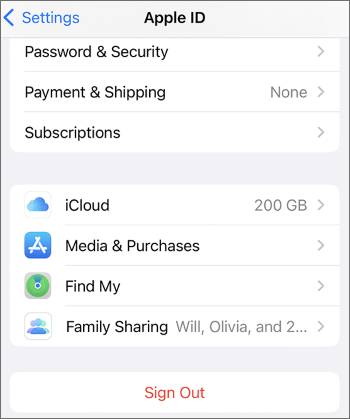
ステップ2:画面上部のプロフィールをタップし、下にスクロールして「ログアウト」を選択します。
ステップ3.確認のため、Apple IDのパスワードを入力してください。
ステップ4.スイッチを切り替えて、デバイスに保存したいデータを選択します。
ステップ5.最後に、「サインアウト」をもう一度タップしてプロセスを完了します。( Apple IDからサインアウトできない場合は?)
Apple IDを変更したいが、データを失いたくない場合は、こちらの記事をご覧ください。
データ損失なしでApple IDを変更する方法【実証済みのチュートリアル】Apple IDからサインアウトしてもiPhoneのデータは消去されませんが、事前にデバイスのバックアップを取っておくのは賢明な選択です。バックアップを取っておけば、予期せぬデータ損失を防ぎ、サインアウト前に重要なファイルが安全に保存されていることを確認できます。
iPhoneのバックアップには、 Coolmuster iOS Assistantのご利用をお勧めします。これは、 iOSデータのバックアップ、管理、転送を行うためのプロフェッショナルなツールです。このソフトウェアを使用すると、Apple IDからサインアウトする前に、対応するiPhoneデータを選択的に、または完全にコンピュータにバックアップできます。
Coolmuster iOSアシスタントの主な特長:
iOSアシスタントを使用してiPhoneをコンピュータにバックアップするには、以下の手順に従ってください。
01お使いのコンピューターにプログラムをダウンロード、インストールして開きます。USBケーブルでiPhoneを接続します。iPhoneで「信頼」をタップし、コンピューターで「続ける」を選択します。

02プログラムがiPhoneを正常に検出すると、そのインターフェースが表示されます。

03 iPhone 全体をバックアップするには、「スーパーツールキット」セクションに移動し、「iTunes バックアップと復元」タブを選択して、「バックアップ」タブをクリックします。ドロップダウンメニューからデバイスを選択し、「参照」ボタンをクリックしてバックアップファイルの保存場所を選択し、「OK」をクリックしてバックアッププロセスを開始します。

iPhoneから特定のデータをバックアップするには、「マイデバイス」セクションに移動し、左側のパネルからデータタイプを選択し、プレビューで転送したい項目を選択してから、「エクスポート」ボタンをクリックして転送を開始します。

ビデオチュートリアル:
Apple IDからサインアウトしても、すべてのデータが失われるわけではありません。しかし、データの損失やサービスの中断を防ぐためには、事前にデータのバックアップと転送を行うことが非常に重要です。Coolmuster iOS Assistant Coolmuster優れたバックアップツールであり、強くお勧めします。適切な準備と対策を講じれば、データの損失を心配することなく、安心してApple IDからサインアウトできます。
関連記事:
【解決済み】あるApple IDから別のApple IDへデータをシームレスに転送する方法は?
【簡単ガイド】iPhoneでパスワードなしでApple IDを削除する方法







 PCダウンロード
 Macダウンロード


