要約:
このガイドでは、音楽、プレイリスト、ライブラリデータを失うことなく、iTunesライブラリをWindows PCからMacに転送する方法を説明します。主な方法は2つあり、外付けドライブを使用する方法とローカルネットワーク経由で転送する方法です。どちらの方法も、完全かつ安全な移行を確実にするのに役立ちます。
本書では、iTunesライブラリを転送前に適切に準備する方法や、 MacミュージックアプリまたはiTunesを使ってライブラリを開く方法も解説します。さらに、ボーナスセクションでは、コンピュータ上でiTunesとiOSデータをより効率的に管理する簡単な方法を紹介します。
Windows PCからMacへの乗り換えはワクワクするアップグレードですが、iTunesライブラリの移行は難しそうに思えるかもしれません。多くのユーザーは、移行中に音楽コレクション、プレイリスト、評価、購入済みコンテンツが失われるのではないかと心配しています。幸いなことに、PCからMacへのiTunesライブラリの移行は、見た目ほど難しくはありません。外付けハードドライブを使う場合でも、ローカルネットワークを使う場合でも、メディアファイルを整理したままライブラリ全体を移行できる確実な方法があります。このガイドでは、大切なデータを失うことなく、 Windows PCからMacへiTunesライブラリを移行するための最も効果的な方法をご紹介します。
PCからMacにiTunesライブラリを転送する前に、ファイルを適切に準備することが重要です。数分かけてライブラリを整理し、バックアップしておくことで、曲の欠落、プレイリストの破損、その他の転送トラブルを防ぐことができます。
1. iTunesを最新バージョンにアップデートする
Windows PC に最新バージョンの iTunes がインストールされていることを確認してください。最新バージョンを使用することで、 Macのミュージック アプリまたは iTunes との互換性が向上します。
2. iTunesライブラリを統合する
音楽ファイルの一部が複数のフォルダに保存されている場合、ライブラリを統合すると、すべてのメディアファイルが1つのiTunes Mediaフォルダにまとめられます。これを行うには、iTunesを開いて次の場所に移動します。
ファイル > ライブラリ > ライブラリの整理 > ファイルの統合
この手順により、転送プロセスがはるかに容易になり、ファイル紛失のリスクが軽減されます。
3. iTunesライブラリをバックアップする
変更を加える前に、iTunesライブラリのバックアップを作成してください。iTunesフォルダ全体を外付けハードドライブなどの安全な場所にコピーできます。転送中に何か問題が発生した場合でも、ライブラリの完全なコピーが残ります。
4. Macの空き容量を確認する
MacにiTunesライブラリ全体を保存できるだけの十分な空き容量があることを確認してください。転送を開始する前に、PC上のiTunesフォルダのサイズを確認し、 Macの空き容量と比較することができます。(2026年でも使えるiTunesスクリプト トップ10 ?)
外付けドライブは、 Windows PCからMacにiTunesライブラリを転送する最も簡単な方法の一つです。ライブラリフォルダ全体をコピーすることで、音楽、プレイリスト、評価、その他のライブラリ情報を保持できます。
ステップ1:iTunesライブラリを統合する
ファイルをコピーする前に、すべてのメディアファイルがiTunes Mediaフォルダに保存されていることを確認してください。
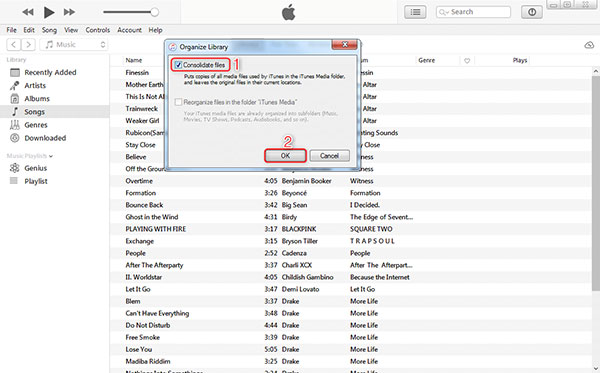
これにより、すべての楽曲、動画、その他のメディアが1か所に集約されます。( iTunesからiPhoneに動画を転送する方法は?)
ステップ2:iTunesフォルダを外付けドライブにコピーする
すべてのファイルが正常にコピーされるまでお待ちください。
ステップ3:iTunesフォルダをMacに移動する
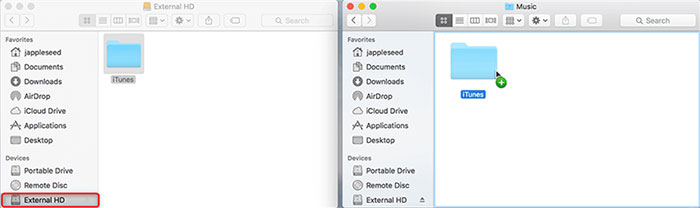
転送時間はライブラリのサイズによって異なります。( iTunesからiPhoneに音楽を転送する方法は?)
ステップ4: Macで転送されたライブラリを開く
これで、ミュージックアプリにプレイリストやライブラリデータがそのまま表示された状態で、音楽ライブラリが表示されるはずです。
ステップ5:すべての転送が完了したことを確認する
数分かけてライブラリを確認してください。以下の点をチェックしてください。
すべてが正しく設定されているようであれば、 Mac上で iTunes ライブラリを引き続き使用できます。
外付けハードドライブがない場合は、ローカルネットワーク経由でPCからMacにiTunesライブラリを転送できます。この方法を使えば、コンピュータ間でライブラリを直接コピーできますが、音楽コレクションが大きい場合は時間がかかる場合があります。( iTunesライブラリを更新する方法は?)
ステップ1:PC上のiTunesフォルダを共有する
ステップ2: Macから共有フォルダに接続する
ステップ3:iTunesライブラリをMacにコピーする
ステップ4:ミュージックアプリでライブラリを開く
ミュージックアプリは転送されたライブラリを読み込み、曲、プレイリスト、その他のライブラリ情報を表示します。
ステップ5:転送されたコンテンツを確認する
ライブラリが開いたら、音楽ファイル、プレイリスト、アルバムアートワーク、購入済みのアイテムが利用可能になっていることを確認してください。いくつかの曲を再生してみて、すべてのメディアファイルが正常にコピーされたことを確認してください。
iTunesライブラリのコンテンツとiOSデバイスのデータをコンピュータ上でより簡単に管理したいユーザーにとって、 Coolmuster iOS Assistantは管理プロセスを効率化するのに役立ちます。さまざまな種類のiOSデータをプレビュー、整理、バックアップ、エクスポートできるため、音楽、プレイリスト、その他のファイルをPCまたはMac上で簡単に整理できます。また、iTunesバックアップファイルの管理や、既存のコンテンツを上書きすることなくiPhone、iPad、コンピュータ間で選択したデータを転送することもサポートしています。
Coolmuster iOSアシスタントの主な機能:
Coolmuster iOSアシスタントを今すぐパソコンに無料でダウンロードしましょう!
iTunesを使わずにPCでiPhoneファイルにアクセスする方法:
01 Windows PCまたはMacにCoolmuster iOS Assistantをダウンロードしてインストールし、起動します。USBケーブルを使用してiPhoneまたはiPadをコンピュータに接続します。デバイスでプロンプトが表示されたら、「このコンピュータを信頼する」をタップします。

02接続が完了すると、ソフトウェアが自動的にiOSデータのカテゴリをスキャンし、メインインターフェースに表示します。ファイルのプレビュー、項目の選択、不要なファイルの削除には「削除」をクリック、コンピュータへの保存には「エクスポート」をクリック、対応ファイルのインポートには「インポート」を使用できます。

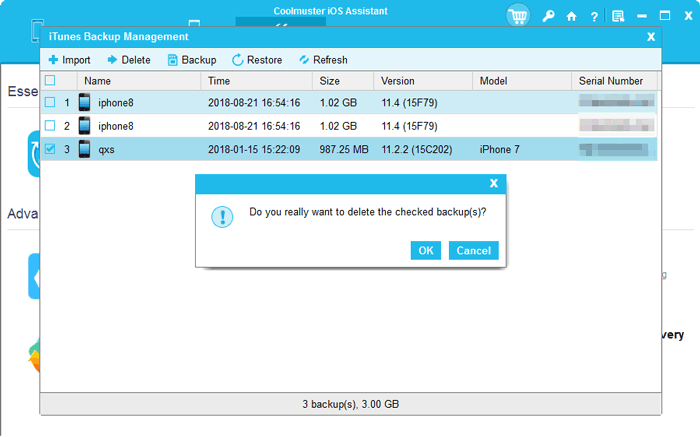
03 「スーパーツールキット」セクションに移動して、 iOSデータを iTunes またはコンピュータにバックアップするか、「削除」を選択して不要なバックアップファイルを削除し、必要に応じて復元またはエクスポートして既存の iTunes バックアップファイルを管理します。
ビデオガイド:
Q1. PCからMacにiTunesライブラリ全体を転送できますか?
はい。iTunesフォルダを外付けドライブまたはネットワーク経由でコピーすることで、音楽、プレイリスト、評価、メディアファイルなど、iTunesライブラリ全体を転送できます。転送後は、ミュージックアプリ(または古いmacOSバージョンではiTunes)で開くことができます。
Q2. プレイリストと再生回数は保存されますか?
iTunesライブラリフォルダ全体(個々の曲だけではなく)をコピーした場合、プレイリスト、再生回数、評価、アルバムアートワークは通常、転送後もそのまま保持されます。
Q3. Macに転送した後、一部の曲が消えてしまうのはなぜですか?
曲が見つからないのは、通常次のような場合に発生します。
Q4. MacにiTunesをインストールする必要がありますか?
必ずしもそうとは限りません。macOS Catalina以降では、AppleはiTunesの代わりにミュージックアプリを使用しています。転送したライブラリはミュージックアプリで直接開くことができます。
Q5. AirDropやクラウドサービスを使ってiTunesライブラリを転送できますか?
小規模なライブラリであれば技術的には可能ですが、ファイルサイズの制限や転送の不完全さのリスクがあるため、大規模なiTunesライブラリにはお勧めできません。外付けドライブやネットワーク共有の方が安定しています。
正しい手順に従えば、iTunesライブラリをPCからMacに転送するのは難しくありません。より高速で安定した転送のために外付けドライブを選択するか、利便性のためにネットワーク接続を選択するかに関わらず、どちらの方法でも音楽コレクション全体を安全に移動できます。ライブラリを統合したりバックアップを作成したりするなど、適切な準備を行うことは、ファイルの紛失を防ぐために不可欠です。転送が完了したら、ミュージックアプリでライブラリを簡単に開き、 Macで音楽をスムーズに楽しむことができます。
関連記事:
【ガイド】簡単な手順でiTunesライブラリに動画を追加する方法
iPhoneで購入したコンテンツをiTunesに転送する2つの簡単な方法




 PCダウンロード
 Macダウンロード


