要約:
複数のデバイス間でスケジュールを最新の状態に保つのは難しい場合もありますが、適切な方法を用いれば、OutlookカレンダーとiPhoneの同期は簡単かつ効率的になります。
- Outlookアプリを使用しましょう:OutlookカレンダーをiPhoneに直接同期して、リアルタイムで更新情報を受け取ることができます。
- iPhoneの設定方法:OutlookアカウントをiPhoneに追加して、予定を標準のカレンダーアプリに統合します。
- iCloud同期: Windows版iCloudを使用して、PCからiPhoneにOutlookカレンダーを同期します。
- iTunes/Finder同期:クラウドサービスを使用せずに、USB接続を介してOutlookカレンダーをローカルに転送します。
- Googleカレンダーブリッジ:OutlookカレンダーをGoogleカレンダーにエクスポートし、iPhoneと同期します。
- ボーナス - Coolmuster iOSアシスタント:iPhoneのカレンダーをコンピュータにバックアップし、コンピュータからiPhoneにカレンダーを簡単にインポートできます。
今日の目まぐるしい世界では、デバイス間でスケジュールを常に最新の状態に保つことが不可欠です。仕事やプライベートの予定管理にOutlookを使用している場合、OutlookカレンダーをiPhoneと同期することで、重要な会議や予定を逃すことがなくなります。幸いなことに、OutlookカレンダーをiPhoneに接続する方法は複数あり、公式のOutlookアプリを使用する方法から、iPhoneの設定、iCloud、さらにはバックアップや管理のためのサードパーティ製ツールを利用する方法まであります。
このガイドでは、最も効果的な方法を順を追って説明し、あなたのワークフローに合ったソリューションを選択し、カレンダーを常に完璧に同期させるお手伝いをします。
方法1:Outlookアプリを使用してOutlookカレンダーをiPhoneと同期する
Outlookアプリは、メール、連絡先、カレンダーを管理するためのMicrosoft公式ソリューションです。このアプリを使用すると、OutlookカレンダーがiPhone上でリアルタイムに最新の状態に保たれます( iPhoneからカレンダーを印刷する方法は?)。この方法は、複雑な設定や追加ツールを使わずにシームレスな同期を実現したいユーザーに最適です。
Outlookアプリ経由でOutlookカレンダーを同期する手順:
- iPhoneのApp Storeにアクセスしてください。Microsoft Outlookを検索してインストールしてください。
- アプリを開き、Outlook、Hotmail、またはMicrosoft 365アカウントを使用してサインインしてください。
- 「設定」>「アカウント」>「カレンダーの同期」に進み、カレンダーのトグルスイッチがオンになっていることを確認してください。
- Outlookアプリの「カレンダー」セクションを開き、すべてのイベントが表示され、正しく同期されていることを確認してください。
長所
- リアルタイムのカレンダー更新。
- 複数のOutlookアカウントに対応しています。
- 追加のクラウドサービスなしで動作します。
短所
- 別途アプリをインストールする必要があります。
- カレンダーは、デフォルトではiPhoneの標準カレンダーではなく、Outlookアプリに表示されます(iPhoneの設定で追加しない限り)。
方法2:iPhoneの設定からOutlookアプリのカレンダーをiPhoneと同期する
この方法を使えば、OutlookカレンダーをiPhoneの標準カレンダーアプリに直接統合できます。Outlookアプリだけに頼らず、すべてのカレンダーを1か所で管理したいユーザーにとって最適な選択肢です。( iPhoneカレンダーが消えた?)
iPhoneの設定からOutlookカレンダーを同期する手順
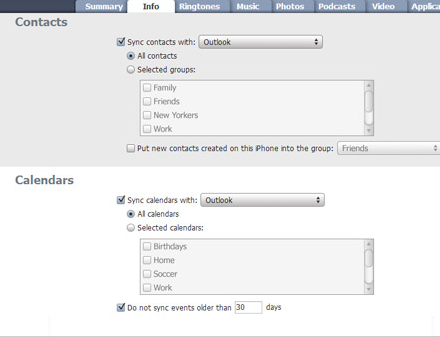
- iPhoneで「設定」を開き、「メール」を選択して「アカウント」をタップします。
- 「アカウントの追加」をタップし、リストからOutlook.comまたはMicrosoft Exchangeを選択します。
- Outlookのメールアドレスとパスワードでサインインしてください。
- アカウントを保存する前に、カレンダーオプションが有効になっていることを確認してください。
- iPhoneのカレンダーアプリを開いて、Outlookの予定が正しく同期されているかどうかを確認してください。
長所
- OutlookカレンダーをiPhoneの標準カレンダーアプリに統合します。
- Outlookアプリを常に使用する必要はありません。
- 複数のアカウント(Exchange、Microsoft 365、Outlook.com)に対応しています。
短所
- 適切なアカウント設定が必要です(Exchangeの設定は異なる場合があります)。
- アカウントの認証情報または権限が正しくない場合、同期の問題が発生する可能性があります。
- Outlookアプリと比較すると、高度なOutlook機能が制限されている。
方法3:iCloud経由でOutlookとiPhoneカレンダーを同期する
PCでOutlookカレンダーを管理していて、OutlookアプリをインストールせずにiPhoneの標準カレンダーアプリでイベントを表示したい場合は、iCloudが橋渡し役として機能します( iPhoneから削除されたカレンダーを復元する方法は?)。この方法は、すべてをAppleのエコシステム内で完結させたいユーザーにとって特に便利です。
iCloud経由でOutlookカレンダーを同期する手順
- お使いのPCにWindows版iCloudをダウンロードしてインストールし、Apple IDでサインインしてください。
- iCloudを開き、「メール、連絡先、カレンダー、タスク」をOutlookと同期するオプションを有効にします。
- OutlookとiCloud間の同期を開始するには、「適用」をクリックしてください。
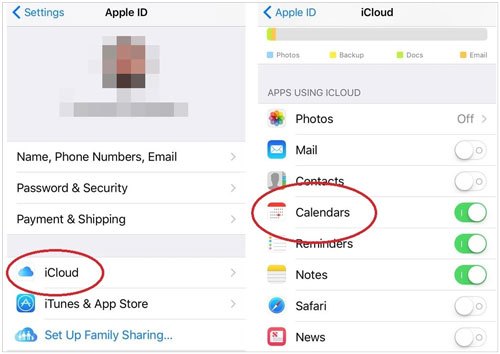
- iPhoneで、「設定」>[あなたの名前]>「iCloud」の順に進み、「カレンダー」がオンになっていることを確認してください。
- iPhoneのカレンダーアプリを開いて、Outlookの予定が表示されていることを確認してください。
長所
- OutlookカレンダーをiPhoneの標準カレンダーに直接同期します。
- 複数のAppleデバイスで動作します。
- iPhoneでOutlookアプリを使う必要はありません。
短所
- PC版iCloud for Windowsが必要です。
- ネットワーク速度によっては、同期に遅延が生じる場合があります。
- iCloudで選択したカレンダーでのみ動作します。Outlookの高度な機能は転送されない場合があります。
方法4:iTunesまたはFinderを使用してOutlookカレンダーをiPhoneと同期する
この方法は、クラウドベースのソリューションではなく、従来型のローカル同期方式を好むユーザーにとって便利です。USB接続を介して、コンピューターからiPhoneにOutlookカレンダーを直接同期できます。
iTunesまたはFinder経由でOutlookカレンダーを同期する手順
- USBケーブルを使ってiPhoneをコンピュータに接続してください。
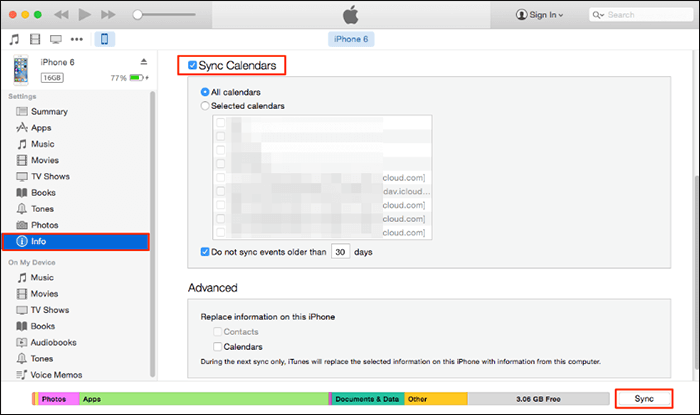
- Windowsの場合はiTunesを開き、macOSの場合はFinderを開きます(macOS Catalina以降ではFinderを使用します)。
- 画面にiPhoneが表示されたら、それを選択してください。
- 「情報」タブを開き、Outlookとカレンダーを同期するオプションにチェックを入れてください。
- 「適用」または「同期」をクリックして、カレンダーデータをiPhoneに転送してください。
長所
- クラウドサービスに依存しない。
- 一度設定すればオフラインでも動作します。
- USB経由での安定した接続。
短所
- 同期するたびに物理的な接続が必要です。
- 無線同期方式よりも不便である。
- 一部の新しいmacOS環境では、Outlookとの連携機能が制限されている場合があります。
方法5:Googleカレンダー経由でOutlookカレンダーをiPhoneと同期する
GoogleカレンダーはOutlookとiPhone間の橋渡し役となり、プラットフォーム間でイベントを簡単に同期できます。この方法は、複数のカレンダーを1か所で管理したい場合や、 AndroidとAppleの両方のデバイスを時々使用する場合に最適です。( iPhone/iPadでカレンダーを共有する方法は?)
OutlookカレンダーをGoogleカレンダー経由で同期する手順
- コンピューターでOutlookを開き、カレンダーをICSファイルとしてエクスポートしてください。
- ウェブブラウザでGoogleカレンダーにログインしてください。
- 「その他のカレンダー」の横にある「+」アイコンをクリックし、「インポート」を選択します。
- OutlookからエクスポートしたICSファイルをアップロードし、インポート先のGoogleカレンダーを選択してください。
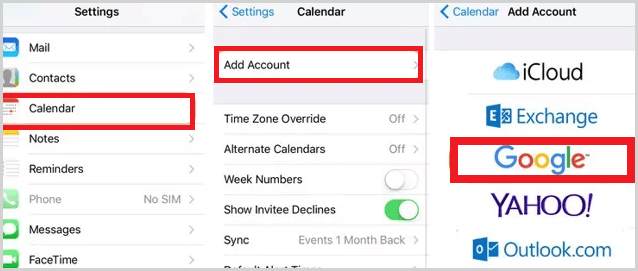
- iPhoneで、「設定」>「メール」>「アカウント」>「アカウントを追加」>「Google」の順に進み、サインインして、「カレンダー」が有効になっていることを確認してください。
- iPhoneのカレンダーアプリを開いて、Outlookの予定がGoogleカレンダーに表示されるようになったことを確認してください。
長所
- Outlook、Google、iPhone間のクロスプラットフォーム互換性。
- 複数のカレンダーを1つの画面に統合します。
- Googleアカウント以外に、追加のソフトウェアは必要ありません。
短所
- OutlookとGoogleの自動同期機能を使用しない限り、手動でのエクスポート/インポートが必要です。
- ネットワーク環境やGoogleの更新頻度によっては、同期に遅延が生じる場合があります。
- エクスポート時に利用可能なイベントのみがインポートされます。Outlook での更新には、再インポートまたは定期的な同期の設定が必要になる場合があります。
ボーナス:iPhoneカレンダーをバックアップしてコンピュータに転送する方法
iPhoneのカレンダーを同期したり変更したりする前に、既存のデータをバックアップしておくことをお勧めします。Coolmuster Coolmuster iOSは、iPhoneのカレンダーをコンピュータにエクスポートしたり、コンピュータからiPhoneにカレンダーファイルをインポートしたりできる信頼性の高いツールです。これにより、クラウドサービスに頼ることなく、スケジュールを安全に保管し、デバイス間で簡単に転送できます。
Coolmuster iOSアシスタントの主な機能:
- iPhoneのカレンダーをワンクリックでパソコンにエクスポートできます。
- パソコンからiPhoneへカレンダーファイルを簡単にインポートできます。
- エクスポートまたはインポートする前に、カレンダーのイベントをプレビューできます。
- 連絡先、メッセージ、写真など、その他のiPhoneデータのバックアップと復元を行います。
- パソコン上でiPhoneのデータを編集、削除、管理できます。
- 最新のiOS 26およびiPhone 17シリーズを含む、すべてのiOSバージョンとiPhoneモデルに対応しています。
Coolmuster iOSアシスタントを今すぐパソコンに無料でダウンロードしましょう!
iOSアシスタントを使用してiPhoneとコンピュータ間でカレンダーを転送する方法:
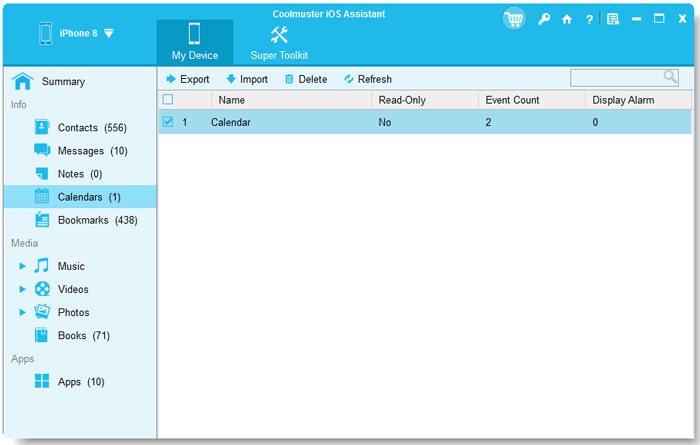
01 USBケーブルを使ってiPhone Coolmusterコンピュータに接続します。Coolmuster iOS Assistantを起動し、iPhoneでデバイスを信頼します。

02左側のパネルには、iPhoneのすべてのファイルがカテゴリ別に分類されています。一覧表示されているデータタイプから「カレンダー」を選択すると、iPhoneのすべてのカレンダーイベントがコンピュータに表示されます。

03バックアップするには、「エクスポート」をクリックし、カレンダーを保存するコンピューター上のフォルダーを選択します。カレンダーをインポートするには、「インポート」をクリックし、コンピューターからカレンダーファイルを選択します。
ビデオガイド:
結論
OutlookカレンダーとiPhoneの同期は、必ずしも複雑である必要はありません。リアルタイム更新のために公式のOutlookアプリを使用する場合でも、iPhoneの設定から直接アカウントを統合する場合でも、iCloudやGoogleカレンダーを活用する場合でも、従来のiTunes/Finder接続を使用する場合でも、あらゆるワークフローに対応するソリューションがあります。
利便性とセキュリティをさらに高めるために、 Coolmuster iOS Assistantのようなツールを使えば、iPhoneのカレンダーをコンピュータにバックアップしたり、必要に応じてカレンダーファイルをインポートしたりできます。ニーズに合った方法を選択し、スケジュールを整理して、重要なイベントをいつでもすぐに確認できるようにしましょう。
関連記事:
iPhoneカレンダーをパソコンにバックアップする3つの最適な方法
iPhoneとOutlookの連絡先が同期しない問題を解決する簡単なガイド
iPhoneのカレンダーが同期しない問題を解決する方法(検証済みの7つのヒント)
Outlookの連絡先をスムーズにバックアップする方法【機能ガイド】




 PCダウンロード
 Macダウンロード


