要約:
iPhoneでカレンダーを共有することは、スケジュールを整理し、他の人と連絡を取り合うための簡単な方法です。このガイドでは、iPhoneのカレンダーを簡単に共有、管理、アクセスする方法をご紹介します。
家族、友人、同僚と予定を調整する必要がある場合、スケジュール管理は難しいものです。幸いなことに、iPhoneのカレンダーアプリを使えば、カレンダーを簡単に共有して整理整頓できます。では、iPhoneでカレンダーを共有するにはどうすればよいでしょうか?
このガイドでは、iPhoneのカレンダーを共有するさまざまな方法をご紹介します。他のユーザーとの共有、カレンダーの公開設定、個々のイベントの共有、ファミリー共有などについて解説します。以下の手順に従って、スケジュールをより効率的に管理しましょう。
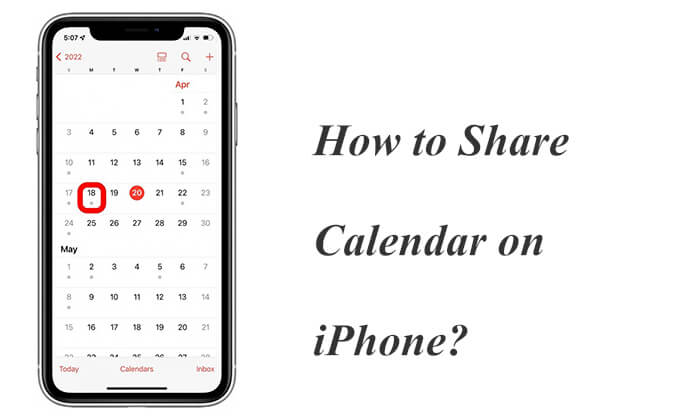
カレンダーを共有すると、友人、家族、同僚とスケジュールを同期させ、全員が同じスケジュールで行動できるようになります。iPhoneでカレンダーを共有するにはどうすればよいでしょうか?具体的な手順は以下のとおりです。
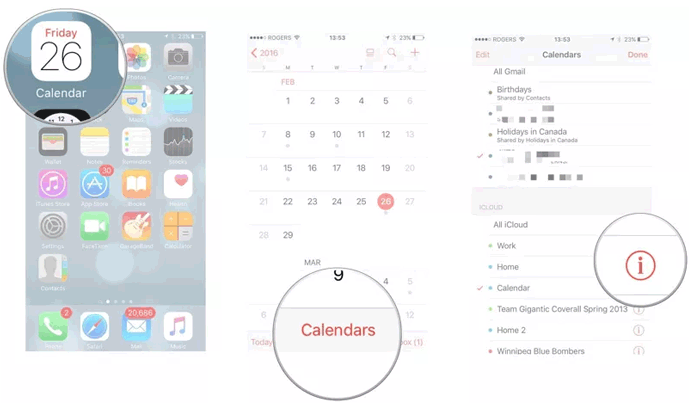
ステップ1:ホーム画面からカレンダーアプリを起動します。( iPhoneのカレンダーが消えてしまった?)
ステップ2.下部のナビゲーションにある「カレンダー」アイコンを選択します。
ステップ3.共有したいカレンダーの横にある「i」ボタンをタップします。
ステップ4. 「共有相手」セクションの「ユーザーを追加」オプションをタップします。
ステップ5. スケジュールを送信したい相手を選択し、「追加」アイコンをクリックします。
ステップ6.カレンダーの受信者をすべて追加したら、「完了」を選択して共有を完了します。iCloudアカウントをお持ちの方には、主催者からの招待を承諾するための通知が届きます。
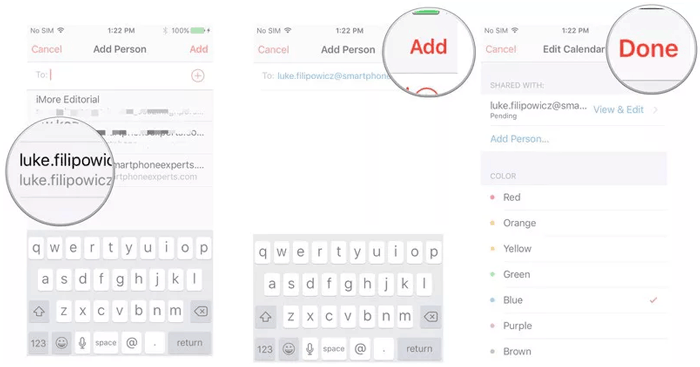
デフォルトでは、iPhoneは指定したユーザーがカレンダーを編集できるように設定されています。変更を制限したい場合は、「カレンダーを編集」画面を開き、編集を制限したいユーザーを選択してください。
より多くの人にスケジュールを見てもらいたい場合は、カレンダーを公開するのが良い方法です。公開カレンダーでは、リンクを知っている人なら誰でも個別に招待することなくカレンダーを見ることができますが、カレンダーを編集することはできません。( iPhoneからカレンダーを印刷する方法は?)
iPhoneで全員共有カレンダーを作成する方法は次のとおりです。
ステップ1:ホーム画面からカレンダーアプリを起動します。
ステップ2.表示されたページの下部にある「カレンダー」アイコンをクリックします。
ステップ3.公開したいイベントの「i」ボタンをタップします。
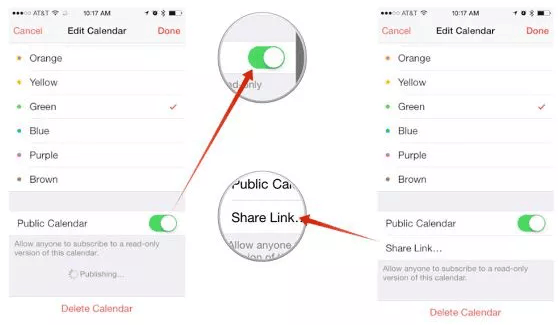
ステップ4.「公開カレンダー」オプションをオンにします。
ステップ5.「共有リンク」を選択して、プランを他の人に送信します。
場合によっては、カレンダー全体ではなく、特定のイベントだけを共有したいこともあるでしょう。そのような場合は、招待者が確実に参加できるよう、そのイベントだけを共有するように選択できます。
iPhoneでカレンダーを共有する方法は次のとおりです。
ステップ1:ホーム画面からカレンダーアプリを起動します。
ステップ2.共有したい新しいアクティビティを作成するか、既存の機能を選択します。
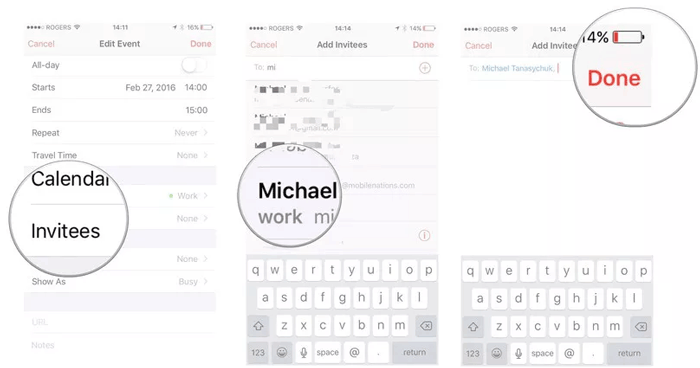
ステップ3. アクティビティを作成したら、画面右上の「編集」ボタンをクリックして、カレンダーに招待者を追加します。
ステップ4. ユーザーがイベントに招待したい人のメールアドレスをすべて追加し、招待したい人全員に対してこのプロセスを繰り返します。
ステップ5.すべての受信者を追加したら、「完了」ボタンをクリックしてイベントへの招待状を送信します。
古いAndroid端末から新しいAndroid端末にカレンダーを転送する方法については、以下の記事をお読みください。
AndroidからAndroidへカレンダーを転送する方法ファミリー共有機能を使うと、家族全員が閲覧・編集できる共有カレンダーを作成できます。ファミリー共有では、最大5人の家族とカレンダーを共有できます。iPhoneでカレンダーを共有するには、ファミリー共有を有効にしてください。
iPhoneのカレンダーを家族と同期する方法は以下のとおりです。
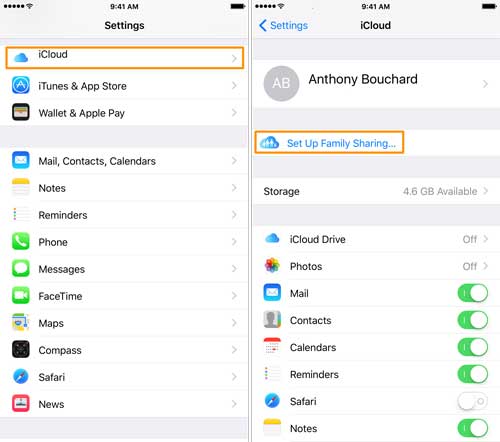
ステップ1:iPhoneまたはiPadでファミリー共有を有効にします。( iCloudストレージのファミリー共有が機能しない場合は?)
ステップ2:iPhoneの「カレンダー」アプリを開きます。
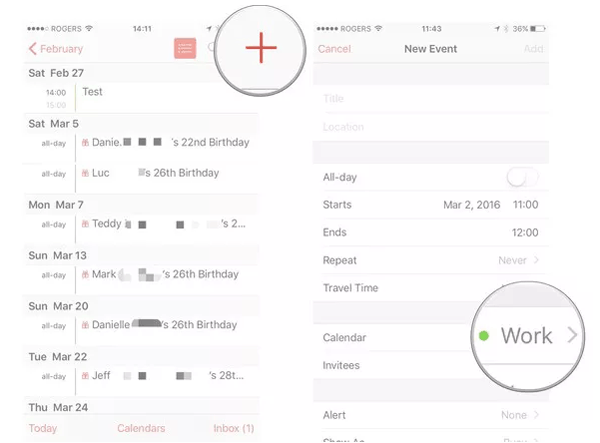
ステップ3. 右上隅の「+」アイコンをタップして、既存のイベントを選択するか、新しいイベントを作成します。
ステップ4. 「カレンダー」をタップし、「家族」とラベル付けされたカレンダーを選択します。
ステップ5.イベントの詳細を入力して保存します。
iPhoneでカレンダーを直接管理できるだけでなく、 Coolmuster iOS Assistantを使えば、PCやMacからiPhoneのカレンダーにアクセスして管理することもできます。このプロ仕様のiOSデータ管理ツールを使えば、iPhoneとコンピュータ間でカレンダーデータを簡単に転送、バックアップ、管理できます。
このアプリを使えば、iPhoneからコンピュータにカレンダーをエクスポートしてバックアップしたり、カレンダーファイルをiPhoneにインポートしたり、不要なカレンダーエントリを数回クリックするだけで削除したりできます。また、連絡先、メッセージ、写真、ビデオ、音楽など、その他のiOSデータの管理にも対応しています。
Coolmuster iOSアシスタントの主な機能:
パソコンでiPhoneのカレンダーを管理する方法は以下のとおりです。
01. Coolmuster iOS AssistantをPCまたはMacにダウンロードしてインストールします。プログラムを起動し、USBケーブルを使用してiPhoneをコンピュータに接続します。プロンプトが表示されたら、iPhoneで「信頼」をタップします。

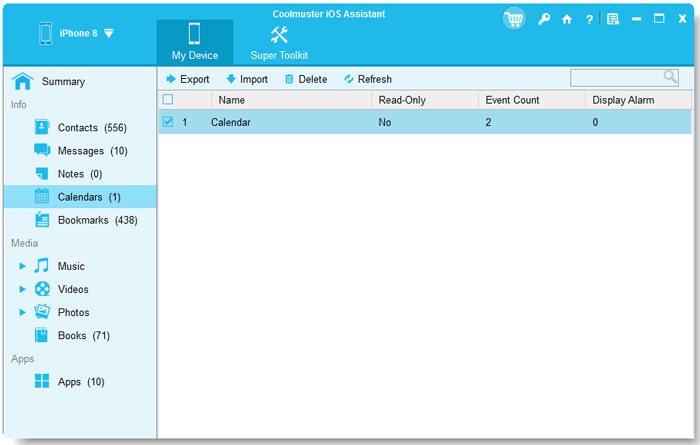
02 iPhoneが検出されると、左側のパネルに利用可能なすべてのデータカテゴリが表示されます。「カレンダー」をクリックすると、iPhoneのカレンダー情報にアクセスできます。

03必要に応じてカレンダーを管理できるようになりました。「エクスポート」をクリックすると、iPhone からコンピュータにカレンダーをバックアップできます。「インポート」をクリックすると、コンピュータから iPhone にカレンダーファイルを追加できます。不要なカレンダーを選択して「削除」をクリックすると、カレンダーを削除できます。
ビデオチュートリアル:
Q1. iPhoneでカレンダーを共有できないのはなぜですか?
iPhoneでカレンダーを共有できない場合は、ローカルカレンダーではなくiCloudカレンダーを使用していることを確認してください。また、「設定」> [あなたの名前] > iCloud > カレンダーでiCloudカレンダーが有効になっていること、およびデバイスが安定したインターネット接続を持っていることを確認してください。
Q2. iPhoneでカレンダーの共有を停止するにはどうすればよいですか?
カレンダーアプリを開き、「カレンダー」をタップして共有カレンダーを選択し、削除したいユーザーをタップします。「共有を停止」を選択すると、そのユーザーのアクセス権が取り消されます。
Q3. iPhoneのカレンダーをAndroidユーザーと共有できますか?
はい。iCloudカレンダーをAndroidユーザーと共有するには、「公開カレンダー」を有効にしてカレンダーリンクを送信してください。ただし、共有されたカレンダーは閲覧のみ可能で、編集はできません。
Q4. iPhoneで共有カレンダーを複数人で編集することはできますか?
はい。iCloudカレンダーを共有する場合、招待したユーザーに変更権限を与えることができます。付与した権限に応じて、イベントの追加、編集、削除などが可能です。
Q5. iPhoneで共有カレンダーの招待を承諾するにはどうすればよいですか?
誰かがあなたとカレンダーを共有すると、通知または招待メールが届きます。それを開いて「カレンダーに参加」をタップすると、共有されたカレンダーがカレンダーアプリに表示されます。
iPhoneでカレンダーを共有すると、家族、友人、同僚と予定を整理したり、スケジュールを管理したりするのに便利です。カレンダー全体を共有したい場合、公開設定にしたい場合、イベントに他の人を招待したい場合、またはファミリー共有を利用したい場合など、このガイドを参考にすれば、自分に合った方法を簡単に見つけることができます。
iPhoneのカレンダーをパソコンでも管理する必要がある場合は、 Coolmuster iOS Assistantを使えば、PCやMac上でカレンダーデータをバックアップ、インポート、エクスポート、整理する簡単な方法が利用できます。
上記の方法を試して、iPhoneのカレンダーをより効率的に共有・管理してみましょう。
関連記事:
【解決済み】iPhone/iPadでカレンダーを数分で削除する方法
【ステップバイステップガイド】iPhoneとiPadのカレンダーを同期する方法







 PCダウンロード
 Macダウンロード


