音楽ストリーミングは便利ですが、インターネット接続なしでお気に入りの曲を楽しみたい時もあります。旅行中、モバイルデータ通信量を節約したい時、あるいは単に途切れることなく音楽を楽しみたい時など、多くのユーザーがGoogle Musicをオフラインで再生する方法を探しています。Google Play Musicはサービスを終了しましたが、 Android 、iPhone、iPadでダウンロードした音楽をオフラインで聴いたり、パソコンからモバイルデバイスに曲を転送したりする効果的な方法はまだ存在します。
このガイドでは、Google Musicをオフラインで再生する方法と、オフラインでのリスニングをより簡単にするための音楽ライブラリの管理方法をご紹介します。
Google Musicをオフラインで再生する方法を探している場合、Google Play Musicが現在も利用できるのか疑問に思うかもしれません。簡潔に言うと、Google Play Musicはサービスを終了していますが、音楽の保存場所や使用するアプリによっては、オフライン再生は可能です。
GoogleはGoogle Play Musicを正式に終了し、YouTube Musicに置き換えました。つまり、以前のGoogle Play Musicアプリから直接楽曲をストリーミング再生したりダウンロードしたりすることはできなくなりました。しかし、オフラインで音楽を楽しむ方法はいくつか残っています。その方法については、引き続きお読みください。
Wi-Fiやモバイルデータ通信なしでGoogle Musicを聴きたい場合、 Androidは便利な方法がいくつかあります。音楽ライブラリがYouTube Musicに移行された場合でも、ダウンロードした曲をローカルに保存している場合でも、 Androidデバイスで簡単にオフライン再生を楽しむことができます。
Google Play MusicがYouTube Musicに置き換えられたため、YouTube Music内で楽曲をダウンロードすることが、オフラインで音楽を聴く最も一般的な方法となっています。一度ダウンロードすれば、インターネット接続がなくても音楽を聴くことができます。
YouTube Musicでオフライン再生用に音楽をダウンロードする方法:

ヒント:
以前にGoogle Play Musicから楽曲をダウンロードしたことがある場合、または既にAndroidスマートフォンにMP3ファイルが保存されている場合は、ストリーミングサービスを利用せずに直接再生できます。
Android 、内蔵の音楽アプリまたはサードパーティ製のプレーヤーを介したローカル音楽の再生をサポートしています。
Androidでローカルの音楽ファイルをオフラインで再生する方法:
ヒント:
Google Play Musicは既にサービス終了していますが、iPhoneおよびiPadユーザーはYouTube Musicを利用したり、楽曲を端末に直接ダウンロードしたりすることで、オフライン再生を楽しむことができます。一度音楽をローカルに保存すれば、Wi-Fiやモバイルデータ通信に頼ることなく、いつでも再生可能です。
音楽ライブラリをYouTube Musicに移行した場合、アプリ内でコンテンツをダウンロードするのが、iPhoneやiPadでオフライン再生する最も簡単な方法です。
YouTube Musicでオフライン再生を有効にする方法:
ヒント:
もう一つの効果的な方法は、曲をiPhoneやiPadにダウンロードしてローカルに保存することです。これは、すでにコンピューターに音楽ファイルを保存していて、オフラインでも完全にアクセスしたい場合に特に便利です。
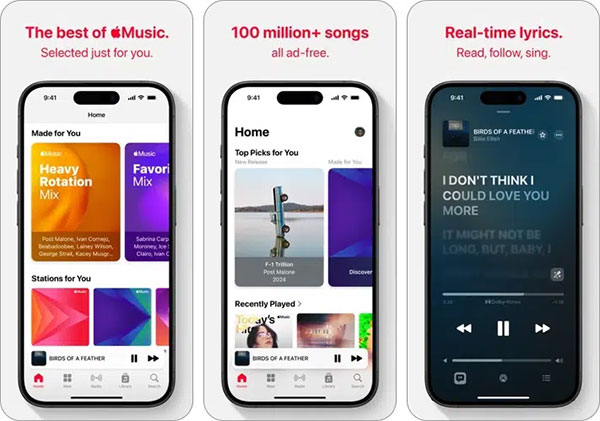
ダウンロードした曲はiPhoneにインポートして、Apple Musicアプリやその他の音楽プレーヤーアプリを使っていつでも再生できます。
iPhoneに曲をダウンロードしてオフラインで聴く方法:
ヒント:
この記事では、 AndroidからiPhoneへ音楽を転送する5つの方法をご紹介します。詳しくは、続きをお読みください。
すでにパソコンにダウンロード済みの音楽ファイルがある場合は、それらを直接スマートフォンにインポートするのが、いつでもオフラインで音楽を楽しむための最も簡単な方法の1つです。
Coolmuster Android Assistantは、複雑な設定なしで音楽ファイルを転送・整理できる、使いやすいAndroid管理ツールです。このツールを使えば、数回クリックするだけでパソコンからAndroidに曲をインポートし、いつでもオフライン再生を楽しむことができます。
このソフトウェアは音楽転送機能に加え、写真、動画、連絡先、SMSなどの管理にも対応しています。ほとんどのAndroid端末に対応しており、一括インポートも可能なので、オフラインで大量の音楽コレクションを保管しているユーザーにとって特に便利です。
パソコンからAndroidに音楽をインポートする手順:
01 Windows PCまたはMacにCoolmuster Android Assistantダウンロードしてインストールします。プログラムを起動し、USBケーブルを使用してAndroidスマートフォンをコンピューターに接続します。必要に応じて、 AndroidデバイスでUSBデバッグを有効にします。

02ソフトウェアの左側のパネルから「ミュージック」をクリックして、音楽管理ウィンドウを開きます。次に、上部メニューの「追加」ボタンをクリックします。コンピューターを参照して、転送したいダウンロード済みの Google Music ファイル、MP3 ファイル、アルバム、またはプレイリストを探します。

03目的の曲を選択し、インポート処理を確定します。転送が完了するまでお待ちください。その後、 Androidスマートフォンを安全に切断し、 Androidでお好みの音楽プレーヤーアプリを開いて、インポートした曲をオフラインで再生してください。
ビデオガイド:
iPhoneデータ転送は、コンピュータとiPhone間でメディアファイルをインポートおよび管理するために設計されています。ダウンロードした曲をiPhoneに移動してオフラインで再生したい場合、このツールはiTunesに頼ることなく簡単に転送できます。音楽、ビデオ、写真、連絡先、その他のデータを転送でき、既存のファイルはそのまま保持されます。また、インポート前にコンテンツをプレビューできるため、オフラインの音楽ライブラリの整理が容易になります。
パソコンからiPhone/iPadに音楽を転送する手順:
01コンピューターにiPhoneデータ転送アプリをインストールして起動します。USBケーブルを使ってiPhoneまたはiPadを接続し、必要に応じてデバイス上で「このコンピューターを信頼する」をタップします。デバイスが検出されると、インターフェースにデバイス情報が表示されます。

02左側のナビゲーションメニューから「音楽」をクリックして、音楽管理画面を開きます。「+」アイコンを選択し、コンピューターに保存されているダウンロード済みの音楽ファイルを参照して選択します。

03選択内容を確認し、転送プロセスを開始します。完了したら、iPhoneでApple Musicアプリまたは対応する他のオーディオプレーヤーを開きます。インポートした曲はローカルに保存され、オフラインで聴くことができます。
Google Play Musicはサービス終了となりましたが、YouTube Musicやローカルの音楽ファイルを使えば、オフライン再生は依然として簡単です。AndroidでもAndroidでも、楽曲をダウンロードして端末に保存したり、パソコンから直接転送して途切れることなく再生したりできます。ニーズに合った方法を選んで、インターネット接続がなくてもいつでもお気に入りの音楽をお楽しみください。
関連記事:
iPhoneでApple Musicのお気に入りの曲を素早く見つける方法







 PCダウンロード
 Macダウンロード


