パソコンからAndroidスマートフォンに音楽を転送するのは、技術的な悪夢のように感じられるべきではありませんが、多くのユーザーは依然として転送速度の遅さ、ドライバーの問題、またはソフトウェアの不具合に直面しています。古いCDからローカルの音楽ライブラリを更新したり、オンラインでDRMフリーのトラックを購入したりしたばかりで、オフラインで聴くためにスマートフォンにそれらを保存したいと考えているかもしれません。クラウドもサブスクリプションも不要で、面倒な手続きも一切ありません。
このガイドでは、現在すぐに使える実用的な方法をいくつか紹介します。具体的には、専用のAndroidアシスタント、YouTube Musicの無料アップロードツール、ワイヤレス接続で便利なAirDroid、そしてWindows PCとMacの両方で使える従来のUSBケーブル接続方式です。
このAndroid用音楽転送アプリ「 Coolmuster Android Assistantがあれば、パソコンからAndroidスマートフォンへの音楽転送は簡単です。このアプリを使えば、パソコンからAndroidスマートフォンへ、またその逆方向へも音楽を転送できます。さらに、 Android音楽マネージャーとしても機能し、パソコン上でAndroid音楽の追加、削除、インポート、エクスポートを簡単に行えるほか、プレイリストを作成して曲やオーディオファイルを整理することも可能です。
また、音楽、ビデオ、写真、連絡先、メッセージ、通話履歴、書籍、アプリケーションなど、その他のAndroidファイルをコンピュータ( MacまたはWindows )上で直接かつ体系的に管理することもできます。ワンクリックで簡単にコンピュータ上のAndroid Androidをバックアップおよび復元でき、データ破損なく元の品質を維持します。
さらに、Samsung Galaxy Z TriFold/Z Flip7/Z Fold7/M17 Android F07/A07/M07/F17、Tecno Spark Go 3/Pova Slim/Spark Slim/Spark 40C/Pova 7 Pro、Honor、OnePlus、Google、ZTE、OPPO、Vivo、iQOO、Motorolaなど、ほぼすべてのAndroidベースのデバイスをサポートしています。
Windows PCまたはMacにソフトウェアをダウンロードして、コンピューターからAndroidデバイスに音楽を転送してください。
01 Coolmuster Android Assistantを起動し、USBまたはWi-Fi経由でAndroidデバイスをコンピュータに接続します。画面の指示に従って、 AndroidスマートフォンでUSBデバッグを有効にします。その後、プログラムが自動的にスマートフォンを認識します。

02 Androidスマートフォンが正常に接続されると、プログラムはメインインターフェースを表示し、 Androidスマートフォンのデータ検出を開始します。

03これで、お使いの携帯電話のすべてのデータがスキャンされ、左側のメニューに表示されているのがわかります。「ミュージック」アイコンをタップすると、携帯電話内のすべての曲が表示されます。右側の列にある「インポート」アイコンをクリックし、コンピューターから必要な曲を選択してください。選択内容を確認すると、しばらくするとコンピューター上の曲がAndroidスマートフォンに転送されます。

パソコンからAndroid端末に音楽ファイルをすべて転送したい場合は、YouTube Musicの利用を検討してみてください。パソコンからYouTube Musicライブラリに音楽をアップロードすれば、音楽アプリを使用しているすべての端末でその音楽を利用できるようになります。
パソコンからAndroidスマートフォンに音楽をダウンロードする方法を見ていきましょう。
1. パソコンでYouTube Musicのウェブサイトにアクセスしてください。最新バージョンのGoogle Chromeを使用していることを確認してください。次に、アカウントにログインするか、新規登録してください。
3. 右上隅にあるプロフィールアイコンをクリックし、「音楽をアップロード」を選択します。
4. コンピューターから音楽を選択し、アップロードエリアにドラッグ&ドロップします。
5. パソコンからGoogle Play Musicアカウントに音楽をアップロードしたら、 AndroidスマートフォンにYouTube Musicをインストールし、同じアカウントにログインしてください。そうすれば、アプリを通してアップロードした音楽にアクセスできます。

上記のYouTube Musicの例と同様に、 Google Drive 、iCloud、OneDriveなどの他のクラウドサービスプロバイダーを利用して、コンピューターからAndroidスマートフォンに音楽を転送することもできます。そのためには、コンピューターからクラウドストレージに音楽をアップロードし、 Android端末に該当アプリをインストールして、デバイスからクラウド上の音楽にアクセスします。( iCloudからAndroidに音楽を転送する方法については、こちらをご覧ください。)
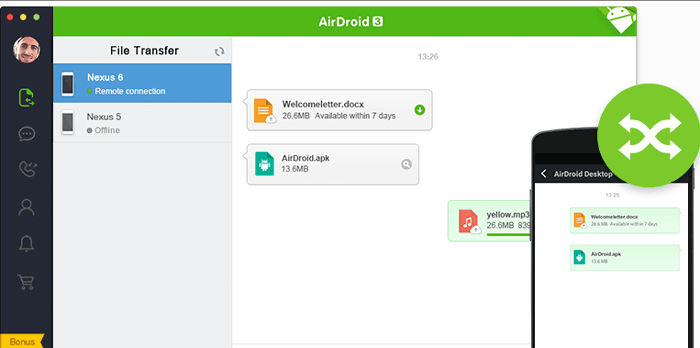
パソコンからAndroidへワイヤレスで音楽を転送したい場合は、 AirDroidがおすすめです。MacとWindows PCの両方に対応しており、 Android 、 iOSデバイス、パソコン間で様々な種類のファイルを共有できます。ただし、事前Mac両方のデバイスを同じネットワークに接続しておく必要があります。
手順は以下のとおりです。
1. 使用するすべてのデバイスにAirDroidをダウンロードしてください。
2. スマートフォンでアプリを起動し、接続タブを探します。
3. 2番目のURLバーから、お使いの携帯電話が接続されているネットワークのIPアドレスを取得できます。
4. コンピュータのブラウザにIPアドレスを入力します。
5. 次に、スマートフォンの「承認」をクリックして、2台のデバイスを接続します。
6. 最後に、コンピューターからAirDroidに転送したい音楽ファイルをドラッグ&ドロップします。
コンピューターからAndroidに音楽を転送するためにUSBケーブルを使用する方法は広く使われていますが、最良の方法ではありません。実際には、USBケーブルを介してAndroidに音楽を同期する方法はいくつかありますが、スマートフォンの音楽ファイルの保存場所がわからない場合は時間がかかる可能性があり、このUSB転送方法はWindows PCを使用しているかMac使用しているかによって異なります。
Windows PCからAndroidに音楽を転送する手順は以下のとおりです。
1. USBケーブルを使ってAndroidをパソコンに接続します。
2. デバイス画面上部から通知パネルを下にドラッグし、「メディアデバイス(MTP) 」をタップします。こうすることで、PCからデバイスへ、またはデバイスからPCへメディアファイルを転送できます。
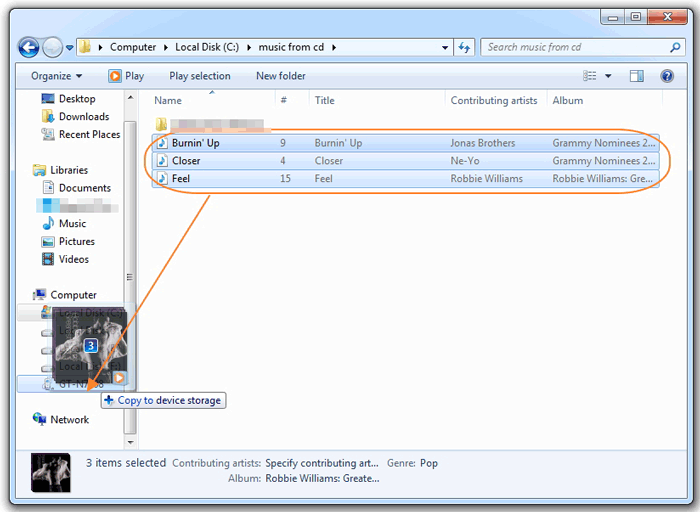
3. デバイスがコンピュータに正しく接続されていることを確認してください。ポータブルデバイスを開き、音楽ファイルが保存されているフォルダを探してください。
4. 次に、コンピューターからAndroidスマートフォンに移動したい音楽ファイルを選択してコピーします。
MacからAndroidに音楽を転送したい場合は、OpenMTPを使用するのが便利です。このソフトウェアを使ってMacからAndroidに曲をコピーする方法については、以下のガイドをご覧ください。
1. MacにOpenMTPをダウンロードしてインストールします。
2. USBケーブルを使ってAndroid端末をMacに接続します。
3. デバイス画面上部から通知パネルを下にドラッグし、「ファイル転送/ Android Auto 」をタップします。
4. 接続後、インターフェース上のファイル一覧にMacとAndroidフォルダが表示されます。左側のフォルダからコンピュータの音楽ファイルを選択し、右側のフォルダにドラッグ&ドロップしてください。すると、音楽ファイルがAndroidデバイスに転送されます。

この記事を読んだ後、どの方法があなたにとって最適だと思いますか?ご覧のとおり、 Coolmuster Android Assistantは最も強力で使いやすいツールです。これを使えば、パソコンからAndroid端末へ音楽を自由に転送したり、 Android端末の音楽ファイルを管理したりできます。もちろん、パソコンからAndroid端末へ音楽を転送する最適な方法は、最終的にはあなた次第です。
関連記事:
Androidの音楽ライブラリはどこにありますか? | Android音楽を復元して管理する
iPhoneからパソコンへ音楽を効率的に転送する方法(4つのヒント)





 PC版無料ダウンロード
 Mac無料ダウンロード


