Wi-Fi通話は、特に屋内や人里離れた場所でiPhoneの電波状況が悪い場合に便利な機能です。最新のiPhoneのほとんどに搭載されていますが、多くのユーザーは有効にする方法や正しく使用する方法を知りません。通話が途切れたり、通話品質が悪かったりした経験があるなら、この機能が解決策になるかもしれません。このガイドでは、iPhoneでWi-Fi通話を有効にして使用する方法と、よくある問題を解決するための簡単なヒントをご紹介します。
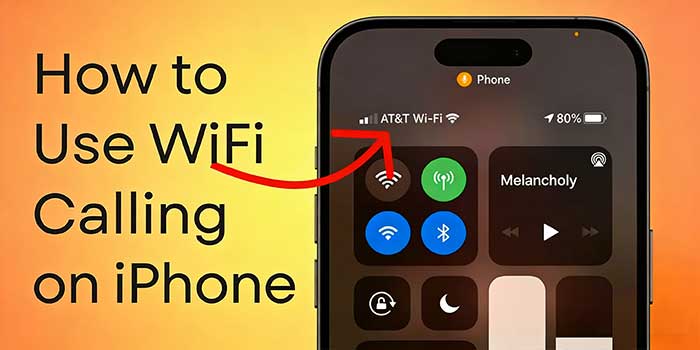
Wi-Fi通話は、iPhoneで携帯電話の電波に頼るのではなく、Wi-Fiネットワーク経由で電話の発信と受信を可能にする機能です。これは、建物内、地下室、人里離れた場所など、電波が弱い、または圏外の場所にいる場合に特に便利です。
iPhoneは、通信事業者の基地局に接続する代わりに、安定したWi-Fi接続を介して通話を行います。ユーザーから見ると、通常の通話と全く同じように動作します。番号をダイヤルしたり、着信を受けたり、ボイスメールにアクセスしたりすることも通常通り可能です( iPhoneでボイスメールが機能しない場合は?)。
Wi-Fi通話は最新のiPhoneのほとんどに搭載されており、有効にすると自動的に動作します。携帯電話の電波状況が悪い場合、通話品質と接続の安定性を維持するために、端末はWi-Fi通話に切り替わります。
ただし、この機能はご利用の通信事業者のサポートと安定したWi-Fiネットワークに依存していることにご注意ください。これらが満たされない場合、Wi-Fi通話は正常に機能しない可能性があります。
Wi-Fi通話を有効にする前に、お使いのiPhoneが以下の要件を満たしていることを確認してください。
これらの条件がすべて満たされたら、iPhoneでWi-Fi通話をオンにすることができます。
iPhoneでWi-Fi通話を有効にするのは簡単です。以下の手順に従って、この機能を有効にしてください。
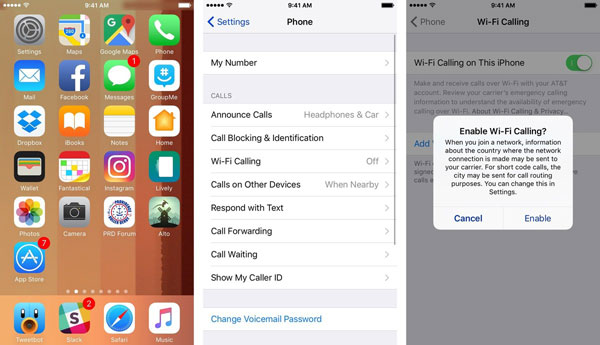
有効にすると、携帯電話の電波が弱い場合、iPhoneは自動的にWi-Fi通話を使用します。( Wi-Fi転送アプリおすすめ9選)
この機能を有効にすると、Wi-Fi通話は通常の電話と同じように使用できます。
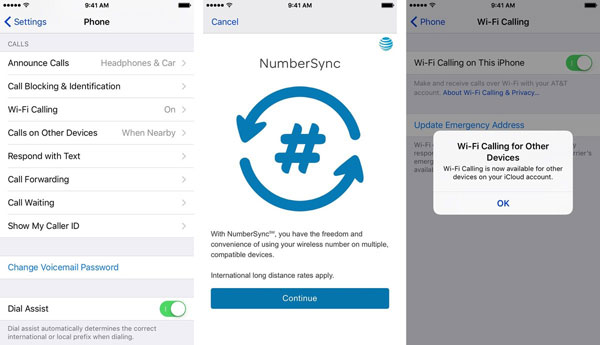
Wi-Fi通話が有効になっている場合、手動で何かを切り替える必要はありません。iPhoneが自動的に処理します。
iPhoneのWi-Fi通話は多くの場合無料ですが、契約している通信事業者や通話の種類によって異なります。
ほとんどの場合、国内の番号へのWi-Fi経由の通話は通常の通話と同様に扱われ、既存のプランに含まれます。つまり、通常、国内でのWi-Fi通話には追加料金は発生しません。
ただし、国際電話は、Wi-Fi経由で通話した場合でも、ご利用の通信事業者の料金体系に基づいて料金が発生する場合があります。発生する可能性のある料金を把握するためにも、ご利用の通信事業者のポリシーを確認することが重要です。
また、Wi-Fi通話自体は場合によっては携帯電話の通話時間を消費しませんが、インターネット接続を必要とします。制限付きWi-Fiネットワークやホットスポットを使用している場合は、データ通信量が発生する可能性があります。
予期せぬ料金が発生するのを避けるため、WiFi通話を頻繁に利用する前に、必ず通信事業者に詳細を確認しておくことをお勧めします。
Wi-Fiを使わずにiPhoneからiPhoneへデータを転送する方法を知りたいですか?このガイドでその方法をご紹介します。効果的な3つの方法をご用意しました。
iPhoneでWi-Fi通話が機能しない場合は、以下の解決策を一つずつ試してみてください。
iPhoneが安定した強力なWi-Fiネットワークに接続されていることを確認してください。接続状態が悪いと、通話品質が低下したり、機能が正常に動作しなくなる可能性があります。
「設定」>「電話」>「Wi-Fi通話」に進み、オフにして数秒待ってから、再びオンにして機能を更新してください。
Wi-Fi通話に支障をきたす可能性のある一時的な不具合を解消するには、デバイスを再起動してください。
「機内モード」をオンにしてから、手動でWi-Fiを有効にし、電話をかけてみてください。そうすることで、iPhoneがWi-Fi通話を使用するように強制できます。
「設定」>「一般」>「ソフトウェアアップデート」に進み、最新のiOSバージョンをインストールして、バグを修正し、互換性を向上させてください。
ネットワーク関連の問題を解決するには、「設定」>「一般」>「iPhoneの転送またはリセット」>「リセット」>「ネットワーク設定をリセット」の順に操作してください。
ご利用の通信事業者がWi-Fi通話に対応していること、およびお客様のアカウントでその機能が有効になっていることを確認してください。
SIMカードを取り外し、正しく挿入し直してからiPhoneを再起動して、ネットワーク接続をリフレッシュしてください。
問題が解決しない場合は、ご利用の通信事業者に連絡して、アカウントまたはネットワークの問題を確認してください。
Wi-Fi通話がそれでも動作しない場合は、より深刻なシステム障害が原因である可能性があります。このような場合は、プロ仕様のiOSシステム復元ツールを使用することで解決できる場合があります。iOS iOS復元ツールは、ネットワークエラー、システムクラッシュ、 iPhoneの画面が真っ暗になる、機能が正常に動作しないなど、さまざまなiOS問題をデータ損失なく修復するように設計されています。基本的なトラブルシューティング手順がうまくいかない場合に、信頼できる選択肢となります。
01.プログラムをダウンロードしてコンピュータにインストールします。プログラムを起動し、「 iOSシステム復元」を選択します。

02 iPhone/iPadをUSBケーブルで接続します。「標準モード」を選択し、「確認」をクリックしてファームウェアをダウンロードします。

03ダウンロード後、「修復」をクリックして修復を開始します。デバイスが自動的に再起動し、Wi-Fi通話が正常に動作するようになります。

結論として、iPhoneのWi-Fi通話は、電波の弱い場所での通話品質を大幅に向上させる、シンプルながらも強力な機能です。上記の手順に従えば、簡単に有効化して使用でき、動作しない場合の一般的な問題も解決できます。問題が解決しない場合は、より高度な解決策で正常な機能を回復できる可能性があります。
関連記事:
AndroidからiPhoneへ写真をワイヤレスで転送する7つの方法
PC向けWi-Fiファイル転送:ファイル共有のための最新ソリューション




 PCダウンロード
 Macダウンロード


